
| Punti chiave da ricordare |
|---|
| App diretta su Android TV, Google TV, Fire TV e Apple TV (tvOS 17+): metodo più rapido per sblocco e streaming stabile. |
| VPN su router: copertura totale della rete domestica, massima protezione e privacy senza app sulla TV. |
| Hotspot dal PC: soluzione semplice per una connessione protetta temporanea sulla Smart TV. |
| Smart DNS: solo sblocco geografico, zero sicurezza e nessuna crittografia. |
| Per Samsung/LG: niente app native; usare router, hotspot o Smart DNS. |
Le piattaforme di streaming cambiano librerie e controlli geografici di continuo. Per accedere in modo affidabile ai cataloghi esteri e mantenere la privacy, la VPN sulla Smart TV resta la leva più efficace. In base al sistema della televisione, la configurazione può variare, ma i risultati sono chiari: sblocco dei contenuti, protezione della navigazione, difesa dal throttling e una connessione più coerente per lo streaming in 4K.
Nel 2026 sono disponibili quattro strade collaudate: app nativa, VPN sul router, hotspot dal computer e Smart DNS. Le differenze non riguardano solo la facilità d’uso. Cambiano anche i livelli di sicurezza e la copertura della rete domestica. Chi cerca una guida pratica troverà qui i passaggi passo-passo, esempi concreti e consigli mirati per marchi come Samsung, LG, Sony e Hisense. L’obiettivo è impostare una connessione stabile, rapida e protetta, riducendo le prove a vuoto e i messaggi di errore nelle app TV.
Sommaire
Guida Dettagliata sui Diversi Modi per Configurare una VPN su Smart TV
La prima decisione riguarda il metodo. Il criterio di scelta è semplice: disponibilità di app sulla TV, livello di protezione desiderato e tempo da dedicare alla configurazione. Una famiglia che usa spesso lo streaming su più schermi può preferire il router. Chi possiede una Fire TV o un’Android TV andrà veloce con l’app.
Un esempio pratico. La famiglia Rinaldi, in affitto breve, trova Netflix ridotto e un Wi‑Fi d’hotel lento. Con un Fire TV Stick e un’app VPN aggiornata, in pochi minuti ottiene sblocco dei cataloghi USA e flusso stabile. Lo stesso scenario con una TV Samsung senza app richiede l’alternativa: router con client integrato o hotspot dal portatile.
Panoramica rapida dei metodi
- App VPN diretta: ideale su Android TV, Google TV, Fire TV, Apple TV (tvOS 17+). Installazione immediata.
- VPN su router: copre tutta la rete, ottima protezione e privacy sempre attive.
- Hotspot dal PC: soluzione temporanea, utile in viaggio o in hotel.
- Smart DNS: solo sblocco geografico, niente crittografia.
Prima di iniziare, è utile chiarire come funziona una rete privata virtuale e dove agisce nel percorso dati. Una spiegazione chiara è disponibile qui: come funziona una VPN. Sapere dove si applica la crittografia aiuta a prevenire conflitti con app TV o con il router.
In ogni caso, è fondamentale assicurarsi che la TV sia connessa bene a Internet. Se il Wi‑Fi è debole, la connessione dropperà anche con una VPN perfetta. Una guida utile per impostare al meglio la rete domestica è disponibile su come collegare la TV a Internet. Un cavo Ethernet resta l’opzione più stabile per lo streaming 4K.
Nei paragrafi successivi, ogni metodo viene approfondito con passaggi reali, esempi e strumenti consigliati, così da scegliere e applicare subito la soluzione adatta.
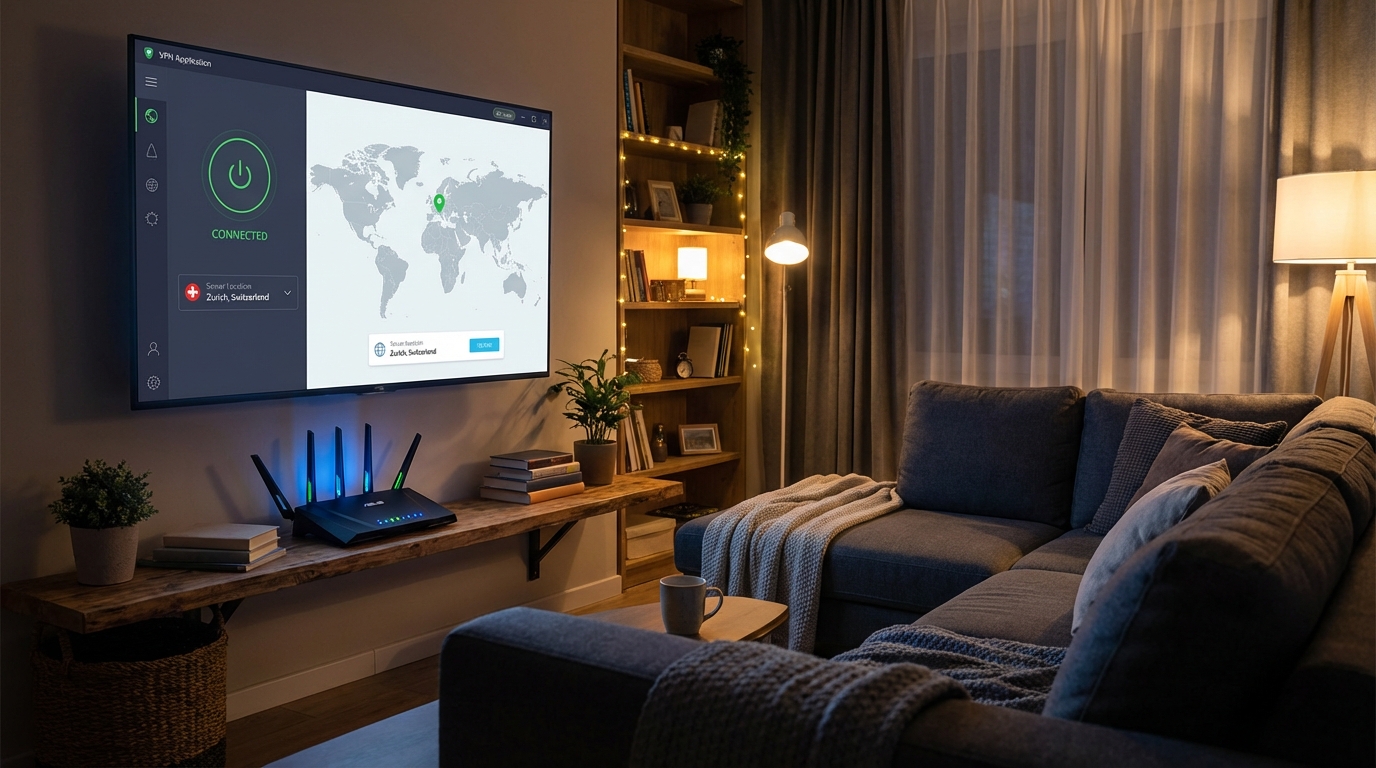
VPN per Smart TV: Come Configurare una VPN sulla tua TV
Se la Smart TV supporta le app VPN, l’installazione diretta è la via più semplice. Android TV, Google TV, Fire TV e Apple TV con tvOS 17 o successivo consentono di scaricare l’app dal rispettivo store e di avviare la connessione in pochi tocchi.
Android TV e Google TV: installazione passo-passo
Aprire il Google Play Store e cercare la propria VPN. Dopo l’installazione, eseguire l’accesso con l’account e selezionare un server. Per lo sblocco di Netflix USA, scegliere Stati Uniti. Per ridurre il buffering, preferire server geograficamente vicini quando non si ha bisogno di cambiare catalogo.
Per un avvio pulito, disattivare aggiornamenti automatici durante i test e verificare la priorità della rete. Alcuni modelli di TV riducono la banda in background; conviene chiudere le app non necessarie.
Amazon Fire TV e Fire TV Stick
Dalla schermata Home, cercare l’app della VPN e fare clic su Scarica. Una volta dentro l’app, l’accesso e la selezione del server sono immediati. Per uno streaming 4K senza intoppi, attivare protocolli moderni come WireGuard o impostare “Auto” se disponibile.
Un caso reale. Marta usa Fire TV in un Airbnb con Wi‑Fi debole. Passando alla banda 5 GHz del router dell’host e scegliendo un server europeo vicino, elimina scatti e mantiene la protezione attiva.
Apple TV con tvOS 17+
Aprire l’App Store su Apple TV, cercare la VPN e installarla. Connettersi a un server e testare una piattaforma a scelta. Se si possiede un modello con tvOS precedente, l’alternativa resta il router o lo Smart DNS, come spiegato più avanti.
Per ottimizzare la sicurezza, abilitare il Kill Switch quando previsto. Le app di qualità permettono anche la whitelist per servizi domestici come AirPlay e gaming locale.
Se un’app di streaming mostra errore di posizione, cambiare server e svuotare cache dell’app. Può essere utile anche riavviare la TV. Per diagnosi più approfondite, consultare questa guida pratica: risolvere quando la VPN non funziona.
VPN sul Router per Smart TV: prestazioni, protezione e continuità
Installare la VPN sul router protegge ogni dispositivo collegato alla rete Wi‑Fi, inclusa la Smart TV. È la strategia più completa per sicurezza e privacy sempre attive, senza aprire app sulla TV.
Router compatibili e protocolli consigliati
I modelli ASUS recenti (es. RT‑AX86U, RT‑AX88U) supportano OpenVPN e spesso WireGuard. GL.iNet offre dispositivi compatti con client integrati. Anche alcuni Netgear e TP‑Link includono il client. Se il proprio modello non supporta una VPN, è possibile valutare firmware come OpenWrt o DD‑WRT.
WireGuard offre velocità superiori, ideale per lo streaming UHD. OpenVPN resta più compatibile su hardware datato. In molti casi la scelta “Auto” del router lavora bene, ma un test manuale permette di spremere ogni Mbps.
Procedura su ASUS (esempio)
Accedere al pannello del router e aprire la sezione VPN Client. Aggiungere un profilo, selezionare WireGuard o OpenVPN e importare il file di configurazione del provider. Inserire credenziali, salvare e attivare. Da quel momento ogni connessione della casa passerà nel tunnel cifrato.
Se si dimentica come entrare nel pannello, ecco una guida utile per i passaggi di accesso e configurazione: configurazione e accesso al router. Impostare una password amministratore robusta evita intrusioni.
Consigli pratici e casi d’uso
Per cambiare rapidamente area geografica solo alla Smart TV, alcuni router supportano policy di routing per dispositivo. Così si lascia il resto della rete in Italia e si indirizza soltanto la TV verso il server estero. Nelle seconde case con connessioni LTE, un modem portatile come Vodafone Mobile Wi‑Fi è spesso sufficiente, purché la VPN regga almeno 25 Mbps per il 4K.
In presenza di cali, può aiutare il passaggio da OpenVPN a WireGuard. Se lo streaming continua a bufferizzare, la CPU del router potrebbe essere il collo di bottiglia. In quel caso valutare un upgrade di modello.
Chi desidera massimizzare la protezione può abbinare DNS filtrati per bloccare tracker, mantenendo la privacy senza compromettere lo sblocco dei servizi video. Un mix bilanciato porta sempre benefici.
Hotspot Wi‑Fi e Smart DNS: soluzioni rapide per qualsiasi Smart TV
L’hotspot dal PC crea una piccola rete wireless protetta dalla VPN in esecuzione sul computer. La Smart TV si collega a quell’SSID e beneficia della crittografia e dello sblocco. È una soluzione ottima in hotel, dormitori o case in affitto.
Hotspot su Windows 10/11
Installare la VPN sul PC, connettersi a un server e attivare l’Hotspot mobile nelle Impostazioni di rete. Abilitare la condivisione della connessione dalla scheda della VPN verso l’SSID creato. Infine, collegare la Smart TV a quell’SSID. Serve tenere il PC acceso durante lo streaming.
Se si desidera usare uno smartphone come ponte di rete, è possibile. Attenzione ai limiti della SIM e al consumo dati. Una guida di base è disponibile qui: usare lo smartphone come modem. Per chi preferisce soluzioni portatili, può tornare utile anche Vodafone Mobile Wi‑Fi.
Smart DNS: quando usarlo
Lo Smart DNS modifica solo la risoluzione dei nomi per apparire nella regione desiderata. Offre sblocco geografico senza crittografia, quindi non aggiunge protezione o privacy. È consigliato quando si vuole la massima velocità e si accetta l’assenza di sicurezza.
| Funzione | VPN | Smart DNS |
|---|---|---|
| Sblocco contenuti | Sì | Sì |
| Crittografia e protezione | Sì | No |
| Impatto velocità | Minimo | Nullo |
| Livello di privacy | Alto | Nessuno |
| Facilità di configurazione | App o router | DNS manuale sulla TV |
Per attivarlo, si registra l’IP dal pannello del provider e si inseriscono i DNS nelle impostazioni di rete della TV. Funziona bene su Samsung e LG, dove le app VPN non sono disponibili. Se l’IP pubblico cambia, basta ri-registrarlo.
Chi sta valutando soluzioni gratuite può confrontare pro e contro con questa panoramica aggiornata: VPN gratis: migliori soluzioni. Per lo streaming stabile, i limiti di banda delle versioni free restano però un ostacolo.
Risoluzione problemi, privacy e best practice per la configurazione
Gli intoppi più comuni si risolvono con pochi controlli mirati. Una check‑list evita perdite di tempo e ripristini inutili.
Diagnostica rapida
- Testare la connessione senza VPN per isolare problemi di rete.
- Cambiare server quando un’app segnala errore di posizione o mostra librerie incomplete.
- Passare a WireGuard su router lenti o con OpenVPN saturato.
- Provare Ethernet sulla TV per streaming 4K costante.
- Svuotare cache e dati dell’app TV se persistono geo‑errori.
Se il servizio appare indisponibile, questa guida aiuta a trovare la causa principale e la soluzione in ordine logico: risolvere quando la VPN non funziona. Può capitare di dover spegnere la cifratura per test: in quel caso ecco come disattivare la VPN in sicurezza, evitando conflitti su altri dispositivi.
Compatibilità Smart TV e metodi consigliati
| Marca/Sistema | App VPN | Alternative consigliate |
|---|---|---|
| Android TV / Google TV | Sì | Router, Hotspot, Smart DNS |
| Amazon Fire TV / Stick | Sì | Router, Hotspot, Smart DNS |
| Apple TV (tvOS 17+) | Sì | Router, Hotspot, Smart DNS |
| Samsung (Tizen) | No | Router, Hotspot, Smart DNS |
| LG (webOS) | No | Router, Hotspot, Smart DNS |
| Roku / Vizio | No | Router, Hotspot, Smart DNS |
Per una connessione sigillata sulla Smart TV, conviene anche rivedere le impostazioni generali di sicurezza domestica. Una guida sintetica offre spunti utili per cifrare correttamente e limitare rischi: come ottenere una connessione protetta. Il principio è chiaro: configurazione pulita, DNS corretti e router aggiornato.
Infine, occhio all’uso creativo della VPN oltre lo streaming. Alcuni utenti la impiegano per trovare offerte su viaggi e noleggi; per approfondire come la localizzazione incide sui prezzi, è disponibile questa guida informativa: volare risparmiando con la VPN. L’importante è mantenere sempre equilibrio tra sblocco e rispetto dei termini di servizio.
Qual è il metodo più semplice per configurare una VPN su Smart TV?
Se la TV supporta app native (Android TV, Google TV, Fire TV, Apple TV con tvOS 17+), l’app diretta è la via più rapida. In assenza di app, la soluzione più completa è installare la VPN sul router; per uno sblocco veloce senza privacy, va bene lo Smart DNS.
La VPN rallenta lo streaming in 4K?
Un leggero impatto è possibile, ma con server vicini e protocolli moderni (WireGuard) si mantiene facilmente il 4K. Se si usa il router, la CPU del dispositivo può fare la differenza: modelli più potenti garantiscono velocità maggiori.
Come risolvere l’errore di posizione su Netflix o BBC iPlayer?
Cambiare server, svuotare la cache dell’app e riavviare la TV. In alternativa, provare Smart DNS per il solo sblocco. Se il problema persiste, seguire la guida di troubleshooting dedicata e contattare l’assistenza della VPN.
Posso usare lo smartphone come hotspot per la Smart TV?
Sì, ma attenzione a copertura e limiti dati. Attivando l’hotspot dal telefono e collegando la TV a quella rete si può usare la VPN sul dispositivo o sul PC condiviso. Per istruzioni pratiche, consultare una guida specifica.
Smart DNS protegge la privacy?
No. Lo Smart DNS non cifra il traffico e non nasconde l’indirizzo IP. Serve solo per lo sblocco geografico. Per protezione e privacy è necessario usare una VPN vera, su TV, router o hotspot.