
| Punti chiave |
|---|
| Configurare una VPN su Windows è rapido con profilo integrato o app del provider. |
| La scelta di protocolli e crittografia impatta velocità, sicurezza e stabilità. |
| Gestire DNS, firewall e rete riduce rischi e migliora la privacy. |
| Ottimizzazioni dedicate per connessione a server per streaming, gaming e lavoro remoto. |
| Piano di troubleshooting per errori comuni e manutenzione preventiva. |
Un PC con Windows può diventare una roccaforte digitale in pochi minuti, se la configurazione della VPN è curata nei dettagli. Gli utenti cercano privacy, accesso a contenuti geografici e stabilità durante videoconferenze, ma spesso ignorano due aspetti decisivi: la scelta del protocollo giusto e la gestione del traffico DNS. Una configurazione attenta evita perdite di dati, velocizza la connessione e permette di passare da un server all’altro senza attriti, come accade nei team agili che lavorano da remoto. Nel 2026, con app sempre più mature, la combinazione tra client del provider e strumenti nativi di Windows consente un controllo granulare. Chi preferisce una guida di base può scoprire come funziona una rete privata virtuale su questa risorsa introduttiva, utile per impostare le aspettative corrette prima di toccare le impostazioni.
Il percorso ideale parte dalla valutazione di sicurezza e prestazioni: si seleziona il protocollo in base alle esigenze, si definiscono DNS sicuri e si decide se attivare lo split tunneling. Poi si crea un profilo in Windows o si installa l’app del fornitore, con attenzione a crittografia e autenticazione. Infine si controllano perdite DNS, compatibilità IPv6 e prestazioni reali con siti di test. Un esempio concreto? Una startup che gestisce dati sensibili può impostare IKEv2 con crittografia moderna e criteri firewall restrittivi, mentre uno streamer può preferire WireGuard per latenza e velocità. Nelle sezioni seguenti vengono proposti metodi replicabili, completi di checklist operative, così da ottenere risultati coerenti in ogni scenario.
Sommario
VPN Windows: configurazione passo-passo senza errori
La configurazione corretta parte dai prerequisiti. Servono un account attivo presso un fornitore affidabile, credenziali, e la lista dei server con relativi protocolli supportati. In molti casi il client ufficiale è il percorso più semplice, poiché integra crittografia, kill switch e selezione automatica del nodo. Tuttavia, il modulo nativo di Windows risulta utile in ambienti controllati o quando si desidera una configurazione minimale, ad esempio per rete aziendale o universitaria.
Prerequisiti e scelta del servizio
Prima di creare il profilo, è prudente chiarire obiettivi e vincoli. Priorità a sicurezza e privacy? Allora conviene escludere protocolli obsoleti. Serve velocità per streaming e call? Occorrono server vicini e un protocollo leggero. Chi vuole un quadro generale, con limiti delle soluzioni gratuite, può valutare le opzioni senza costo e compromessi, ma per uso intensivo risulta più solida una soluzione premium con crittografia aggiornata.
Nel caso di Marta, analista marketing che lavora da hotel in giro per l’Europa, la scelta è ricaduta su un provider con server in città chiave e supporto per WireGuard. Grazie al client ufficiale, attiva l’auto-connect su Windows e il cambio automatico di nodo se la connessione degrada. Questo approccio riduce tempi morti e garantisce stabilità durante webinar e sessioni di reportistica.
Creare un profilo VPN in Windows 11/10
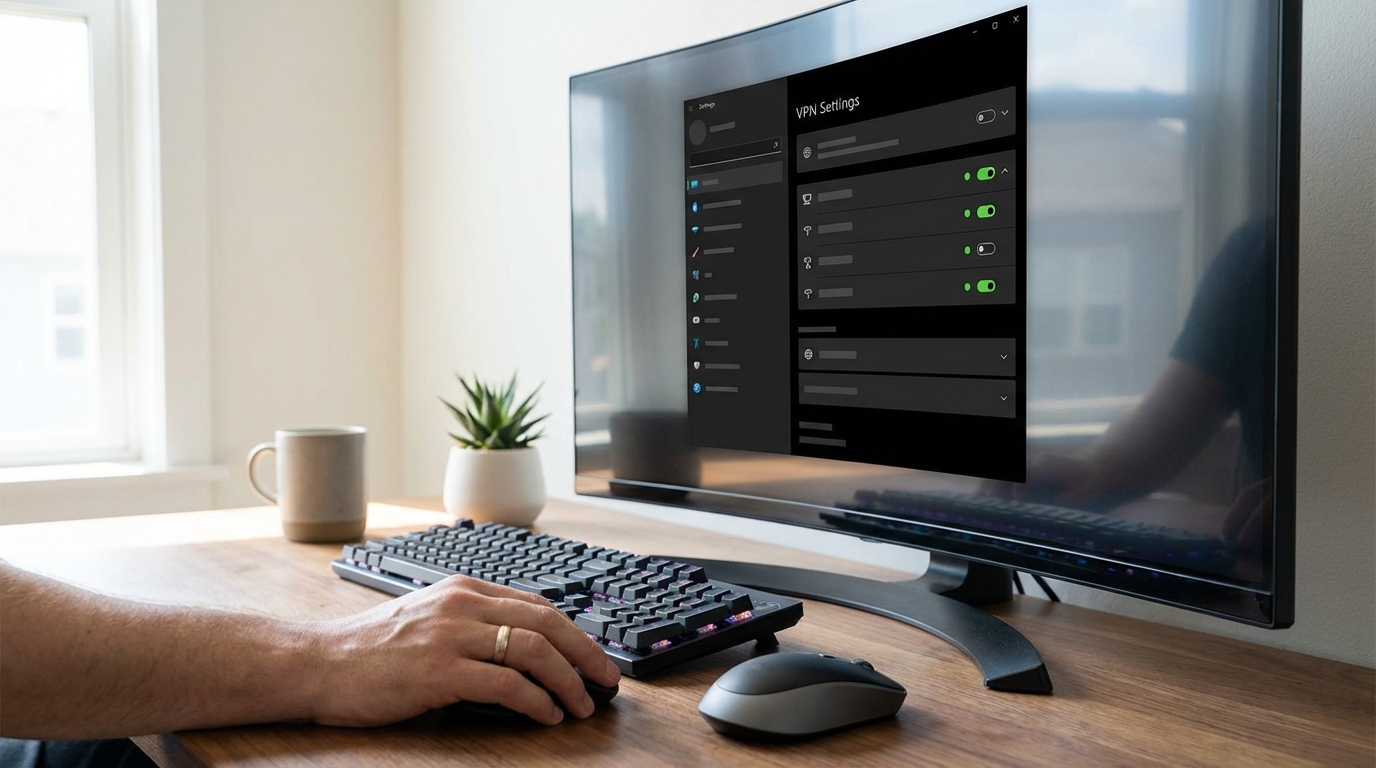
Il modulo integrato è utile per IKEv2, L2TP/IPsec, SSTP o PPTP (sconsigliato). Il percorso tipico: Impostazioni > Rete e Internet > VPN > Aggiungi connessione VPN. Si inseriscono nome, indirizzo del server, tipo di protocollo e metodo di autenticazione. Per L2TP con IPsec occorre la chiave condivisa; per IKEv2 è consigliata la verifica del certificato.
Per evitare errori in produzione, conviene documentare una checklist operativa:
- Seleziona protocollo coerente con obiettivi e compatibilità.
- Inserisci DNS sicuri nel profilo o nell’adattatore di rete.
- Verifica orario e fuso del sistema, critici per IKEv2.
- Abilita riconnessione automatica, se prevista dal client.
- Salva configurazione e annota i server testati.
Molti provider offrono file di configurazione precompilati per OpenVPN o WireGuard. Su Windows, questi richiedono app dedicate. L’integrazione risulta pulita e consente di cambiare nodo con un clic, utile quando la latenza sale durante eventi sportivi in streaming.
Verifica della rete e test DNS
Dopo il primo collegamento, si esegue un test IP e DNS. Un controllo delle perdite conferma che il traffico non sfugga dal tunnel. In caso di dubbi, si forza l’uso di DNS del provider o pubblici protetti e si disattiva IPv6 se non supportato. Le prestazioni si valutano con più server e orari diversi, evitando conclusioni affrettate.
Chi desidera indicazioni su contenuti e blocchi per aree può approfondire la scelta per streaming e piattaforme. Con i profili pronti e testati, è il momento di passare all’ottimizzazione dei protocolli.
La lezione operativa è chiara: una configurazione accurata in Windows parte da obiettivi concreti, si consolida con test DNS e si perfeziona con prove su più server.
Protocolli e crittografia: come scegliere su Windows
La scelta del protocollo influenza sicurezza, stabilità e velocità. Su Windows i protocolli integrati includono IKEv2, L2TP/IPsec, SSTP e PPTP (da evitare). OpenVPN e WireGuard richiedono app dedicate, ma offrono prestazioni e controllo superiori. L’obiettivo è bilanciare crittografia robusta e bassa latenza in base al caso d’uso.
Panoramica operativa dei protocolli
WireGuard privilegia semplicità e codice snello. Gira bene su hardware modesto e riduce overhead, quindi è ideale per streaming e chiamate. OpenVPN rimane uno standard maturo con supporto ampio, utile quando serve compatibilità con reti aziendali. IKEv2 spicca per resilienza al cambio rete, ad esempio passaggi rapidi tra Wi‑Fi e hotspot, valore notevole in mobilità.
Nei contesti legacy, SSTP può aggirare firewall restrittivi sfruttando la porta 443, ma impone dipendenze Microsoft. L2TP/IPsec è ancora diffuso, tuttavia aggiunge overhead e non sempre brilla in velocità. PPTP non è consigliato: la sua crittografia è superata e non tutela la privacy.
| Protocollo | Crittografia tipica | Velocità | Supporto Windows | Uso consigliato |
|---|---|---|---|---|
| WireGuard | ChaCha20, Poly1305 | Alta | App dedicata | Streaming, mobilità, bassa latenza |
| OpenVPN | AES-GCM, TLS 1.3 | Media/Alta | App dedicata | Compatibilità, reti miste |
| IKEv2 | AES-GCM, Suite-B | Alta | Nativo | Roaming di rete stabile |
| SSTP | SSL/TLS | Media | Nativo | Firewall restrittivi |
| L2TP/IPsec | IPsec (AES) | Media | Nativo | Compatibilità legacy |
Come mappare il protocollo al tuo scenario
Per riunioni e condivisioni schermo conviene un protocollo rapido, con server vicini e crittografia moderna. Per lavoro remoto su reti imprevedibili, IKEv2 garantisce riprese immediate dopo una caduta del Wi‑Fi. In Paesi con filtri aggressivi, talvolta SSTP o OpenVPN su TCP 443 si dimostrano più resilienti, pur con velocità inferiore rispetto a WireGuard.
L’azienda fittizia “Orion Studio” ha standardizzato OpenVPN per compatibilità tra sedi e data center, ma fornisce anche profili WireGuard a chi viaggia. Questo mix riduce il numero di ticket e migliora i tempi di risposta delle squadre operative, senza compromettere la sicurezza.
Per uno sguardo tecnico più ampio sui meccanismi, la guida su cos’è e come funziona la VPN aiuta a leggere log e parametri con maggiore cognizione.
Conoscere punti di forza e limiti dei protocolli rende lineare la configurazione successiva su Windows e prepara il terreno alla protezione di rete e dati.
Il video proposto è utile per visualizzare passaggi chiave e differenze pratiche; dopo la visione, si può procedere con settaggi avanzati per bloccare perdite e proteggere la connessione.
Sicurezza, privacy e rete: impostazioni avanzate su Windows
La sicurezza reale dipende da dettagli spesso ignorati. Su Windows è strategico controllare DNS, regole firewall e gestione di IPv6. Un server affidabile non basta se il sistema invia richieste fuori dal tunnel. La privacy si consolida con DNS sicuri, blocco WebRTC nei browser e, se possibile, una policy di split tunneling ben pensata.
DNS, IPv6 e leak da intercettare
Se il provider non supporta IPv6 end‑to‑end, disattivarlo sull’adattatore VPN riduce il rischio di esposizione. Per i DNS è utile impostare resolver del provider o alternative sicure. Verifiche periodiche con siti di test danno evidenza chiara di eventuali perdite. Nel caso del team “Nebula Lab”, questo controllo ha eliminato anomalie durante campagne pubblicitarie mirate.
Un’altra mossa è forzare il blocco del traffico fuori dal tunnel quando la connessione cade. Alcuni client includono kill switch. In alternativa, regole firewall possono negare traffico verso Internet se l’interfaccia VPN non è attiva. L’obiettivo è invariabile: nessun pacchetto sensibile fuori dal perimetro sicuro.
Split tunneling e criteri aziendali
Lo split tunneling permette di inviare solo parte del traffico nella VPN. App come Teams o piattaforme di streaming possono uscire dirette, mentre gestionali e repository passano dal server remoto. Questo bilanciamento riduce latenza e congestione. In scenari enterprise, criteri di gruppo e Always On VPN supportano profili gestiti e onboarding coerente.
Alcuni amministratori definiscono profili distinti: uno “completo” e uno “selettivo”. La convivenza è possibile se si comunicano regole chiare. La chiarezza riduce errori e aumenta la produttività nelle giornate intense.
Comportamenti sicuri e riferimenti utili
Una parte della sicurezza nasce da buone abitudini. Evitare server sovraccarichi, aggiornare client e sistema, e controllare periodicamente i log impedisce guai. In caso di rallentamenti anomali o dubbi, la sezione su come disattivare correttamente la VPN spiega anche quando conviene riconnettere con un protocollo diverso.
Quando servono strumenti su altri dispositivi, le guide per app Android affidabili e per integrare la VPN su Smart TV completano l’ecosistema domestico. Così la rete rimane coesa e sotto controllo.
L’insight da portare con sé è semplice: impostazioni tecniche e comportamenti coerenti creano una barriera efficace e duratura.
Una volta consolidati questi accorgimenti, diventa naturale ottimizzare i profili per uso multimediale, gioco online e telelavoro.
Uso pratico su Windows: streaming, gaming e lavoro remoto
Le esigenze cambiano tra intrattenimento e produttività. Per lo streaming, contano server vicini alla piattaforma di riferimento e protocolli rapidi. Una guida come questa panoramica dedicata allo streaming aiuta a evitare buffering e blocchi regionali. Nelle riunioni, servono stabilità e jitter ridotto. Per il gaming, latenza e instradamento contano più della banda di picco.
Streaming: prestazioni stabili e georilevazione
Chi guarda eventi live dovrebbe preferire WireGuard o IKEv2, con cambio server rapido se la connessione peggiora. Alcuni provider propongono nodi “streaming-ottimizzati”. Testare in orari diversi evita sorprese durante la partita decisiva. Se si esegue il casting verso TV, l’impostazione su router o su PC con condivisione rete garantisce coerenza tra dispositivi.
Per offerte e cataloghi differenti, il cambio di area va gestito con cura. Anche prenotazioni e sconti possono variare. La guida su ricerca di voli con VPN illustra un esempio pratico di variazioni tariffarie per area.
Gaming: latenza bassa e instradamento
Per titoli competitivi, la VPN deve ridurre o almeno non aumentare il ping. Server fisicamente vicini e protocolli snelli sono essenziali. La selezione di nodi con routing favorevole può persino migliorare la rotta rispetto al percorso ISP. Un’analisi delle VPN più adatte al gaming offre spunti utili per community e scrim.
Nel caso del giocatore “Leo”, passare da OpenVPN a WireGuard ha ridotto di 18 ms la latenza media su Frankfurt. Il team ha quindi standardizzato profili dedicati per tornei, con policy di riconnessione automatica tra mappe.
Lavoro remoto: sicurezza e stabilità
Per chi usa strumenti aziendali, conviene separare traffico d’ufficio e navigazione personale con split tunneling. Server stabili, DNS riservati e crittografia moderna permettono di rispettare policy e SLA. Backup locale e aggiornamenti pianificati riducono rischi durante call con clienti.
La verità operativa è questa: profili distinti per uso svago e business su Windows garantiscono esperienze prevedibili e senza attriti.
Risoluzione problemi e manutenzione della connessione VPN su Windows
Anche la migliore configurazione può incontrare ostacoli. La diagnostica rapida evita interruzioni prolungate. Un metodo collaudato consiste nell’isolare la causa: server saturo, protocollo bloccato, DNS errati, o componenti di sicurezza locali troppo aggressivi.
Checklist rapida di troubleshooting
- Cambia server e valuta la connessione in orari diversi.
- Prova un altro protocollo (es. passa a WireGuard o IKEv2).
- Ripristina rete: ipconfig /flushdns e reset stack TCP/IP.
- Controlla orario e certificati per IKEv2.
- Disabilita temporaneamente antivirus/firewall di terze parti per test.
- Forza DNS del provider sull’adattatore VPN.
Molti problemi comuni sono raccolti in questa guida pratica: quando la VPN non funziona. Seguire un flusso decisionale riduce drasticamente i tempi di risoluzione e riporta online postazioni critiche.
Errori tipici e soluzioni mirate
Se un protocollo è filtrato, passare a SSTP o OpenVPN su TCP 443 può aggirare il blocco. In caso di credenziali respinte, controllare lo stato dell’abbonamento e l’eventuale 2FA. Quando la velocità cala dopo pochi minuti, il server potrebbe essere sovraccarico: conviene preferire nodi meno affollati o regioni alternative.
Se il browser perde DNS, impostare resolver sicuri e disattivare WebRTC nei setting avanzati. Con app ufficiali, il kill switch protegge da disconnessioni improvvise. Se serve fermare temporaneamente il tunnel, ecco come disattivare la VPN in modo pulito e riprendere senza residui di cache DNS.
Manutenzione preventiva e mobilità
Aggiornare regolarmente client e Windows evita incompatibilità. Salvare profili multipli aiuta in viaggio, specie con hotspot mobili. Chi usa tethering dal telefono può migliorare stabilità con SIM moderne; la lista di dispositivi compatibili eSIM fornisce una panoramica utile per scegliere hardware adatto.
Per esigenze leggere, alcune soluzioni gratuite possono bastare, ma con consapevolezza dei limiti: la selezione delle VPN gratuite più note chiarisce compromessi su banda e privacy. Gestire al meglio profili e manutenzione garantisce un percorso operativo affidabile nel tempo.
L’insegnamento finale della sezione: diagnosi strutturata e prevenzione mantengono la connessione VPN su Windows pronta a ogni imprevisto.
Qual è il protocollo più veloce per Windows?
WireGuard è di norma il più rapido, grazie a un design snello e a una crittografia moderna. IKEv2 offre ottime prestazioni, soprattutto in mobilità. OpenVPN resta solido e compatibile, ma può essere meno rapido su hardware modesto.
Come evitare perdite DNS durante l’uso della VPN?
Imposta DNS sicuri sull’adattatore VPN, disattiva IPv6 se non è supportato end‑to‑end e verifica con un test di leak. Alcuni client includono protezioni automatiche; in alternativa, regole firewall possono bloccare traffico fuori dal tunnel.
La VPN rallenta sempre la connessione?
Un piccolo calo è fisiologico per via della crittografia. Scegliendo server vicini, protocolli leggeri e orari meno affollati, l’impatto diventa minimo. In alcuni casi, un instradamento migliore riduce perfino la latenza verso servizi specifici.
Meglio app del provider o profilo nativo di Windows?
Per l’uso quotidiano l’app del provider offre funzionalità avanzate come kill switch e gestione automatica dei server. Il profilo nativo è utile in contesti gestiti o quando serve una configurazione leggera con IKEv2, L2TP/IPsec o SSTP.
Come scegliere il server migliore per streaming e gaming?
Privilegia server geograficamente vicini alla piattaforma o al datacenter del gioco. Testa più nodi e protocolli, osserva ping e jitter e mantieni profili separati per svago e lavoro per evitare compromessi inutili.