| Punti chiave per configurare una VPN su Mac |
|---|
| VPN su Mac tutela privacy e sicurezza grazie alla criptazione end‑to‑end. |
| Due approcci: app dedicate o profili manuali dalle impostazioni di sistema. |
| Scegli il protocollo in base alla connessione: IKEv2 per stabilità, WireGuard per velocità. |
| Verifica anonimato, DNS, kill switch e leak test per una rete privata affidabile. |
| Ottimizza server, porte e split tunneling per lavoro remoto e streaming. |
Un Mac connesso a una rete privata ben configurata riduce rischi e attriti quotidiani. Chi lavora in mobilità, studia in campus o viaggia spesso sa che hotspot pubblici e Wi‑Fi aziendali possono esporre dati sensibili. Una VPN su Mac crea un tunnel cifrato che preserva privacy e sicurezza, evita intercettazioni e limita profilazioni invasive.
La domanda cruciale non è “se” ma “come configurare” la soluzione giusta. Protocollo, server, autenticazione e impostazioni avanzate determinano latenza, stabilità e livello di criptazione. Per evitare tentativi ed errori, conviene seguire una procedura ordinata: scelta del provider, verifica dei certificati, creazione del profilo o installazione dell’app, quindi test accurati di connessione e protezione DNS.
Il percorso che segue intreccia pratica e metodo. Viene presentato un confronto tra configurazione manuale e app dedicate, indicazioni per ottimizzare prestazioni e anonimato, e una guida di troubleshooting mirata a macOS recente. Esempi concreti chiariscono quando conviene cambiare protocollo o server per ottenere una navigazione fluida e sicura.
Sommario
VPN Mac: come configurarla in modo sicuro e veloce
Configurare una VPN su Mac significa creare un canale cifrato tra il dispositivo e un server remoto. La connessione viaggia in un tunnel, protetta da criptazione robusta, così da mascherare traffico e indirizzo IP. In ufficio, a casa o in aeroporto, lo scenario non cambia: il tunnel mantiene costante il livello di sicurezza e riduce la superfice d’attacco.
In termini pratici, esistono due strade. La prima prevede l’uso di app ufficiali del provider: l’utente tocca “Connetti” e l’app gestisce protocollo, kill switch e aggiornamenti. La seconda sfrutta le impostazioni di sistema per creare profili IKEv2, L2TP/IPsec o importare OpenVPN/WireGuard tramite client terzi. La scelta dipende dal controllo desiderato sul profilo e dalle funzioni richieste.
Selezionare il protocollo adatto su macOS
La decisione sul protocollo incide su velocità, affidabilità e compatibilità. IKEv2 è spesso il migliore compromesso su macOS per switching rapido tra reti e supporto nativo. OpenVPN garantisce flessibilità e resistenza a reti restrittive, ma può risultare più pesante. WireGuard brilla per efficienza e semplicità, ideale quando serve massimizzare throughput su lunghe distanze.
In Wi‑Fi affollati, un fallback dal protocollo principale a uno alternativo può ripristinare continuità. Esempio concreto: una designer che passa dal tethering 5G al Wi‑Fi del coworking nota micro‑interruzioni con OpenVPN; con IKEv2, la riconnessione è più rapida. In aree con filtraggio aggressivo, un profilo TCP 443 camuffato migliora la raggiungibilità senza sacrificare la privacy.
Autenticazione, certificati e policy di registri
Le credenziali definiscono lo strato di fiducia. Autenticazione tramite certificate‑based su IKEv2 innalza il livello di sicurezza, perché riduce dipendenze da password riutilizzate. È buona norma importare certificati da fonti verificate e impostarne la fiducia in Portachiavi. In parallelo, la policy di logging del provider influisce sull’anonimato: preferibili servizi con audit esterni e no‑log dimostrabile.
Un controllo periodico degli aggiornamenti del client e del sistema opera come rete di protezione. Patch tempestive mitigano vulnerabilità note, mentre DNS privati e protezione da leak evitano che micro‑richieste tradiscano la rete privata. La coerenza tra protocollo, autenticazione e server riduce i falsi allarmi degli antivirus.
Il punto di partenza solido consiste nello scegliere protocollo e autenticazione in base al contesto d’uso, evitando profili generici che non massimizzano la resa reale.

Impostazioni VPN su macOS: guida passo passo per configurare
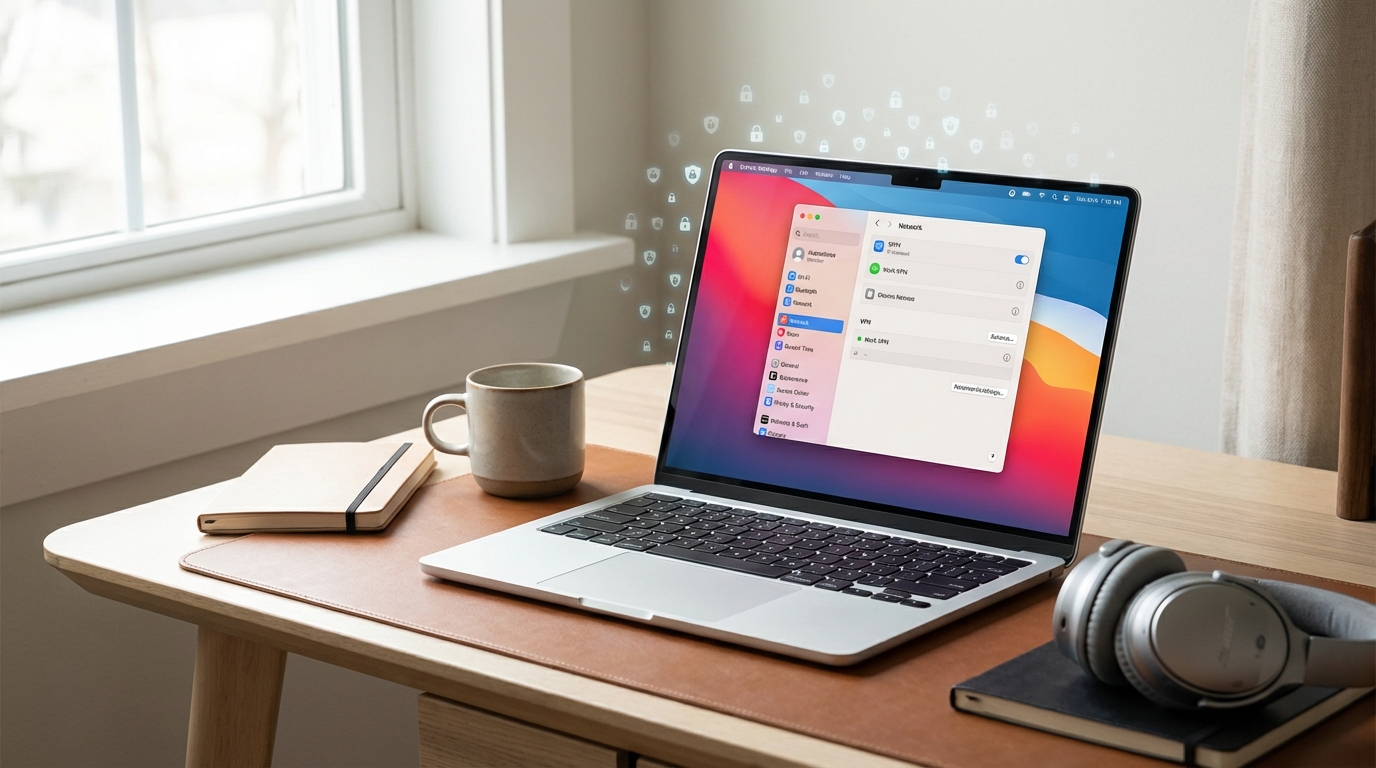
La configurazione manuale nelle impostazioni di macOS consente controllo fine e portabilità. Il procedimento varia leggermente tra versioni recenti, ma la logica resta stabile: si definisce il profilo, si inseriscono endpoint e metodi di autenticazione, si salva e si testa la connessione.
Procedura rapida per un profilo IKEv2
- Aprire Impostazioni di Sistema e cercare “VPN”.
- Fare clic su “Aggiungi configurazione VPN”.
- Scegliere “IKEv2” come tipo di rete privata.
- Inserire Indirizzo server (es. fr.paris.provider.com) e Remote ID.
- Se richiesto, importare il certificato CA e impostarlo come attendibile in Portachiavi.
- Selezionare il metodo di autenticazione: Nome utente/Password o Certificato.
- Abilitare “Invia tutto il traffico” per massimizzare privacy e sicurezza.
- Specificare DNS personalizzati del provider per evitare leak.
- Salvare, quindi attivare la connessione.
- Verificare l’IP pubblico e il corretto instradamento DNS.
Per OpenVPN o WireGuard, è consigliabile un client dedicato che importi file .ovpn o .conf. Questa strada semplifica rotazioni di chiavi e pass dei server. Inoltre, consente funzioni extra come split tunneling per escludere app locali dal tunnel quando serve bassa latenza.
Verifiche essenziali post‑configurazione
Dopo il primo collegamento, occorre misurare ciò che conta. Un test di velocità a tunnel attivo, un controllo dell’IP pubblico e una prova di risoluzione DNS garantiscono l’assenza di perdite. In caso di mismatch, cambiare server o protocollo sblocca spesso il collo di bottiglia.
Chi desidera un supporto più guidato può approfondire le soluzioni cross‑device. Per esempio, questa guida su come configurare la VPN su iPhone aiuta a mantenere coerenza tra Mac e iOS. In ambienti misti, può tornare utile anche un riferimento su come configurare su Windows per replicare policy e percorsi interni.
Un ultimo accorgimento: nominare i profili con etichette chiare (es. “WG‑Work‑Milano”) evita errori durante cambi rapidi. Inviando tutto il traffico dentro il tunnel, la criptazione resta costante e la gestione risulta più lineare anche per utenti non tecnici. La disciplina nelle verifiche iniziali previene incidenti più avanti.
Una procedura ordinata, ripetibile e misurabile è il ponte più breve verso una connessione stabile e sicura.
App dedicate vs profili manuali: scegliere la rete privata migliore su Mac
Le app ufficiali dei provider coprono i casi d’uso comuni con interfacce chiare, auto‑update e funzioni avanzate. Il kill switch blocca il traffico fuori dal tunnel, lo split tunneling modula i flussi, la protezione contro DNS leak tutela l’anonimato. Per chi alterna ufficio, home office e viaggi, la comodità pesa quanto la velocità.
Quando convengono le app
Le app riducono attriti operativi. La selezione automatica del server sceglie il nodo meno congestionato. Profili pre‑impostati per streaming o gaming ottimizzano MTU, buffer e priorità. Se l’obiettivo è guardare contenuti, una guida come la scelta di una VPN per streaming chiarisce quali reti offrono nodi stabili e DNS “puliti”.
In macchine con Apple Silicon, client nativi sfruttano meglio le risorse e impattano meno su batteria. Il passaggio tra Wi‑Fi e hotspot mantiene la connessione attiva senza interventi manuali. Per utenti che cambiano spesso città e reti, la semplicità batte il controllo capillare.
Quando preferire i profili manuali
La configurazione manuale brilla in scenari regolamentati. Aziende che richiedono certificati interni, split DNS e enforcement su porte specifiche trovano in IKEv2 un equilibrio tra controllo e sicurezza. Inoltre, profili su impostazioni di sistema riducono dipendenze da app terze, utile in contesti con audit stringenti.
Per budget limitati, è possibile avviare un profilo base e solo in seguito migrare a una soluzione full‑featured. Chi cerca opzioni economiche può esplorare le migliori VPN gratis, valutando con attenzione limiti di banda e policy dei registri. La trasparenza su log, giurisdizione e audit indipendenti dovrebbe orientare ogni scelta.
La chiave è allineare strumenti e obiettivi: facilità e automazione contro granularità e controllo. La decisione corretta nasce dal bilanciamento tra comfort, privacy e requisiti di rete.
Ottimizzare prestazioni, criptazione e anonimato su macOS
Una VPN ben configurata mantiene la connessione fluida e l’anonimato solido. Per centrare l’equilibrio, conviene agire su tre leve: protocollo, geografia del server e parametri DNS. WireGuard offre velocità notevoli; IKEv2 sostiene handover rapidi; OpenVPN resiste in reti ostili. Sperimentare con questi profili chiarisce il rapporto tra latenza e throughput.
Scelta del server e instradamento
La distanza fisica incide sulla latenza. Un nodo nel paese più vicino accelera la risposta, ma per servizi geo‑bloccati serve un’uscita specifica. In certi casi, cambiare città nello stesso paese evita congestioni e riduce jitter. La rotazione dinamica dei server minimizza l’impronta e contrasta blocchi mirati.
Per acquistare biglietti o servizi a prezzi variabili, alcuni viaggiatori testano più uscite. Gli studi su differenze di tariffa e geo‑pricing suggeriscono di variare regione, cache e orario. Un approfondimento sui voli economici con VPN illustra come impostare test coerenti senza forzare policy d’uso dei siti.
DNS, leak test e kill switch
La tutela della privacy non si esaurisce nel tunnel. DNS interni del provider evitano richieste in chiaro verso resolver terzi. Un leak test verifica se il sistema rivela IP o richieste fuori canale. Il kill switch blocca tutto il traffico quando la rete privata si interrompe, impedendo esposizioni involontarie durante cambi rete o standby.
- Usare DNS del provider per coerenza con la criptazione.
- Abilitare il kill switch per proteggere l’anonimato in caso di drop.
- Preferire server meno affollati per ridurre latenza e bufferbloat.
- Testare velocità in orari diversi per valutare congestione reale.
Chi lavora con repository, videoconferenze o macchine remote beneficia di split tunneling intelligente. App locali come AirDrop o servizi LAN restano fuori dal tunnel, mentre traffico web e tool di lavoro viaggiano cifrati. Il risultato è un mix efficiente senza sacrificare la sicurezza.
L’ottimizzazione non è un’azione una tantum. Piccoli ritocchi periodici, basati su metriche, preservano stabilità e comfort d’uso.
Risoluzione dei problemi su Mac: errori frequenti e soluzioni efficaci
Anche con una buona configurazione, possono comparire anomalie. Un approccio sistematico limita i tempi di fermo. Si parte dalla rete fisica, si verifica il profilo, si isola il protocollo e si controlla il DNS. Ogni passaggio fornisce indizi chiari su dove agire.
Blocchi di porta, profili ereditati e certificati
Su reti aziendali, filtri firewall possono bloccare IPsec (UDP 500/4500) o OpenVPN. Un profilo TCP su porta 443 aggira spesso la restrizione perché mima traffico HTTPS. Se il Mac ha profili vecchi, conviene rimuoverli da Impostazioni e Portachiavi per evitare conflitti. Certificati non attendibili causano errori IKEv2: basta impostare la fiducia esplicita sulla CA corretta.
Talvolta il problema nasce da resolver “appiccicosi”. Impostare DNS del provider nel profilo e svuotare cache DNS risolve incongruenze d’instradamento. In caso di captive portal (alberghi, aeroporti), connettersi prima alla pagina di benvenuto e solo dopo attivare la VPN elimina cicli di reindirizzamento.
DNS leak, drop di sessione e conflitti di rete
Un DNS leak riduce l’anonimato. Se i test rivelano resolver esterni, si abilita la protezione DNS nell’app o si forzano i server nel profilo. Su drop ricorrenti, un cambio protocollo riduce instabilità. In Wi‑Fi rumorosi, abbassare MTU previene frammentazioni. Se iCloud Private Relay è attivo, può interferire: disattivarlo durante il tunnel semplifica il routing.
Alcuni tool di filtraggio contenuti aggiungono estensioni di rete che competono con quelle della VPN. Verificare in Impostazioni > Rete > Estensioni e rimuovere sovrapposizioni ripristina il percorso. In casi estremi, reinstallare il client ricrea i kext/estensioni mancanti.
Checklist rapida per rientrare online
Quando il tempo è poco, una lista operativa aiuta a concentrare gli sforzi sul punto critico e ripartire senza incertezze.
- Controllare stato del server e provare un nodo alternativo vicino.
- Cambiare protocollo: IKEv2 → WireGuard → OpenVPN (o viceversa).
- Forzare DNS del provider; svuotare cache DNS di sistema.
- Verificare porte e proxy su reti aziendali; usare TCP 443 se necessario.
- Rimuovere profili duplicati e riconfigurare certificati in Portachiavi.
Chi desidera estendere la copertura a smart TV e console può consultare risorse dedicate. Per esempio, guide su configurare su Smart TV o scegliere app di gaming con bassa latenza aiutano a prevenire nuovi colli di bottiglia in rete domestica. L’approccio strutturato riduce il troubleshooting futuro perché consolida le buone pratiche.
Una diagnostica ordinata, con pochi passaggi mirati, riporta la connessione sotto controllo e mette in sicurezza i flussi senza compromessi.
Quale protocollo è consigliato per configurare una VPN su Mac?
Su macOS IKEv2 offre ottimo equilibrio tra stabilità e semplicità, con handover rapido tra reti. WireGuard garantisce velocità eccellenti e bassa latenza. OpenVPN resta utile in reti restrittive o quando servono profili TCP su porta 443. La scelta dipende da contesto, distanza dal server e politiche di rete.
Come verificare se la VPN funziona correttamente?
Dopo la connessione, controlla l’IP pubblico e i DNS con un leak test. Esegui uno speed test per valutare throughput e jitter. Se noti risoluzione DNS esterna o cali gravi, cambia server o protocollo e ripeti la misura. Attiva il kill switch per evitare traffico fuori tunnel durante drop.
Una VPN rallenta sempre la connessione su Mac?
Un certo overhead è normale per via della criptazione. Con server vicini e protocolli efficienti (WireGuard o IKEv2), l’impatto resta contenuto. Congestione, distanza e porta usata incidono più del client. Test in orari diversi danno un quadro realistico delle prestazioni medie.
Meglio app ufficiale o configurazione manuale?
Le app ufficiali semplificano gestione, kill switch e aggiornamenti. I profili manuali danno controllo su certificati, split DNS e porte. Se l’obiettivo è comodità e funzioni avanzate, app dedicate. Se servono policy aziendali o audit, configurazione manuale con IKEv2 e certificati.
Posso usare la VPN per streaming e viaggi?
Sì, scegliendo server adatti e DNS coerenti. Per lo streaming conta la capacità di sbloccare cataloghi e la stabilità dei nodi. In viaggio, cambiare uscita geografica aiuta a testare prezzi e accessi, sempre rispettando i termini dei servizi.