
| Punti chiave da ricordare |
|---|
| Verifica copertura dell’indirizzo prima di ogni Attivazione |
| Preferire Fibra FTTH quando disponibile per massime prestazioni |
| Preparare documenti: documento d’identità, codice fiscale, IBAN |
| Concordare l’appuntamento con il tecnico e liberare il passaggio dei cavi |
| Posizionare il Router in zona centrale e ventilata |
| Eseguire la Configurazione iniziale e il cambio password Wi‑Fi |
| Testare la Velocità via cavo e Wi‑Fi per validare la Connessione |
| Confrontare le offerte ISP e leggere penali, vincoli, modem |
| Prevedere un backup mobile 5G per attività critiche |
| Conoscere diritti minimi di Banda Larga e procedure di reclamo |
L’accesso a Internet di ultima generazione passa dalla Fibra Ottica e dalla capacità di attivarla senza intoppi. Oggi la priorità non è solo la Velocità, ma l’affidabilità della Connessione per lavoro ibrido, streaming in 4K, gaming competitivo e domotica. La richiesta cresce e gli ISP investono per portare la Banda Larga fin dentro le abitazioni con architetture Fibra FTTH. Prima di scegliere l’offerta, la strategia migliore prevede una verifica copertura rigorosa, la valutazione dei costi effettivi e una pianificazione dell’installazione fino alla Configurazione del Router.
In Italia la rete è mista: FTTC e FTTH convivono, ma la seconda offre il salto di qualità più netto. La buona notizia è che l’Attivazione è diventata snella: piattaforme self‑service, guide visuali e assistenza proattiva accompagnano l’utente dalla sottoscrizione ai test finali. Esempi concreti mostrano come, con qualche accorgimento e una checklist mirata, si ottengano prestazioni stabili e tempi di latenza minimi. Le sezioni seguenti illustrano ogni passaggio con metodo, così da trasformare un percorso tecnico in un processo semplice, misurabile e ripetibile.
Sommaire
Attivazione della Fibra Ottica: verifiche, scelte tecnologiche e documenti necessari
L’Attivazione di una linea Internet su Fibra Ottica parte sempre da una verifica copertura dell’indirizzo. Questa operazione indica se la tecnologia disponibile è FTTC o, idealmente, Fibra FTTH, dove il cavo ottico raggiunge l’abitazione. La differenza si traduce in maggiore Velocità, stabilità e latenza ridotta. Un controllo accurato evita sorprese e permette di pianificare in anticipo il percorso del cavo e la posizione del Router.
La consultazione dei portali degli ISP principali consente di valutare offerte aggiornate, canoni e tempi. Per esempio, le offerte per la casa aiutano a confrontare profili con modem incluso, rate di attivazione, eventuali vincoli e promozioni. Inoltre, l’analisi di guide indipendenti sulla velocità della connessione permette di fissare aspettative realistiche sui valori effettivi raggiungibili all’indirizzo.
Un caso interessante riguarda le proposte di Enel Energia: dal portale dedicato alla Fibra si seleziona “Sei già cliente” o “Non sei cliente”, si inserisce l’indirizzo e si ricevono indicazioni sulla tecnologia disponibile e sulle prestazioni effettive stimate. Il processo digitale guida fino alla sottoscrizione del contratto e al download dei documenti, mentre l’operatore organizza l’intervento del tecnico per i piccoli lavori necessari. Una volta attivata la linea, il modem consegnato permette di avviare subito la navigazione.
Vale la pena ricordare un riconoscimento di mercato: un servizio fibra legato al marchio Enel è stato premiato come Prodotto dell’Anno nel 2024, sulla base di una ricerca Circana condotta su 12.000 consumatori. A distanza di tempo, il premio resta un indicatore di soddisfazione percepita, utile quando si valuta il livello di supporto e la qualità complessiva. Naturalmente, la decisione finale deve comunque basarsi su copertura, costi e necessità di utilizzo.
Prima della sottoscrizione occorrono alcuni dati: documento d’identità, codice fiscale, IBAN o carta per i pagamenti, oltre a un recapito per fissare l’appuntamento. Talvolta l’ISP richiede il consenso per eventuali interventi minimi nelle parti comuni, soprattutto in condominio. Conviene verificare con l’amministratore la presenza di un ROE (Ripartitore Ottico di Edificio) già installato; questo riduce tempi e possibili disagi.
Per chiarire il percorso, si consideri la famiglia Rossi che lavora spesso in smart working e usa streaming 4K. Dopo la verifica copertura risulta disponibile Fibra FTTH. L’offerta scelta include modem con Wi‑Fi 6 e attivazione rateizzata. In pochi giorni arriva la chiamata del tecnico, che propone il tragitto più corto dal ROE al soggiorno, vicino alla TV e a una presa elettrica. La scelta del punto di arrivo semplifica la Configurazione e garantisce ottimo segnale in tutta la casa.
Una decisione informata nella fase di Attivazione pone basi solide per tutto il ciclo di vita della Connessione. La chiarezza iniziale riduce ticket di assistenza e massimizza la soddisfazione d’uso.
Installazione della Fibra FTTH: dal pozzetto al ROE, fino all’ONT e al Router
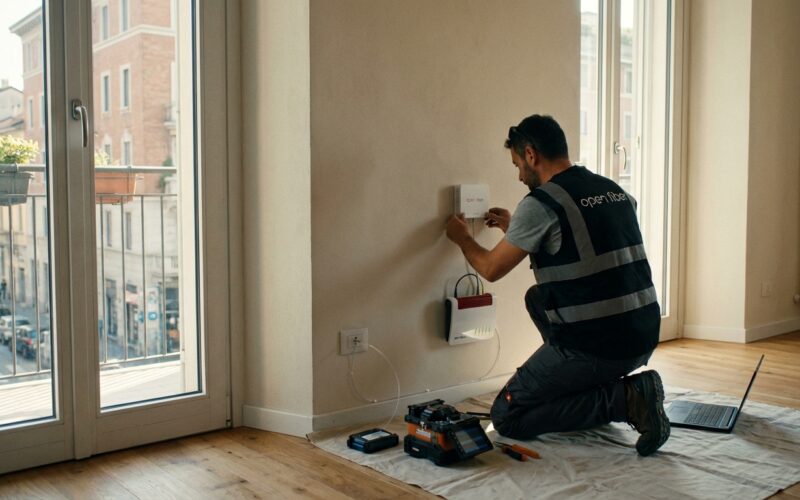
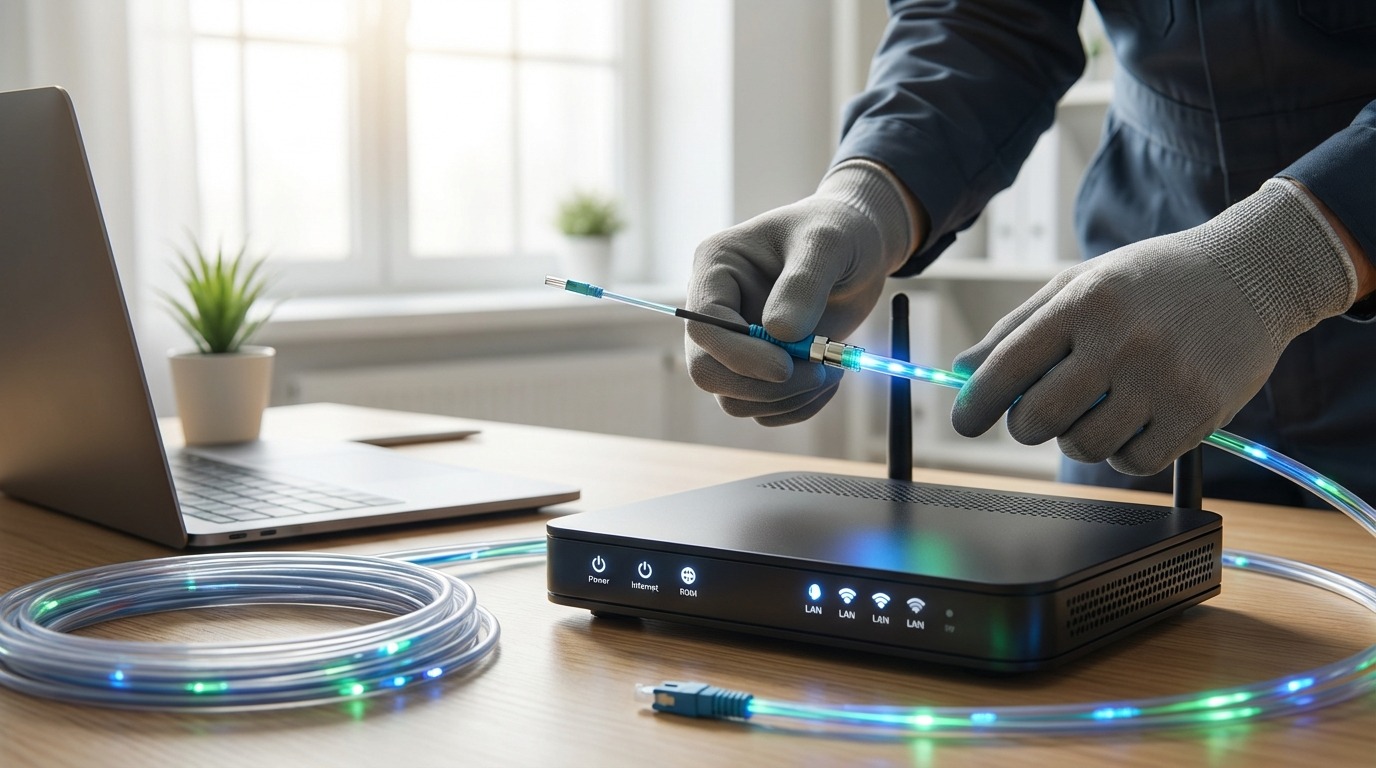
L’installazione FTTH porta la luce fino all’abitazione. Tutto inizia dal cavidotto stradale, prosegue verso il punto di accesso del palazzo (ROE) e arriva in casa con un cavo ottico sottile. L’intervento, in genere, è rapido e pulito. Se i passaggi esistono già, il tecnico sfrutta canaline esistenti; altrimenti può realizzare fori millimetrici per garantire il percorso più diretto. In caso di condominio cablato, i tempi si accorciano sensibilmente.
Il tragitto tipico prevede tre stadi. Dalla rete esterna al ROE, quindi dal ROE all’appartamento, e infine la posa della borchia ottica in interno. Lì si collega l’ONT (Optical Network Terminal), che converte il segnale ottico in elettrico per il Router. Questa architettura fa la differenza nelle prestazioni complessive. Con il full fiber, la dispersione si riduce e la stabilità migliora, a beneficio di videochiamate e gaming competitivo.
Prima dell’appuntamento conviene predisporre l’area. Una presa elettrica libera vicino al punto d’arrivo evita prolunghe e migliora l’affidabilità. Un ripasso delle prese e spine più comuni aiuta a scegliere ciabatte certificate con protezione. Inoltre, la definizione anticipata del posizionamento del modem velocizza l’installazione e riduce la lunghezza del cavo di rete per i dispositivi principali.
La scelta del Router incide su copertura e Velocità. Chi non usa il modem dell’ISP può valutare modelli compatibili con VLAN e PPPoE, Wi‑Fi 6/6E e porte 2.5G. Una guida come la panoramica sulle tipologie di modem offre criteri pratici per evitare colli di bottiglia. In abitazioni a più piani, un sistema mesh ben disposto consente roaming trasparente tra le stanze.
Quanto dura l’intervento? In contesti predisposti bastano 30‑60 minuti; dove i cavidotti sono ostruiti o mancano canaline dedicate, possono servire più ore o un secondo passaggio. Il tecnico, comunque, concorda le soluzioni meno invasive. L’obiettivo resta portare il cavo nel punto ottimale, vicino a TV, console o postazioni di lavoro.
Ecco una checklist rapida che riduce i tempi:
- Individuare il punto ideale per borchia ottica e Router.
- Liberare mobili e passaggi vicino a prese e canaline.
- Controllare la disponibilità di una presa elettrica vicina.
- Decidere la lunghezza del patch cord ethernet per i dispositivi chiave.
- Annotare eventuali vincoli condominiali per il tragitto del cavo.
Una volta posati borchia e ONT, il tecnico esegue test ottici, controlla la luce PON e verifica il sincronismo. Al termine, la rete è pronta per collegare il Router e ultimare la Configurazione. La cura in questa fase assicura prestazioni coerenti con l’offerta sottoscritta.
Configurazione del Router e ottimizzazione Wi‑Fi: dalla prima accensione ai test di Velocità
Con la linea attiva, la Configurazione del Router incide sulle prestazioni finali. In molte offerte basta collegare la porta WAN all’ONT e attendere l’assegnazione dell’indirizzo. Altre richiedono credenziali PPPoE o l’impostazione di una VLAN ID specifica. La corretta modalità WAN è indicata nella documentazione dell’ISP. Una volta online, conviene aggiornare subito il firmware per beneficiare di fix di sicurezza e miglioramenti radio.
La rete Wi‑Fi merita attenzione. Un SSID chiaro e una password robusta in WPA3 proteggono i dati. Canali meno affollati in 5 GHz, larghezze 80/160 MHz dove il contesto lo consente e band steering migliorano l’esperienza. In ambienti complessi, un sistema mesh con backhaul cablato garantisce throughput elevato su più stanze. L’equilibrio tra 2.4 GHz (copertura) e 5/6 GHz (prestazioni) va calibrato con test mirati.
Per validare la Velocità è utile misurare via cavo con NIC gigabit o 2.5G. Solo dopo ha senso confrontare i risultati in Wi‑Fi, tenendo conto delle limitazioni radio e dei client. Strumenti di misura coerenti, insieme a risorse come la guida sulla velocità di connessione, aiutano a interpretare banda, jitter e latenza. Inoltre, test a orari diversi offrono un quadro realistico del carico di rete.
Chi desidera ridurre il bufferbloat può abilitare QoS o Smart Queue Management, dando priorità a chiamate e videoconferenze. In scenari multi‑utente, un profilo QoS ben tarato riduce i picchi e mantiene costante la Connessione. Parallelamente, l’attivazione di IPv6 amplia la compatibilità con servizi moderni e semplifica alcune configurazioni di accesso remoto.
La sostenibilità economica non va trascurata. Valutare consumi, funzioni di risparmio energetico e spegnimento di radio non utilizzate può abbassare la bolletta. Suggerimenti pratici per un Internet ultraveloce con attenzione ai costi offrono spunti utili a chi gestisce molte periferiche smart, senza degradare il comfort digitale domestico.
Infine, l’uso di VLAN separate per ospiti o IoT aumenta la sicurezza. Una rete ospite con isolamento impedisce a dispositivi meno aggiornati di raggiungere PC e NAS. Questo accorgimento si combina con backup periodici e con l’aggiornamento automatico dei firmware, così da mantenere nel tempo un profilo di rischio contenuto.
Confronto offerte, costi e contratti: come scegliere l’ISP migliore per la Banda Larga
Il mercato della Banda Larga propone canoni appetibili, ma occorre leggere attentamente le condizioni. Alcuni piani richiedono il noleggio del Router, altri includono l’apparato a costo zero con vincoli minimi. La presenza di rate di Attivazione diluite può sembrare marginale, tuttavia influisce sul costo totale. Un confronto sistematico consente di selezionare l’ISP più adatto al profilo d’uso.
Una strategia efficace parte dalla definizione di requisiti. Quanti dispositivi si connettono in contemporanea? Servono IP statici, profili business o solo residenziali? La Velocità nominale va contestualizzata ai bisogni: upload elevato è cruciale per chi lavora con cloud e video. L’analisi delle offerte Internet di casa mostra differenze in termini di assistenza, tempi di intervento e strumenti self‑care.
Un indicatore di fiducia proviene dai riconoscimenti del settore. Un servizio fibra a marchio Enel ha ricevuto nel 2024 un premio basato su un panel ampio di consumatori. In prospettiva, questo segnala soddisfazione diffusa, ma non sostituisce la verifica tecnica sulla disponibilità di Fibra FTTH all’indirizzo. Le decisioni data‑driven uniscono percezione qualitativa e riscontri oggettivi su rete e SLA.
Attenzione anche a recesso e portabilità. Le procedure di disdetta della fibra spiegano tempistiche, eventuali costi e restituzione degli apparati. Valutare in anticipo queste clausole evita sorprese in caso di trasloco o cambio fornitore. Nel frattempo, molti ISP semplificano la migrazione gestendo direttamente l’intero iter burocratico.
La scelta non si esaurisce nel prezzo. Canali di assistenza, app per la gestione, trasparenza sui valori minimi garantiti e qualità del supporto contano. Verificare community, guide e disponibilità di tecnici specializzati aiuta quando si presentano situazioni particolari, come cablaggi complessi in edifici storici. In questi contesti, sopralluoghi e soluzioni su misura fanno la differenza.
Per utenti evoluti, offerte con ONT separato e porte multi‑gig, insieme a profili simmetrici, abilitano scenari avanzati come backup su NAS remoto, streaming professionale e telepresenza. Anche i gamer trovano vantaggio in SLA stringenti e priorità di intervento, specie nelle fasce serali. Il risultato ideale combina canone sostenibile, rete FTTH stabile e assistenza realmente risolutiva.
In definitiva, un confronto consapevole riduce il rischio di lock‑in sfavorevoli e massimizza il valore nel tempo. La scelta dell’ISP migliore nasce dall’allineamento tra esigenze, copertura e qualità del servizio.
Troubleshooting e manutenzione: come mantenere la Connessione stabile e veloce nel tempo
Anche con la migliore Fibra FTTH possono insorgere criticità. La diagnostica inizia dall’ONT: la luce PON stabile indica collegamento corretto, mentre LOS o allarmi suggeriscono problemi ottici. Un controllo dei connettori, evitando pieghe strette del cavo e polvere sulla borchia, risolve molte anomalie. La cura fisica dell’infrastruttura domestica previene decadimenti di segnale.
Quando la Velocità cala, conviene testare prima via cavo. Se i valori tornano nella norma, il collo di bottiglia è nel Wi‑Fi: canale saturo, client datati o interferenze. La ricalibrazione dei canali, l’aggiornamento dei driver e la riduzione delle reti sovrapposte mitigano l’impatto. In case complesse, spostare il Router o aggiungere un nodo mesh migliora il rapporto segnale/rumore.
Lato WAN, picchi serali possono indicare congestione. In questi casi, un ticket con evidenze (grafici, orari, test ripetuti) accelera la gestione da parte dell’ISP. Nel frattempo, abilitare QoS per priorità al traffico critico mantiene fluide le riunioni. Strumenti di monitoraggio su NAS o router avanzati consentono di visualizzare flussi e consumi nel tempo, facilitando decisioni mirate.
Per attività mission‑critical, un backup mobile è prudente. La verifica della copertura 5G permette di scegliere SIM e hotspot come linea di riserva. Inoltre, conoscere le tecnologie cellulari aiuta a stimare latenze e banda disponibili. Un failover automatico su WAN secondaria assicura continuità operativa durante i rari disservizi.
La prevenzione passa anche da sicurezza e aggiornamenti. Firmware recenti chiudono vulnerabilità, mentre il cambio periodico delle password riduce i rischi. Segmentare la rete separando IoT e dispositivi sensibili limita la superficie d’attacco. In parallelo, log e notifiche e‑mail avvisano di comportamenti anomali, così da intervenire prima che si trasformino in problemi.
Quando serve assistenza, fornire informazioni tecniche precise accelera la soluzione: valori di potenza ottica in dBm, seriale dell’ONT, orari dei disservizi e topologia domestica. Il supporto può così distinguere tra guasto locale e problema di dorsale. Una collaborazione strutturata tra utente e ISP riduce i tempi e preserva la qualità della Connessione.
Per chi desidera approfondire basi e componenti, una rassegna degli elementi essenziali della fibra ottica chiarisce terminologia e standard. Comprendere questi concetti rende ogni intervento più consapevole e aumenta l’autonomia operativa nel quotidiano digitale.
Con manutenzione leggera ma costante, la rete di casa resta performante e pronta ad assorbire nuovi servizi. La stabilità nel tempo è il vero indicatore di una Attivazione riuscita.
Dal living allo studio: casi d’uso reali per valorizzare l’Attivazione della Fibra Ottica
Applicare bene l’Attivazione significa migliorare esperienze concrete. Nel living, streaming 4K HDR e audio multicanale richiedono throughput stabili e buffer minimi. Un cablaggio ethernet diretto tra TV/decoder e Router preserva la Velocità anche quando il Wi‑Fi è saturo. In parallelo, la domotica affida notifiche e automazioni a una rete affidabile, con scenari che reagiscono in tempo reale.
Nello studio, videoconferenze, upload e sincronizzazioni cloud beneficiano dell’upload tipico della Fibra FTTH. Latenza bassa e jitter contenuto rendono nitide le call, mentre backup incrementali proteggono i progetti. Un profilo QoS dedicato alle app di lavoro assicura priorità nei momenti critici, così da evitare scatti o ritardi.
Il gaming competitivo enfatizza la latenza end‑to‑end. Collegare la console via cavo, disattivare processi affamati di banda e scegliere server vicini riduce millisecondi preziosi. La Configurazione con DNS affidabili e UPnP controllato snellisce il matchmaking. In contesti multi‑utente, un sistema mesh posizionato con cura previene drop e micro‑lag.
Per famiglie numerose, il carico simultaneo può essere rilevante. Scheduler per aggiornamenti notturni, cache su NAS per contenuti ripetuti e pianificazione dei backup distribuiscono la domanda. L’uso di profili parental control e reti ospiti offre ordine e sicurezza, separando flussi scolastici, intrattenimento e IoT.
Gli appassionati di tecnologia domestica possono integrare smart display, videocamere e sensori con scenari avanzati. Grazie alla Banda Larga stabile, analisi in tempo reale e automazioni cloud funzionano senza ritardi. Una buona segmentazione con VLAN e ACL evita commistioni tra dati sensibili e dispositivi meno aggiornati, alleggerendo l’impatto sulla sicurezza.
Infine, chi viaggia o lavora da remoto alterna rete fissa e mobile. La predisposizione di un failover 5G mantiene continuità durante gli spostamenti, mentre VPN e autenticazione a più fattori proteggono l’accesso ai sistemi aziendali. Un’infrastruttura domestica ben progettata rende naturale questa alternanza, trasformando la casa in una piattaforma affidabile.
Quando l’Attivazione è consapevole, ogni stanza valorizza la Connessione. Dalla TV al notebook, l’esperienza digitale resta coerente e scorrevole.
Quanto tempo serve per attivare una linea Fibra FTTH?
Di norma bastano pochi giorni lavorativi per fissare l’intervento e completare i test. In edifici già predisposti, l’installazione richiede 30–60 minuti; in caso di canaline ostruite o percorsi complessi possono servire più ore o un secondo appuntamento.
Serve una linea telefonica tradizionale per la Fibra Ottica?
No. Le offerte moderne consentono l’attivazione solo dati. Eventuali servizi voce viaggiano in VoIP tramite il router fornito o compatibile.
Meglio FTTC o Fibra FTTH?
FTTH porta il cavo ottico fino in casa e garantisce velocità, stabilità e latenza inferiori. FTTC è una via di mezzo utile dove FTTH non è ancora disponibile.
Come ottimizzare il Wi‑Fi dopo l’installazione?
Aggiorna il firmware, imposta WPA3, scegli canali poco affollati, usa 5/6 GHz per prestazioni, e considera un sistema mesh in case estese. Test via cavo aiutano a distinguere limiti radio da problemi di linea.
Cosa controllare nel contratto dell’ISP?
Verifica canone, rate di attivazione, costi del modem, vincoli, valori minimi garantiti, tempi di intervento e procedure di disdetta. Un confronto attento evita spese inattese.