
| Punti chiave per quando la VPN non funziona |
|---|
| Controllare la connessione di base prima di tutto: Wi‑Fi, dati, modalità aereo e orario di sistema. |
| Riavviare app e dispositivo, poi cambiare server o protocollo (WireGuard, OpenVPN, IKEv2). |
| Verificare la configurazione: DNS, IPv6, split tunneling, MTU e permessi di rete del sistema. |
| Controllare firewall e router: porte, NAT, AP isolation, captive portal e limiti dell’ISP. |
| Usare test di leak (DNS/WebRTC) e l’IP checker per validare privacy e sicurezza. |
| Escludere conflitti con antivirus, proxy, altre VPN o reti aziendali con policy restrittive. |
| Su mobile: verificare roaming, hotspot, risparmio energetico e copertura 4G/5G. |
| Se la velocità è bassa: provare server più vicini, MTU più bassa, UDP/TCP e ottimizzare la rete. |
| Quando nulla funziona: reimpostare l’app, aggiornare, reinstallare o configurare sul router. |
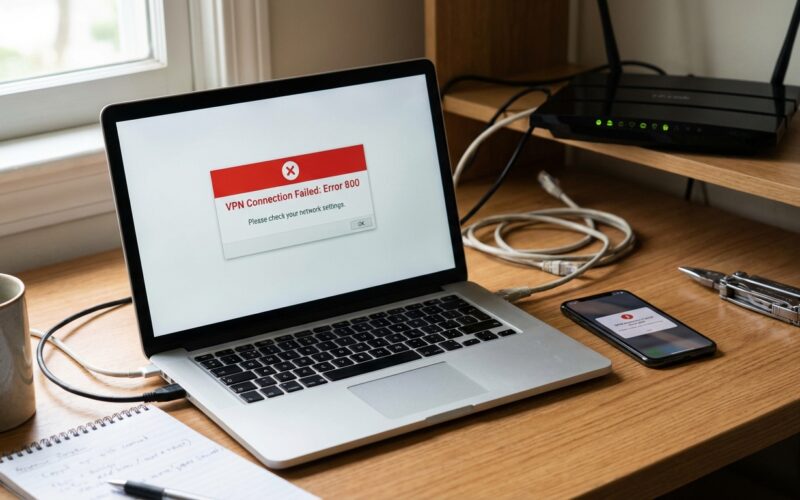
Blocchi improvvisi, errore di autenticazione, icona che lampeggia senza connettersi: quando la VPN non funziona nel momento cruciale, l’urgenza è ripristinare una connessione stabile senza sacrificare privacy e sicurezza. In molti casi basta un passaggio mirato; altre volte serve una diagnosi completa che tocchi app, sistema, server di uscita e configurazione della rete. Nel 2026 il panorama è più complesso: protocolli moderni come WireGuard convivono con infrastrutture datate, reti Wi‑Fi affollate e router con firmware impostati con scelte aggressive. Perciò una metodologia solida è l’arma migliore per risolvere con rapidità.
Le storie reali aiutano a dare priorità. Un team remoto, ad esempio, vede cadere la VPN durante una presentazione a un cliente: la causa non era l’app, ma il gateway del co‑working che bloccava l’handshake. Cambiato il protocollo e forzata la porta 443/TCP, tutto è ripartito. In altri casi una semplice impostazione del dispositivo, come la data errata, impedisce l’avvio del tunnel cifrato. Con questa guida, ogni problema viene scomposto in cause tipiche e azioni concrete, con esempi pratici e soluzioni replicabili su Windows, macOS, Android, iOS e router domestici.
Sommaire
VPN non funziona: diagnosi rapida per risolvere subito il problema
Prima di andare in profondità, conviene escludere le cause più frequenti che bloccano una connessione cifrata. Un controllo di base riduce drasticamente i tempi. Spesso una rete Wi‑Fi instabile o un profilo dati limitato simula un malfunzionamento dell’app, mentre il nodo reale è altrove. Inoltre, una modifica recente a firewall o antivirus può interrompere l’handshake del tunnel.
Verifiche di base sulla rete
Aprire un sito senza VPN: se non carica, il problema non è la VPN ma la rete. In caso di Wi‑Fi, spostarsi vicino al router, dimenticare e riconnettere la rete. Su mobile, disattivare e riattivare dati e modalità aereo per 30 secondi. Successivamente controllare data e ora del sistema: certificati e TLS rifiutano orologi sballati.
Se l’accesso passa da un hotspot portatile, entrare nel pannello per rivedere il canale e i limiti. Una guida utile alla gestione degli accessi del router è disponibile qui: impostazioni di configurazione router. In ambito domestico, anche l’isolamento AP può impedire la comunicazione tra dispositivi, complicando la negoziazione del tunnel.
Controllo dell’app e del profilo
Aggiornare l’app della VPN e il sistema operativo. Quindi uscire e rientrare nell’account, perché i token scaduti generano errore di autenticazione. È sensato cambiare server e città per evitare nodi congestionati. In alternativa, selezionare un protocollo differente: WireGuard è spesso più veloce, mentre OpenVPN su TCP è più tollerante ai blocchi.
Disattivare temporaneamente la VPN e riattivarla pulisce lo stato della sessione. Un riferimento pratico: come disattivare e riattivare la VPN in modo corretto per ripartire senza residui. Inoltre, controllare se un proxy di sistema sia attivo: crea doppie incapsulazioni complicate da gestire per alcune applicazioni.
Prova incrociata e validazioni
Se l’app desktop non va, testare la stessa credenziale sullo smartphone collegato alla medesima rete. Quando il telefono si collega ma il PC no, l’indizio punta al firewall locale. Invece, se nessun dispositivo si collega, il sospetto ricade sul router o sull’ISP. Per verificare l’efficacia della cifratura, utilizzare test DNS e WebRTC, nonché un controllo dell’IP.
Chi desidera ripassare le basi può partire da una panoramica semplice di come funziona una VPN: che cos’è una VPN e come opera. Chiarire il modello aiuta a leggere i messaggi d’errore con lucidità e a risolvere senza tentativi casuali.
- Sequenza rapida: test internet normale → riavvio app → cambio server → cambio protocollo → test su altro dispositivo.
- Check locale: data/ora, antivirus, firewall, proxy e permessi di rete.
- Check router: riavvio, canale Wi‑Fi, isolamento AP, NAT, porte e captive portal.
Seguendo questa checklist, molte disconnessioni spariscono in pochi minuti. Se persiste un malfunzionamento, conviene indagare gli strati di rete e i blocchi applicativi.

Errori di connessione: cause nascoste tra rete, server e app
Quando la VPN rifiuta la connessione, i colpevoli spesso si nascondono nei dettagli: MTU errata, DNS forzati dal router, restrizioni dell’ISP, o un server congestionato. Inoltre, reti pubbliche e captive portal possono interrompere o filtrare gli handshake dei protocolli moderni. Quindi serve una strategia che scenda per livello, dal link fisico ai parametri dell’app.
Porte, NAT e filtri
Molti hotspot bloccano il traffico UDP ad alta entropia. In questi contesti, passare a OpenVPN su 443/TCP mimetizza il tunnel come HTTPS. Se si usa WireGuard, alcuni provider offrono porte alternative o tecniche di obfuscation. Inoltre, un NAT simmetrico o il double NAT da modem+router può degradare la stabilità: il rimedio è porre il modem in bridge o attivare UPnP consapevolmente.
Un caso reale: un coworking con firewall di nuova generazione consentiva solo TCP su 80 e 443. Cambiato protocollo e server, la connessione è tornata stabile. Per i router mobili, vale la pena conoscere le impostazioni dell’hotspot: la pagina gestione Vodafone Mobile Wi‑Fi è un esempio di come consultare canali, banda e stato della SIM.
DNS, leak e applicazioni
Alcuni router riscrivono le richieste DNS a favore dei resolver dell’ISP. Questo rompe lo split tunneling o produce errore nelle risoluzioni private. Impostare DNS del provider VPN o usare DNS over HTTPS può risolvere. Inoltre, un’estensione del browser che forza un proxy può interferire: disattivarla durante i test chiarisce il quadro.
Le perdite WebRTC rivelano l’IP locale anche con la VPN attiva. Disabilitare WebRTC nel browser o usare addon dedicati mitiga il rischio. Per la privacy, verificare anche IPv6: se il provider non lo supporta, disattivarlo a livello di scheda di rete evita leak.
Captive portal e autenticazioni
Nelle reti di hotel o aeroporti, l’accesso richiede una pagina di login. La VPN può impedire la visualizzazione del portale. Conviene aprire un sito non HTTPS, completare l’autenticazione, quindi attivare la VPN. Se il portale forza disconnessioni dopo timeout, un keep‑alive più frequente o il passaggio a TCP stabilizza la sessione.
Infine, alcuni antivirus intercettano TLS per lo scanning. Escludere l’app VPN dal controllo o disattivare l’ispezione HTTPS evita conflitti. Una volta eliminati questi vincoli, l’errore scompare e il tunnel mantiene continuità.
Per chi preferisce una guida visiva con i principali casi d’uso su desktop e mobile, il seguente video ricapitola i passaggi fondamentali.
Con queste accortezze, blocchi dovuti a filtri o DNS manipolati diventano gestibili. Il passo successivo è ottimizzare protocolli e parametri per ottenere performance e resilienza.
Configurazione ottimale: protocolli, crittografia e scelta del server
Una configurazione efficace si basa su scelte coerenti tra protocollo, cifratura, server e opzioni di rete. Non esiste un profilo universale; esistono scenari ricorrenti con parametri che rendono la connessione solida. Pertanto conviene combinare prove rapide e misurazioni oggettive di latenza e throughput.
Protocollo giusto per il contesto
Su reti affidabili, WireGuard offre prestazioni elevate e handshake minimale. Su reti filtrate, OpenVPN su TCP/443 passa come traffico HTTPS. IKEv2 eccelle in mobilità grazie al re‑handshake veloce tra celle. Se la rete limita UDP, forzare TCP risolve i blocchi ma può ridurre la velocità. Quindi la scelta dipende dall’ambiente.
Abilitare l’obfuscation quando l’ISP ispeziona i pacchetti. In alcuni casi un proxy veloce integrato aiuta a superare middlebox particolarmente severi. Tuttavia, aggiungere strati introduce latenza: misurare sempre dopo ogni modifica per evitare regressioni.
Selezione del server e latenza
Scegliere nodi geograficamente vicini abbatte RTT e jitter. Per streaming o videoconferenze, preferire server a basso carico. Se si cerca un’uscita specifica, valutare l’impatto della distanza e testare almeno tre città. Un salto in più con Multihop aumenta la privacy, ma incide sulla velocità.
Un esempio concreto: un’azienda con team in Italia e clienti in Germania ha selezionato un nodo a Zurigo come compromesso di latenza per tutti. Il cambio ha ridotto i congelamenti nelle chiamate di oltre il 40%. Anche la rotazione pianificata dei nodi riduce gli impatti di manutenzioni improvvise.
Parametri avanzati: MTU, split tunneling e kill switch
Con MTU troppo alta, i pacchetti frammentano e il tunnel vacilla. Eseguire un test di path MTU discovery e ridurre di 40–80 byte spesso stabilizza. Lo split tunneling consente di escludere app che soffrono l’incapsulamento, come client bancari o stampanti di rete. Il kill switch, invece, previene fughe di traffico in caso di caduta del tunnel.
Valutare anche l’uso di DNS interni del provider per evitare manipolazioni del router. Per approfondire buone pratiche di protezione lato utente, può essere utile questa panoramica: cosa fare per una connessione protetta. Infine, su sistemi con molte interfacce (Ethernet, Wi‑Fi, virtuali), ordinare le metriche previene percorsi indesiderati.
- Scelta protocollo: WireGuard per performance; OpenVPN TCP/443 per reti filtrate; IKEv2 per mobilità.
- Server: vicino, poco carico, coerente con il servizio da raggiungere.
- Rete: MTU adeguata, DNS affidabili, split tunneling per app sensibili.
Una configurazione curata elimina metà degli errori noti. La restante metà riguarda spesso la qualità della rete d’accesso e la gestione del traffico su Wi‑Fi e mobile.
VPN lenta o instabile: rimedi per Wi‑Fi, mobile e tethering
La VPN può connettersi ma restare lenta o instabile. In questi casi la rete fisica è determinante: Wi‑Fi affollato, canali saturi, interferenze e celle 4G/5G congestionate causano ritardi. Inoltre, funzioni di risparmio energetico su smartphone sospendono il traffico in background e spezzano la connessione.
Ottimizzare il Wi‑Fi di casa e ufficio
Analizzare i canali e scegliere 5 GHz riduce le interferenze. Ridurre la distanza dal router e aggiornare il firmware migliora la stabilità. Se la casa ha molti dispositivi IoT, valutare una rete ospite separata per non saturare le code. Un access point centrale e cablaggio Ethernet per le postazioni critiche aiutano molto.
Per l’accesso mobile con saponette o router 4G, consultare l’interfaccia di amministrazione per controllare banda, carrier aggregation e stato SIM. La guida a un dispositivo diffuso come il Mobile Wi‑Fi di Vodafone è utile per capire dove intervenire: pannello Mobile Wi‑Fi. Se la velocità non basta, provare un nodo VPN più vicino o cambiare protocollo.
Reti cellulari, roaming e hotspot
Su 5G la latenza è bassa, ma durante il roaming alcuni operatori filtrano UDP. In tali situazioni, passare a TCP o usare porte 443 aiuta. Prima di viaggiare, valutare le regole e i limiti con questa guida pratica: roaming dati in Italia e all’estero. Inoltre, quando si usa lo smartphone come modem, molti piani applicano traffic shaping al tethering.
Una panoramica rapida per impostare correttamente l’hotspot è disponibile qui: usare lo smartphone come modem. Se la connessione degrada dopo qualche minuto, disattivare il risparmio energetico per l’app della VPN e bloccare il dispositivo su banda 4G stabile può fare la differenza.
Tabella decisionale: sintomi e azioni rapide
| Sintomo | Possibile causa | Azione per risolvere |
|---|---|---|
| Connessione VPN che cade ogni 5–10 minuti | MTU alta, Wi‑Fi rumoroso, channel hopping | Riduci MTU, fissa canale 5 GHz, usa TCP/443 |
| Velocità molto bassa solo con VPN | Server lontano, congestione, shaping UDP | Cambia server vicino, prova TCP, orari diversi |
| Niente traffico pur essendo connesso | DNS riscritti, split mal configurato | Imposta DNS della VPN, rivedi split tunneling |
| Impossibile avviare il tunnel in hotel | Captive portal, filtri firewall | Autenticati prima, usa OpenVPN TCP/443 |
In mobilità, non trascurare la soglia dati residua: alcuni piani rallentano dopo il bundle. Un promemoria di ricarica può evitare sorprese; per esempio, strumenti come ricarica cellulare online aiutano a non restare senza gigabyte durante un viaggio di lavoro.
Per una rassegna video aggiornata con accorgimenti su Wi‑Fi domestico, canali e analizzatori di spettro, ecco un contenuto utile da cercare.
Una rete ottimizzata rende la VPN trasparente: il tunnel scompare agli occhi dell’utente, ma la protezione rimane. Questo è l’obiettivo quotidiano.
Privacy e sicurezza: quando la VPN non protegge davvero
Una connessione VPN attiva non garantisce automaticamente privacy e sicurezza. Se i DNS fanno leak, se WebRTC espone l’IP, o se IPv6 resta fuori dal tunnel, i dati possono trapelare. Pertanto dopo ogni modifica conviene eseguire verifiche mirate e simulare scenari reali, inclusi streaming, chiamate e app di lavoro.
Leak comuni e contromisure
DNS leak: impostare i resolver del provider o usare DoH/DoT. WebRTC: disabilitare nel browser o applicare estensioni. IPv6: se non supportato, spegnerlo a livello di interfaccia. Queste tre mosse coprono la maggior parte dei casi. Inoltre, controllare il kill switch: in assenza di tunnel, il traffico deve bloccarsi; una svista qui invalida l’obiettivo della VPN.
Le reti aziendali spesso applicano policy di ispezione e proxy trasparenti. In tali ambienti, rispettare le regole e usare profili approvati è indispensabile. Talvolta è il proxy stesso a rompere l’handshake; l’unica cura è un profilo ufficiale gestito dall’IT.
Device domestici e Smart TV
Molti desiderano proteggere console e TV. Configurare la VPN direttamente sul router copre tutto il traffico, ma serve cautela su MTU e DNS per non bloccare i servizi. Una guida utile per collegare correttamente i dispositivi alla rete è disponibile qui: collegare la TV a Internet. In alternativa, usare app native o estensioni smart del browser quando possibile.
Se l’ISP effettua DNS hijacking, il router deve forzare i resolver sicuri. Alcuni firmware offrono profili VPN integrati; altri richiedono client in esecuzione su un PC sempre acceso. Valutare i compromessi tra copertura e complessità di gestione.
Consapevolezza e buone pratiche
La sicurezza non è solo cifratura. Aggiornamenti, password robuste e MFA riducono i rischi residui. Un generatore di password e una verifica periodica delle superfici esposte completano la strategia. Anche informarsi sulle tecnologie di accesso resta utile; una panoramica delle reti mobili e relative caratteristiche è consultabile qui: tecnologie per Internet da cellulare.
Infine, definire un piano di continuità: profilo secondario, nodi alternativi, e una procedura per ripristinare la configurazione in pochi minuti. Con questo approccio, un errore non si trasforma mai in crisi.
Quando si uniscono verifiche tecniche e abitudini corrette, la VPN diventa affidabile e rimane invisibile all’uso quotidiano, senza intaccare produttività e comfort.
Perché la VPN si connette ma non naviga?
Di solito DNS riscritti dal router, MTU troppo alta o split tunneling errato. Imposta i DNS del provider VPN, riduci l’MTU di 40–80 byte e verifica che l’app in uso passi davvero nel tunnel.
Qual è il protocollo migliore per reti bloccate?
OpenVPN su TCP/443 è la scelta più compatibile con firewall severi e hotspot pubblici. Quando possibile, prova anche tecniche di offuscamento o porte alternative proposte dal provider.
Come migliorare la velocità della VPN?
Scegli server vicini e poco caricati, usa WireGuard su reti pulite, verifica canale Wi‑Fi a 5 GHz e regola l’MTU. In caso di shaping UDP passa temporaneamente a TCP.
La VPN protegge su Smart TV e console?
Sì, se configurata sul router o tramite app dedicate. Attenzione però a DNS, MTU e compatibilità dei servizi. In alternativa, imposta la VPN su un dispositivo intermedio che condivide la rete.
È normale che la VPN si disconnetta in roaming?
Può accadere per filtri dell’operatore o handover frequenti tra celle. Usa IKEv2 per mobilità o forza OpenVPN TCP/443; verifica inoltre le regole del roaming dati del tuo piano.