

| In breve |
|---|
| Accesso al pannello: trova l’IP del router, usa credenziali aggiornate, evita quelle di default. |
| Configurazione del wi-fi: rinomina SSID, imposta password robuste, abilita WPA2/WPA3 e scegli il canale giusto. |
| Sicurezza: aggiorna firmware, disattiva WPS se non serve, abilita firewall e controllo genitori. |
| Rete stabile: ottimizza il posizionamento fisico, valuta mesh, usa cavi Cat 5e/6 e porte Gigabit. |
| Impostazioni avanzate: DHCP reservation, DNS affidabili, port forwarding solo quando necessario. |
| Modem e router: preferisci modalità bridge o IP passthrough per evitare doppio NAT. |
| Recupero chiavi: se hai smarrito la chiave, segui questa guida su come recuperare una password Wi‑Fi. |
| Connessione sicura: verifica i passaggi in cosa fare per una connessione protetta. |
Connettersi al pannello di amministrazione di un router non è un rituale per tecnici, ma un gesto di cura digitale. Ogni impostazione incide su velocità, sicurezza e stabilità della tua rete, dal nome della rete wi-fi alla scelta del canale, dal filtraggio degli accessi all’aggiornamento del firmware. In poche mosse mirate si evitano intrusi, si ottengono prestazioni più uniformi e si riducono i problemi di streaming, gaming e smart working.
L’obiettivo è chiaro: gestire l’accesso e guidare la configurazione con metodo. Si parte dall’IP del dispositivo e dalle credenziali, quindi si consolida la protezione con password robuste e cifratura adeguata. Poi si passa a funzioni avanzate come DHCP reservation e port forwarding, con esempi concreti e accortezze. Infine, un’ottimizzazione pratica: posizionamento, cavi, mesh e abitudini sane. Il risultato è una rete domestica pronta per streaming 4K, pagamenti digitali e lavoro ibrido.
Sommaire
Accesso al router: IP, credenziali e primo ingresso senza errori
Il primo traguardo è individuare l’IP del pannello del router. In molte installazioni domestiche coincide con 192.168.1.1 o 192.168.0.1, ma alcuni provider usano 10.0.0.1. Verifica l’etichetta sul retro del dispositivo, la manualistica o il sito del produttore.
Per trovare l’IP da computer, apri il prompt e usa “ipconfig” su Windows per leggere il “Gateway predefinito”. Su macOS entra in Rete nelle Impostazioni, oppure avvia Terminale con “netstat -nr | grep default”. Questi metodi sono affidabili e rapidi.
Una volta raggiunta la pagina, si apre il capitolo delle credenziali. Evita combinazioni predefinite come “admin/admin” perché esposte. Se non le ricordi, controlla documentazione e adesivi, quindi valuta un reset come extrema ratio.
La procedura di reset richiede la pressione del pulsante incassato per 10–15 secondi. Dopo il riavvio, riprendi l’accesso con i dati di fabbrica e ricrea le impostazioni. Ricorda di annotare i nuovi parametri in modo sicuro.
Molti utenti smarriscono la chiave del wi-fi. In questi casi torna utile la guida su come recuperare la password Wi‑Fi, che illustra metodi legittimi su PC e smartphone. Eviterai reset inutili e fermi di servizio.
Se il router è collegato a un modem dell’operatore, verifica la modalità bridge o IP passthrough. Così il tuo apparato gestisce la rete senza doppio NAT, con benefici per giochi online e VPN. L’esperienza risulta più stabile.
Per aumentare la resilienza, imposta subito nuove password di amministrazione. Usa almeno 12 caratteri, integra numeri, simboli e lettere di entrambi i casi. Evita informazioni personali deducibili.
Ecco una checklist di partenza utile a chiunque:
- Individua l’IP del router e verifica la raggiungibilità via browser.
- Aggiorna credenziali di amministrazione e disattiva quelle di default.
- Verifica data e ora del dispositivo per evitare errori SSL sul pannello.
- Controlla lo stato della connessione WAN e, se richiesto, usa PPPoE con credenziali dell’operatore.
- Annota le nuove impostazioni in un gestore sicuro di password.
Una volta dentro, la priorità è passare alla configurazione del wi-fi. Prima, però, effettua un controllo rapido su firmware e stato WAN. Una base solida rende lineari tutti i passaggi successivi.
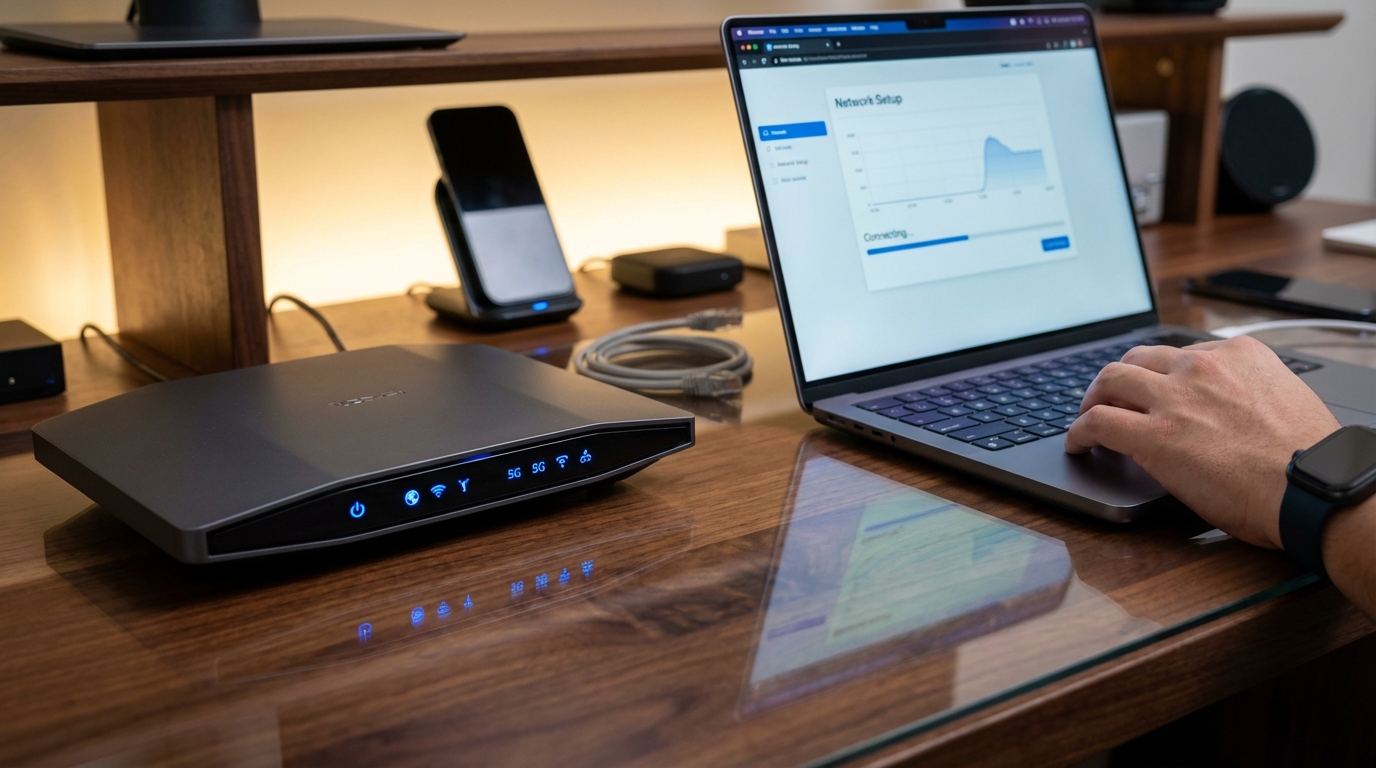
Configurazione Wi‑Fi: SSID, password, canali e cifratura per una rete affidabile
Il cuore della rete domestica batte nel modulo wireless. Assegna un SSID chiaro, privo di dati sensibili e distinguibile tra bande 2.4 e 5 GHz. Nominare “Casa‑2G” e “Casa‑5G” aiuta a scegliere la banda ideale per ogni dispositivo.
La password del wi-fi deve essere forte e unica. Evita sequenze banali o riferimenti familiari. Un gestore di credenziali rende semplice creare stringhe sicure e condividerle con la famiglia in modo controllato.
In termini di cifratura, prediligi WPA3 quando supportato. In alternativa, WPA2‑PSK resta un buon standard. Evita WEP o WPA legacy per vulnerabilità note. La sicurezza inizia da qui.
La banda a 2.4 GHz garantisce copertura migliore, ma soffre interferenze domestiche. La 5 GHz offre velocità e meno congestione, sebbene penetri meno muri. Sfruttale in modo complementare, in base a distanza e priorità.
Il canale influisce sulle prestazioni. Lasciarlo su Auto va bene in molti contesti. In aree dense, però, prova una scansione con app di analisi canali e imposta manualmente un canale libero. Le prestazioni migliorano subito.
Chi ama streaming e pay TV nota il salto di qualità con una rete pulita. Per un quadro più ampio sui servizi, consulta questa guida su film e serie in streaming e, se ti interessa, scopri anche come vedere la pay TV. Una configurazione wireless coerente evita buffering e micro‑blocchi.
Molti router offrono la funzione di rete ospiti. Attivala per visitatori e dispositivi IoT. Isola il traffico e limita l’accesso al tuo NAS o ai PC familiari. È una barriera efficace e trasparente.
Usare WPS solo quando strettamente necessario è prudente. Attivalo per pochi secondi, abbina il device e disattivalo subito. Riduci così una superficie d’attacco spesso trascurata.
Linee guida sintetiche per un setup robusto:
- SSID distinti per 2.4/5 GHz, senza dati personali.
- Password lunga, unica, memorizzata in un gestore affidabile.
- Cifratura WPA3 o WPA2‑PSK; disabilita WEP.
- Canale su Auto o manuale in base alla scansione dell’ambiente.
- Abilita rete ospiti con isolamento Client Isolation.
Con questi accorgimenti, Marta ha risolto il buffering sulla smart TV 4K. Spostare la TV sulla 5 GHz e scegliere un canale meno affollato ha ridotto la latenza e stabilizzato i bitrate.
Se vuoi confrontare alternative di fruizione dei contenuti, questa panoramica sulle differenze tra digitale terrestre e satellitare aiuta a contestualizzare scelte e aspettative. La rete domestica diventa così il tassello che completa l’esperienza.
Funzioni avanzate del router: DHCP, DNS, QoS e port forwarding con esempi reali
Oltre alle basi, il router offre strumenti che fanno la differenza. La DHCP reservation assegna IP fissi ai dispositivi critici. Stampanti, telecamere e NAS ringraziano, poiché restano sempre raggiungibili.
Impostare DNS affidabili migliora risoluzione nomi e filtraggio. Molti scelgono server pubblici noti, oppure soluzioni con parental filtering. La coerenza DNS tra router e dispositivi evita anomalie di navigazione.
Il port forwarding serve ad aprire porte specifiche verso un IP interno. È utile per telecamere, gaming o piccoli server domestici. Apri solo quanto serve e documenta ogni regola creata.
Davide, appassionato di giochi online, ha risolto problemi di NAT ristretto. Ha attivato UPnP in modo controllato e, dove non bastava, ha creato regole di forwarding precise. La coda in matchmaking è calata sensibilmente.
Il QoS gestisce priorità di traffico. Assegna precedenza a call di lavoro e streaming educativo rispetto ai download in background. La casa rimane fluida anche durante aggiornamenti pesanti.
Valuta anche la segmentazione in VLAN se il router la supporta. Separare IoT dalla rete principale riduce rischi e mantiene puliti i broadcast. La manutenzione risulta più semplice.
Molti problemi di posta con provider locali derivano da DNS o porte bloccate. Se usi servizi come Libero, queste note su problemi di connessione a Libero Mail offrono spunti utili. Una configurazione pulita del router evita errori SMTP/IMAP.
Prima di aprire porte, verifica se un modem dell’operatore introduce doppio NAT. In quel caso, passa a bridge o chiedi IP pubblico. Altrimenti le regole potrebbero non funzionare, generando frustrazione.
Per aggiungere skill pratiche, esplora guide video aggiornate. Sono preziose quando l’interfaccia del tuo modello differisce.
Con regole precise e un QoS ben tarato, la casa digitale regge picchi di traffico senza intoppi. L’accesso dall’esterno resta sotto controllo e tracciato.
Sicurezza e controllo: firewall, aggiornamenti firmware e parental control efficaci
La sicurezza inizia dal firmware. Controlla aggiornamenti periodici e abilita l’auto‑update quando disponibile. Correzioni di vulnerabilità chiudono porte a botnet e tentativi di accesso indesiderati.
Configura il firewall interno e limita l’amministrazione remota. Se devi amministrare da fuori casa, usa VPN del router o un servizio sicuro. Esporre il pannello su Internet è rischioso.
Il controllo genitori permette di impostare orari e blocchi mirati. Identifica i dispositivi dei figli e applica profili con limiti serali. Il clima domestico diventa più sereno e prevedibile.
Il filtraggio URL è utile per siti inappropriati. Aggiungi parole chiave e domini non desiderati. In alternativa, adotta DNS con protezione famiglia per un approccio a basso sforzo.
Il filtraggio MAC aggiunge un livello di controllo, ma non è invincibile. Usalo come complemento alla cifratura forte. La priorità resta sempre una password robusta e aggiornata.
Disattivare WPS quando non necessario riduce una superficie d’attacco comune. Molti attacchi automatici cercano questa funzione attiva. È un accorgimento semplice e incisivo.
Se utilizzi pagamenti digitali dallo smartphone, una rete sicura conta. Per impostare al meglio portafogli elettronici, può tornare utile la guida su come funziona e si attiva Apple Pay. Una rete domestica ben configurata riduce anche falsi positivi antifrode.
Per un ripasso strutturato delle buone pratiche, consulta cosa fare per una connessione protetta. Il router è la prima linea difensiva, quindi merita attenzione e metodo.
Gli audit periodici fanno la differenza. Ogni tre mesi verifica dispositivi connessi, aggiorna password, rivedi regole di port forwarding e disattiva servizi inutili. L’igiene digitale funziona come quella domestica.
Con queste misure, la rete resta protetta, gestibile e pronta ai cambiamenti della casa connessa. La sicurezza diventa una routine sostenibile.
Ottimizzazione pratica: posizionamento, mesh, cavi Ethernet, WPS e porta USB
Il posizionamento del router incide più di quanto sembri. Collocalo in zona centrale, in alto e lontano da ostacoli. Evita armadi metallici e angoli ciechi, che attenuano il segnale.
Elettrodomestici come microonde e cordless generano interferenze. Allontanare il router da queste sorgenti stabilizza la copertura. Sfrutta supporti a muro o mensole aperte.
Case ampie o su più piani traggono beneficio da sistemi mesh. Moduli dedicati creano una rete unificata con roaming trasparente. La configurazione resta semplice e scalabile.
Quando serve la massima affidabilità, passa al cavo. Categorie Cat 5e o Cat 6 assicurano Gigabit stabili, ideali per NAS, console e smart TV. Le porte Gigabit del router fanno la differenza.
La porta USB del router può condividere stampanti o storage. Attiva l’accesso autenticato e, se possibile, cifrato. Per backup rapidi domestici è una comodità spesso sottovalutata.
Il tasto WPS resta comodo per dispositivi senza schermo. Usalo con criterio, poi disattivalo. Riduci così finestre temporali sfruttabili da terzi nelle vicinanze.
Dispositivi datati o per utenti meno esperti possono richiedere qualche accortezza. Se devi scegliere un telefono semplice per un familiare, questa guida sul cellulare per anziani può aiutare. Collegarlo al wi-fi con SSID chiaro e password stampata facilita la quotidianità.
Quando la TV lineare non basta, conoscere piattaforme e tecnologie è utile. Un riferimento ben fatto è questa panoramica su film e serie TV in streaming. Una rete stabile evita artefatti e desincronizzazioni audio.
Per chi cambia operatore mobile e usa hotspot, questa guida su cambiare SIM tra micro e nano torna utile. L’hotspot eroga un SSID personale con password dedicata, ottimo come backup di connettività.
Infine, se sei curioso dello scenario TV, qui trovi le differenze tra terrestre e satellitare. Comprendere i limiti dell’infrastruttura aiuta a calibrare aspettative quando la rete domestica alimenta decoder e smart box.
Con questi accorgimenti pratici, la casa connessa diventa affidabile tutto il giorno. Ogni stanza beneficia di copertura e velocità prevedibili.
Qual è l’IP del router se 192.168.1.1 non funziona?
Controlla il gateway predefinito con ipconfig su Windows o Rete su macOS; spesso è 192.168.0.1 o 10.0.0.1. In alternativa, verifica l’etichetta del dispositivo o la pagina di supporto del produttore.
Meglio WPA2 o WPA3 per la rete wi‑fi?
WPA3 offre protezioni aggiornate contro attacchi di bruteforce e handshake. Usa WPA3 se tutti i dispositivi lo supportano, altrimenti WPA2‑PSK resta una scelta solida e compatibile.
A cosa serve il port forwarding e quando evitarlo?
Serve per esporre servizi interni (telecamere, gaming, NAS). Evitalo se non strettamente necessario: aumenta la superficie d’attacco. Se possibile, preferisci VPN o accessi cloud sicuri.
Come migliorare lo streaming 4K senza cambiare operatore?
Usa la banda a 5 GHz, scegli un canale libero, collega la TV via Ethernet dove possibile, abilita QoS per priorità streaming e riduci il numero di dispositivi concorrenti in orari critici.
Il modem dell’operatore rallenta la mia rete?
Spesso introduce doppio NAT se accoppiato a un router personale. Passa il modem in bridge o IP passthrough e lascia al router la gestione della rete per migliorare latenza e compatibilità.