Rendere stabile e veloce la rete di casa o dell’ufficio non richiede magie, ma un metodo. Collegare due router in modo corretto permette di estendere il Wi‑Fi, separare ambienti di lavoro e gioco, migliorare la sicurezza e ridurre la congestione. Con scelte consapevoli di topologia, configurazione degli indirizzi IP e collegamenti fisici, la connessione diventa prevedibile e performante. Questo approfondimento spiega come impostare la cascata LAN‑LAN o LAN‑WAN, quando attivare un bridge o un access point, quali impostazioni evitare e come risolvere i problemi più comuni senza ricorrere a soluzioni drastiche.
Un esempio pratico guida i passaggi: una famiglia in un appartamento su due piani, con ufficio in mansarda e streaming 4K in salotto. Il primo router gestisce l’internet dell’operatore e la rete principale; il secondo estende il wireless, crea una LAN per lavoro e riduce interferenze. Attraverso indirizzi IP coerenti, canali Wi‑Fi non sovrapposti e un cavo Ethernet ben posato, la casa ottiene copertura continua e connessione pronta per videochiamate, gaming e smart TV. Le stesse strategie valgono in un piccolo studio professionale con dispositivi IoT e ospiti, puntando su controllo accessi, DNS, QoS e una configurazione pulita.
| Punti chiave da ricordare |
|---|
| Decidere la topologia: LAN‑LAN per unica rete; LAN‑WAN per rete separata. |
| Evitare conflitti IP: subnet diverse o DHCP disattivato sul secondario. |
| Collegamento fisico: preferire cavo Ethernet Cat6/6A per backhaul. |
| Wi‑Fi ottimizzato: canali separati, potenza bilanciata, SSID coerenti. |
| Sicurezza: WPA3, UPnP controllato, firmware aggiornato. |
| Servizi: QoS per priorità traffico, DNS affidabili. |
| Verifica NAT: evitare doppio NAT se servono porte aperte e gaming. |
| Diagnostica: ping, traceroute, survey Wi‑Fi e log eventi. |
Sommario
Collegare 2 router: topologie, scenari d’uso e scelta del metodo
Prima di mettere mano ai cavi conviene scegliere la configurazione in base agli obiettivi. Tre approcci coprono quasi ogni esigenza: collegamento LAN‑LAN con il secondo router in modalità access point, collegamento LAN‑WAN con doppio NAT e rete separata, oppure bridge/ripetizione wireless quando stendere un cavo non è possibile. La decisione influisce su prestazioni, sicurezza e semplicità di gestione.
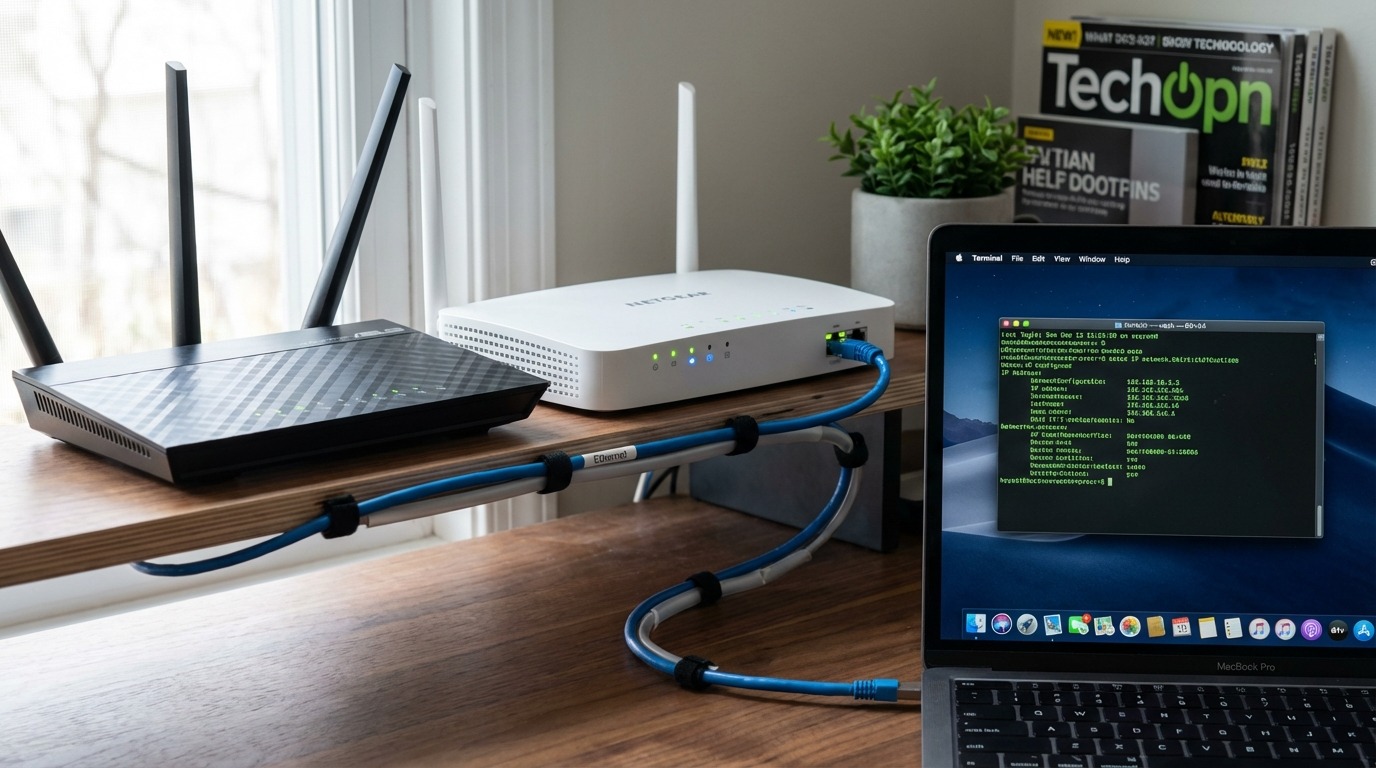
Nella LAN‑LAN il secondo router lavora come switch e access point. Si disattiva il suo DHCP, si assegna un IP statico nella stessa rete (ad esempio 192.168.1.2 se il principale è 192.168.1.1) e si collega porta LAN a LAN con cavo Ethernet. Così tutto resta in un’unica rete, i dispositivi si vedono e i servizi multicast come Chromecast funzionano senza attriti. È la scelta ideale per case su più piani e uffici compatti.
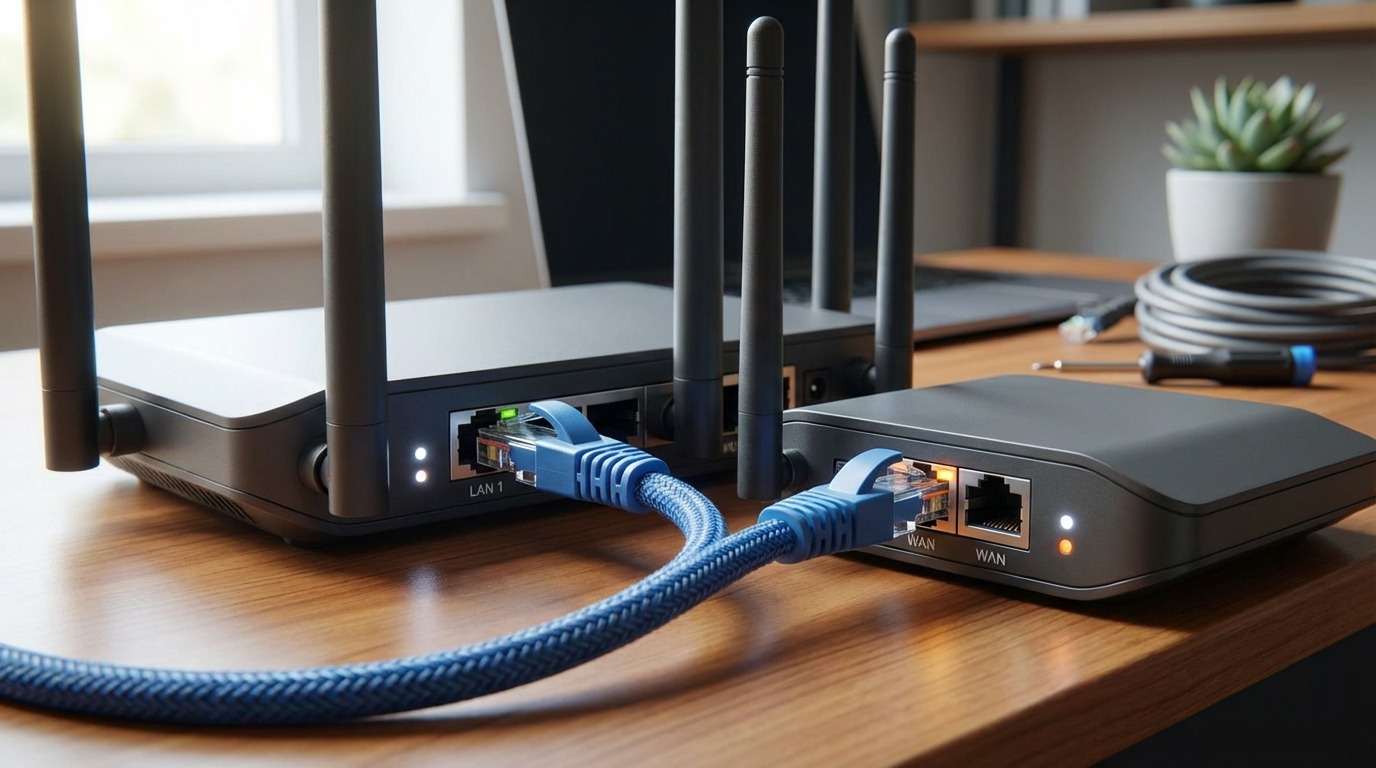
Nella LAN‑WAN si entra nella porta WAN del secondario, creando una nuova subnet (es. 192.168.2.0/24). Il secondario fa NAT e gestisce il suo DHCP. Questa opzione isola una zona, utile per ospiti o test di laboratorio. Tuttavia, il doppio NAT può complicare port forwarding, VPN e gaming online. In questi casi conviene inserire regole precise o valutare un bridge del modem dell’operatore.
I sistemi di ripetizione wireless (WDS, repeater, mesh con backhaul radio) ampliano la copertura senza cavi. Sono rapidi da attivare ma riducono la banda disponibile se il backhaul e l’accesso usano la stessa radio. Quando possibile, meglio una dorsale cablata e, solo in casi estremi, un powerline di buona qualità. Una rete mesh moderna supporta backhaul dedicato su 5 o 6 GHz, limitando la perdita di throughput.
Nel caso “Studio Aurora”, un’agenzia creativa con NAS e videoconferenze, la scelta è LAN‑LAN. Il router secondario diventa access point cablato al piano superiore, con SSID identico e canale diverso. Così i Mac vedono il NAS in SMB senza latenza, mentre le call restano fluide. In un B&B, invece, la modalità LAN‑WAN separa i clienti dal gestionale in modo semplice.
Ecco una lista rapida per decidere il metodo più adatto:
- Copertura uniforme e servizi locali: preferire LAN‑LAN (AP cablato).
- Isolamento e controllo: optare per LAN‑WAN con regole chiare.
- Nessun cavo possibile: valutare repeater/mesh, consapevoli del trade‑off.
- Gaming e port forwarding: ridurre o evitare il doppio NAT.
In sintesi, partire dal risultato desiderato permette di scegliere una topologia coerente e ridurre interventi correttivi successivi.
Configurazione IP e DHCP: guida passo passo per collegare due router
Scelta la topologia, serve impostare gli indirizzi e i servizi. Con LAN‑LAN, si accede all’interfaccia del router secondario, si imposta un IP statico libero nella stessa rete, si disabilita il DHCP e si collega il cavo Ethernet tra porte LAN. Con LAN‑WAN, invece, si collega la WAN del secondario alla LAN del principale, si crea una subnet diversa e si attiva il suo DHCP. Entrambe le strade funzionano, ma la prima semplifica la visibilità tra dispositivi.
Per evitare conflitti, conviene mappare gli indirizzi principali. Ad esempio: router 1 192.168.1.1/24 con DHCP 192.168.1.50‑200; router 2 192.168.1.2 in LAN‑LAN, DHCP off; oppure, in LAN‑WAN, router 2 192.168.2.1 con DHCP 192.168.2.50‑200. Questa chiarezza aiuta la diagnostica: un ping dal PC al gateway indica subito se la connessione è corretta.
Nel caso Wi‑Fi, la configurazione degli SSID è cruciale. In LAN‑LAN, usare stesso SSID e password su 2,4 e 5 GHz favorisce il roaming; in alternativa, SSID diversi per distinguere piani o utenti. Canali non sovrapposti (1, 6, 11 su 2,4 GHz) e larghezza 20/40/80 MHz calibrata secondo densità riducono interferenze. La potenza di trasmissione va bilanciata per evitare celle troppo grandi.
Il cablaggio conta: un cavo Ethernet Cat6/6A assicura 1 Gbps stabile su distanze domestiche. Se si usa PoE per alimentare un access point, verificare budget e standard dello switch. In LAN‑WAN, controllare le impostazioni NAT e UPnP, utili ma da gestire con prudenza per non esporre servizi interni.
Per chi necessita di una guida di base sul modem dell’operatore e sui parametri tipici (PPPoE, VLAN, DNS), può tornare utile questa risorsa chiara: guida alla configurazione del modem. In parallelo, una verifica degli indirizzi DNS pubblici accelera la navigazione, soprattutto sotto carico.
Schema LAN‑LAN in pratica
Nel progetto “Casa Lidia”, il router principale resta al piano terra, il secondario al primo piano. Si assegna 192.168.1.2 al secondario, si disattiva il suo server DHCP, si collega LAN‑LAN. Gli SSID coincidono e i canali sono separati. Stampanti, NAS e smart TV comunicano senza ostacoli e la latenza scende.
Schema LAN‑WAN e NAT
Nel laboratorio “Pixel Lab”, il secondario protegge una subnet isolata per test. Il NAT aggiuntivo evita che i dispositivi di prova disturbino la rete principale. Per il gaming, però, si apre una porta sul router principale verso l’IP WAN del secondario, e poi un port forwarding sul secondario verso il PC. Così si superano i limiti del doppio NAT.
Per visualizzare in pochi minuti l’intero processo, un supporto video aiuta la messa a punto.
Una volta completati gli step, un riavvio ordinato dei router e un controllo con ipconfig/ifconfig confermano la connessione end‑to‑end.
Collegamenti fisici, wireless e ottimizzazione della connessione
Le prestazioni dipendono dal cavo Ethernet, dal posizionamento e dalle scelte radio. Un backhaul cablato riduce jitter e packet loss. In case con muri spessi, portare un Cat6/6A lungo i corridoi o nei battiscopa garantisce throughput stabile. Se il cavo non è fattibile, powerline di fascia alta o mesh con backhaul dedicato rappresentano alternative valide, pur con trade‑off evidenti.
Il posizionamento del router incide molto. Evitare nicchie metalliche e armadi chiusi; preferire punti centrali e rialzati. Separare almeno un metro da fonti di disturbo come microonde o baby monitor. Su 2,4 GHz, scegliere canali 1, 6 o 11; su 5 GHz, valutare DFS solo se i client lo supportano. Su 6 GHz, ottima capacità ma portata inferiore: utile per backhaul e ambienti vicini.
La gestione della potenza è delicata. Potenza massima non significa qualità: un eccesso crea sovracopertura e roaming pigro. Con due router in LAN‑LAN, impostare potenza media e canali diversi favorisce il passaggio tra celle. Funzioni 802.11k/v/r migliorano l’handover su client compatibili, riducendo lag in call e gioco online.
Per misurare, app di site survey mostrano RSSI, rumore e occupazione canale. In ufficio, un breve “walk test” con streaming attivo evidenzia buchi di copertura. Se compaiono micro‑interruzioni, limitare la larghezza canale da 80 a 40 MHz può aiutare. Ottimizzare MTU e frame aggregation riduce overhead, specie con VPN o tunnel.
Confronto rapido delle dorsali
| Backhaul | Pro | Contro | Uso consigliato |
|---|---|---|---|
| Ethernet Cat6/6A | Stabilità, bassa latenza, 1‑10 Gbps | Richiede posa cavi | Case su più piani, uffici |
| Mesh con backhaul 5/6 GHz | Niente cavi, roaming fluido | Prestazioni inferiori a Ethernet | Appartamenti moderni |
| Powerline | Usa impianto elettrico esistente | Sensibile alla qualità dell’impianto | Vecchi edifici, tratte isolate |
Per visualizzare criteri di posizionamento e scelta canali, un video pratico aiuta a evitare errori tipici.
Alla fine, un cablaggio ordinato e un’etere pulito costituiscono la base per una connessione affidabile anche sotto carico.
Sicurezza, DNS, VPN e gestione della rete a due router
Una rete stabile deve essere anche sicura. WPA3 o WPA2‑AES per il wireless, password robuste e aggiornamenti firmware periodici sono imprescindibili. In LAN‑LAN, il firewall perimetrale resta sul router principale. In LAN‑WAN, il secondario aggiunge un livello di separazione, utile per ospiti o IoT. UPnP può agevolare alcuni servizi, ma andrebbe limitato ai soli dispositivi affidabili.
La scelta dei DNS incide sulla reattività. Server pubblici stabili, con filtri anti‑phishing, proteggono e velocizzano. Alcuni router offrono DNS over HTTPS/ TLS; abilitarli riduce l’esposizione a manomissioni. Il controllo accessi per MAC address è debole da solo, ma combinato con VLAN o reti ospiti diventa efficace. Un esempio: IoT e smart TV su SSID guest, PC su SSID principale.
La VPN aggiunge privacy e accesso remoto. Per comprendere architetture e protocolli, è utile una panoramica chiara come come funziona una VPN. In ambito streaming, alcune piattaforme impongono restrizioni: questa guida pratica orienta le scelte del provider VPN e dei server da usare, evitando buffering e blocchi geolocalizzati: VPN per lo streaming.
Nel gaming, latenza e NAT contano più della pura banda. Con doppio NAT, si valuta DMZ dal router principale verso l’IP WAN del secondario e un port forwarding interno verso la console o il PC. Per orientarsi tra i servizi, un confronto aggiornato aiuta a scegliere endpoint vicini e stabili: VPN per il gaming. Se qualcosa non funziona, verifiche rapide su MTU, protocollo e cifratura risolvono molti casi.
QoS priorizza traffico critico. Regole per VoIP, call di lavoro e console stabilizzano la connessione quando la rete è affollata. Anche un semplice “Smart Queue Management” con cake/fq_codel elimina bufferbloat e rende prevedibile la latenza. Per i dispositivi sensibili, assegnare IP statici o prenotazioni DHCP agevola port forwarding e diagnostica.
In contesti con smart TV e dispositivi multimediali, conviene verificare periodicamente la loro presenza in rete e la disponibilità degli aggiornamenti. Per necessità specifiche, guide verticali possono tornare utili, ad esempio su come collegare televisori non recenti: ecco una risorsa concreta per portare le TV online in pochi minuti, cablate o wireless: collegare una TV a internet.
Gestire bene sicurezza e servizi riduce ticket e frustrazioni, offrendo una rete domestica o professionale pronta a sostenere carichi intensi.
Troubleshooting avanzato: errori comuni, diagnosi e casi reali
Gli intoppi si risolvono con metodo. Se il secondo router non naviga, iniziare dal ping al gateway e dal controllo IP. In LAN‑LAN, un errore classico è lasciare il DHCP attivo sul secondario, creando IP duplicati. In LAN‑WAN, invece, manca spesso una rotta o si confonde porta LAN con WAN. Un reset alle impostazioni di fabbrica e una riconfigurazione ordinata aiutano a ripartire puliti.
Le prestazioni ballerine spesso derivano da canali Wi‑Fi affollati o cavi difettosi. Un test incrociato con un altro cavo Ethernet elimina il dubbio fisico. Se un servizio multicast non appare (es. AirPlay), verificare IGMP snooping e isolamento client. Con repeater WDS di marche diverse, la compatibilità non è garantita: in quel caso, meglio un access point cablato.
Il doppio NAT causa problemi a giochi online e server domestici. Per superarlo, usare modalità bridge sul modem dell’operatore, se disponibile, o impostare DMZ e forwarding a cascata. Se si utilizza una VPN e la navigazione rallenta, conviene testare la connessione diretta e poi ottimizzare la VPN cambiando server o protocollo. Questa guida aiuta a individuare e risolvere rapidamente i colli di bottiglia: risolvere i problemi della VPN.
Quando la rete deve restare operativa durante i lavori, un piano B evita downtime. Un telefono può condividere dati come hotspot, utile come failover temporaneo. I passaggi per farlo senza intoppi sono illustrati qui: usare lo smartphone come modem. In parallelo, assegnare priorità QoS alle call impedisce scatti nelle riunioni.
Un caso pratico: “Famiglia Riva” lamenta buffering serale su streaming 4K. Il survey mostra canali 2,4 GHz saturi; il passaggio a 5 GHz con canale DFS libero e LAN‑LAN cablata per la smart TV risolve. Un secondo caso: “Studio Beta” deve pubblicare un’app demo. Con doppio NAT, il server non è raggiungibile. La combinazione DMZ + port forwarding a catena sblocca l’accesso in poche mosse.
- Check IP: gateway, subnet, DNS coerenti.
- Layer fisico: sostituire il cavo, provare altra porta.
- Radio: canali, larghezza e potenza tarate.
- NAT e porte: verificare regole e conflitti.
- Log: consultare eventi di sistema per indizi.
Con una scaletta chiara, anche problemi ostici rientrano in tempi brevi, restituendo una rete reattiva e ordinata.
Meglio collegare i due router in LAN‑LAN o LAN‑WAN?
Se serve un’unica rete con dispositivi che si vedono tra loro, LAN‑LAN con DHCP disattivato sul secondario è la scelta più semplice. Per isolare ospiti o ambienti di test, LAN‑WAN crea una subnet separata, ma introduce un ulteriore NAT che può complicare port forwarding e gaming.
Come evitare conflitti di indirizzi IP?
Definire gateway e pool DHCP sul router principale. Assegnare al secondario un IP statico libero (es. 192.168.1.2) in LAN‑LAN e disattivare il suo DHCP. In LAN‑WAN, usare una subnet diversa (es. 192.168.2.0/24) con server DHCP attivo solo sul secondario.
Il repeater wireless dimezza davvero la velocità?
Se il backhaul e l’accesso usano la stessa radio, la capacità effettiva cala sensibilmente. Le reti mesh con backhaul dedicato mitigano il problema, ma un collegamento Ethernet resta la soluzione con le migliori prestazioni e latenza più bassa.
Quali cavi usare tra i due router?
Cat6 o Cat6A garantiscono 1 Gbps stabile e schermatura adeguata in ambienti rumorosi. Per tratte brevi domestiche, Cat6 è di solito sufficiente; in prospettiva 2.5/10G, Cat6A offre margine maggiore.
Come gestire VPN e streaming su doppio router?
Impostare QoS per dare priorità a streaming e call. Se la VPN crea rallentamenti, cambiare protocollo o server; in doppio NAT, configurare DMZ e port forwarding. Per orientarsi tra servizi e scenari d’uso, consultare guide dedicate a VPN per streaming e gaming.