
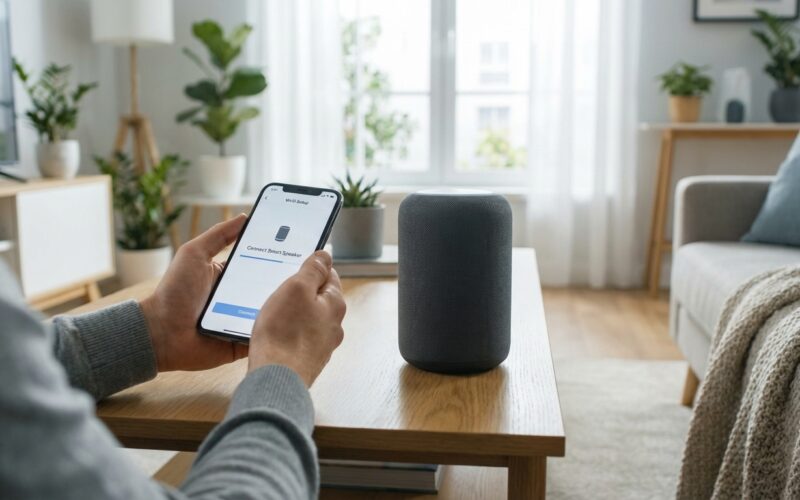
| Punti chiave per collegare un assistente vocale al WiFi |
|---|
| Usa la stessa rete wireless dello smartphone che configura il dispositivo smart. |
| Preferisci 2,4 GHz per copertura stabile, 5 GHz per velocità breve distanza. |
| Controlla password e crittografia (WPA2/WPA3) prima della configurazione assistente. |
| Abilita Voice Match dove richiesto per usare “Hey Google”. |
| Evita reti captive portal e SSID nascosti nelle impostazioni WiFi iniziali. |
| Riavvia modem e speaker se la connessione internet cade durante il pairing. |
| Segmenta la domotica su rete IoT o VLAN per sicurezza e prestazioni. |
Un assistente vocale offre controllo immediato su musica, luci e routine, ma tutto parte dalla connessione internet. La procedura per collegare WiFi varia poco tra Google Assistant, Alexa e Siri, tuttavia i dettagli di rete contano. Un router impostato male o un SSID errato fermano l’intero processo. Per evitare rotture, conviene verificare canali, bande e crittografia prima di avviare l’app di configurazione.
La crescita della domotica e degli assistenti intelligenti in Italia spinge a standardizzare le operazioni di avvio. Una checklist chiara evita tentativi falliti e perdite di tempo. In queste sezioni, casi reali e procedure operative guidano passo dopo passo. La finalità è offrire un percorso affidabile, rapido e sicuro, dal primo avvio al mantenimento quotidiano, con riferimenti pratici per gestire account, impostazioni WiFi e voce comandi.
Sommaire
Assistente vocale: collegarlo al WiFi senza errori
Una rete domestica ben progettata semplifica la configurazione assistente. Prima di tutto, smartphone e dispositivo smart devono condividere lo stesso SSID. In caso di rete mesh, conviene disattivare temporaneamente la banda 5 GHz se lo speaker supporta solo 2,4 GHz. Questa scelta stabilizza la rilevazione iniziale.
Verificare la chiave WPA2 o WPA3 è fondamentale. Password con spazi o simboli particolari possono creare problemi su prodotti datati. Una volta confermata la sicurezza, si procede con l’app ufficiale del brand dello speaker o smart display.
Prerequisiti di rete e sicurezza
Canali affollati su 2,4 GHz riducono la qualità del collegamento. Un cambio canale sul router può migliorare subito la stabilità. In ambienti con molte reti vicine, la regolazione automatica del canale è utile. In alternativa, scegliere manualmente un canale libero.
Un altro aspetto riguarda DHCP e DNS. Lasciare il DHCP attivo sul router semplifica il pairing. Per DNS, utilizzare server affidabili riduce ritardi nella risoluzione dei servizi cloud dell’assistente vocale. IPv6 funziona, ma alcuni router meno recenti gestiscono meglio solo IPv4 nelle fasi iniziali.
Procedura guidata universale
Il metodo più solido parte così: alimentare il dispositivo, attendere la modalità di configurazione, aprire l’app del produttore, scegliere Aggiungi dispositivo, selezionare lo speaker, confermare l’SSID, inserire la password, attendere il primo aggiornamento firmware. Ogni passaggio richiede pazienza e una connessione stabile.
Un caso pratico: la casa di Giulia ha muri spessi e un router all’ingresso. Lo smart display in cucina non si collegava. Spostare il router al centro e impostare 20 MHz su 2,4 GHz ha risolto. Piccoli ritocchi fanno la differenza.
Conclusione operativa: una rete wireless corretta è la base di tutto e anticipa problemi futuri.
Impostazioni WiFi e Voice Match: configurazione assistente in pratica
Con Google Assistant, l’app Google Home rappresenta l’hub. Avviarla, toccare Attiva se richiesto, quindi aprire Impostazioni assistente. Nella sezione più usata, scegliere Hey Google e Voice Match, attivare l’hotword e seguire la registrazione del modello vocale. Importante: per accedere a questa funzionalità su alcuni dispositivi, devi avere Voice Match.
Account gestiti da istituti educativi possono bloccare l’hotword. In quel caso, occorre contattare l’amministratore. La stessa sezione permette di abilitare l’assistente nella schermata di blocco, così i comandi arrivano senza sbloccare il telefono. Questa opzione va valutata insieme alle esigenze di privacy.
Sequenza rapida passo dopo passo
- Aprire Google Home su Android o tablet connesso alla stessa rete.
- Dire “Impostazioni assistente” oppure raggiungere la voce nel menu.
- Toccare Hey Google e Voice Match e attivare l’hotword.
- Se non appare, attivare l’Assistente Google nelle impostazioni generali.
- Scegliere Modello vocale, quindi Reimposta modello vocale se necessario.
- Registrare la voce in ambiente silenzioso, a 20–30 cm dal microfono.
Dispositivi Pixel offrono modalità aggiuntive. Sui modelli storici era possibile attivare l’assistente con una leggera pressione del telaio. Su Pixel Tablet, Voice Match si completa anche in modalità Hub, dopo il riaggancio alla base.
Esempi e buone pratiche
Marco vive in open space e usa due smart speaker. Ha creato un profilo vocale distinto per lui e per la compagna. I promemoria restano separati, mentre i comandi di riproduzione musicale si adattano a chi parla. Questa flessibilità nasce proprio da Voice Match.
Per chi ascolta musica ogni giorno, risulta utile la nuova funzione per fissare i brani preferiti su YouTube Music. Un “Hey Google, suona i preferiti” sfrutta subito quei contenuti. L’integrazione riduce i tap e velocizza l’accesso.
Punto chiave: Voice Match rende l’assistente vocale realmente personale e sicuro.
Collegare WiFi su Alexa ed ecosistemi misti nella domotica
Con Amazon Alexa, la sequenza è comparabile. Alimentare il dispositivo, aprire l’app Alexa, accedere con l’account Amazon, selezionare Aggiungi dispositivo e seguire la scansione. L’app propone la rete wireless salvata. Selezionarla e inserire la password garantisce la prima connessione.
In case con più access point, la scelta dell’SSID corretto è decisiva. Conviene assegnare il nome uguale a tutta la rete mesh. Alexa si muove tra i nodi senza cambiare configurazione. In scenari complessi, la segmentazione IoT su SSID dedicato ordina la domotica.
Routine, gruppi e “voce comandi” affidabile
Dopo il pairing, i Gruppi stanza migliorano l’esperienza. “Alexa, spegni le luci in cucina” agisce solo sui dispositivi del gruppo. La “voce comandi” resta naturale e coerente. Anche multipli assistenti convivono, se le wake word non si sovrappongono.
Un riferimento utile riguarda l’abilitazione su router brandizzati. Alcuni operatori integrano Alexa nelle app di gestione. L’attivazione da un pannello unico riduce le app da usare e standardizza l’assistenza.
Errori comuni e soluzioni operative
Se l’app non trova lo speaker, passare all’hotspot del telefono per un test rapido. Se si collega, il problema è nel WiFi di casa. Controllare filtri MAC o client isolation che impediscono al telefono di vedere il dispositivo durante il setup.
Chi guida molto può estendere l’esperienza anche in auto. Sistemi come il sistema audio Harman Kardon su Renault Austral mostrano come l’ecosistema audio evolva verso un controllo più naturale. Una buona integrazione migliora l’intelligibilità e riduce gli errori di riconoscimento.
Spunto finale: un onboarding pulito crea fondamenta solide per automazioni future.
Diagnosi dei problemi di rete wireless e connessione internet
Quando lo speaker non si collega, serve metodo. Prima azione: riavviare modem, access point e assistente. Se il problema resta, verificare che il telefono configuri usando la stessa banda dello speaker. Alcuni modelli non accettano 5 GHz durante il pairing.
Verificare l’IP assegnato dal DHCP. Un conflitto blocca funzioni cloud. Cambiare il range DHCP o riservare indirizzi per i dispositivi IoT riduce la probabilità dell’errore. In reti affollate, ridurre la potenza di trasmissione degli AP limita le sovrapposizioni.
Strumenti e check avanzati
Un’app di analisi WiFi consente di misurare RSSI e rumore. Sopra -65 dBm la voce arriva chiara, sotto si rischiano interruzioni. DNS lenti allungano i tempi di risposta dell’assistente intelligente. Impostare DNS performanti accelera le richieste.
Per guidare un familiare a distanza, può tornare utile registrare lo schermo dell’iPhone. Un video breve mostra dove toccare e cosa verificare. Questo riduce gli scambi di messaggi e facilita la diagnosi.
Compatibilità, smartphone e casi d’uso reali
Un telefono troppo vecchio può ostacolare il pairing. Valutare quando conviene scegliere un cellulare per anziani con interfaccia semplice e batteria solida. Per la configurazione, bastano Bluetooth, WiFi e un sistema aggiornato.
Per testare la latenza, chiedere allo speaker di impostare un timer. Un ritardo superiore a un secondo suggerisce congestione. In quel caso, valutare QoS per dare priorità agli stream voce rispetto allo streaming video.
Takeaway: una diagnosi ordinata porta alla causa radice e accorcia i tempi di ripristino.
Uso avanzato dopo il pairing: sicurezza, routine e qualità audio
Una volta online, l’assistente vocale diventa il centro della casa. Segmentare l’IoT su una rete separata isola i rischi. Attivare PIN per acquisti vocali evita ordini indesiderati. Le autorizzazioni per la schermata di blocco vanno calibrate rispetto alla privacy.
Le routine sfruttano eventi e orari. All’alba, si possono accendere luci smart, leggere il meteo e aprire le tapparelle con un solo comando. Un profilo per ogni voce limita conflitti e personalizza calendari e promemoria.
Contenuti, intrattenimento e continuità d’uso
Musica e podcast arrivano con una frase. La recente novità di YouTube Music, ovvero la selezione rapida dei brani fissati, velocizza la riproduzione quotidiana. La qualità percepita cresce se gli speaker sono posizionati correttamente e calibrati.
Per gli appassionati di cinema, è comodo chiedere notizie, cast e uscite. Un esempio di navigazione di contenuti lo offre un approfondimento sul nuovo film di Franco Nero con Kevin Spacey. Il comando vocale porta alla scheda giusta, senza cercare manualmente.
Manutenzione e aggiornamenti di lungo periodo
Aggiornare firmware e app mantiene alta l’affidabilità. Se il produttore introduce nuove funzioni, come miglioramenti di riconoscimento, conviene ritrainare Voice Match. Bastano pochi minuti per riallineare il modello vocale.
Per chi ha più stanze, conviene mappare le aree e assegnare nomi coerenti. La gestione dei gruppi evita ambiguità e rende chiari i comandi. Gli ospiti possono ricevere un profilo temporaneo con diritti limitati.
Messaggio finale: sicurezza, qualità e routine ben progettate trasformano la connessione in valore quotidiano.
Come posso spostare lo speaker su un nuovo router senza rifare tutto?
Rinomina il nuovo SSID e la password uguali a quelli vecchi. La maggior parte dei dispositivi si ricollega da sola. In alternativa, usa l’app del produttore e reimposta la rete dalle impostazioni WiFi del dispositivo.
Perché l’assistente risponde lentamente anche con fibra veloce?
La latenza locale incide. Verifica RSSI del WiFi, canale 2,4 GHz affollato, DNS lenti e saturazione di rete. Attiva QoS per priorità voce e riduci interferenze spostando lo speaker lontano da microonde o superfici metalliche.
È obbligatorio Voice Match per usare Hey Google?
Su molti dispositivi sì. Voice Match abilita il riconoscimento della voce e sblocca funzioni personali. Senza, i comandi restano generici e alcune azioni non sono disponibili.
Alexa non vede la rete a 5 GHz: cosa posso fare?
Assicurati che il dispositivo supporti 5 GHz. In caso contrario, abilita 2,4 GHz e usa un SSID separato. In reti mesh, prova a forzare temporaneamente solo 2,4 GHz durante il pairing.
La voce comandi fatica a capirmi con la musica alta: soluzioni?
Riduci il volume base, attiva la riduzione del rumore se disponibile e posiziona lo speaker all’altezza delle orecchie. Valuta dispositivi con array microfonico migliore o una soundbar ottimizzata per il parlato.