| Punti chiave da ricordare su VPN iPhone e configurazione |
|---|
| Usare protocolli affidabili come IKEv2 o WireGuard per una connessione sicura. |
| Verificare le impostazioni iPhone: On Demand, permessi app, e profili VPN. |
| Preferire provider con no‑log, kill switch e audit indipendenti per la privacy online. |
| Testare velocità, DNS e leak IPv6 dopo la configurazione. |
| Automatizzare l’attivazione con scorciatoie o funzioni Auto‑Connect dell’app VPN. |
| Risoluzione guasti: cambiare server, protocollo, o ripristinare rete se necessario. |
| Usi pratici: lavoro remoto, rete privata aziendale, viaggio e streaming. |
Proteggere la navigazione su iOS richiede scelte tecniche chiare e azioni rapide. Una VPN ben configurata su iPhone cifra il traffico, difende la privacy online e apre l’accesso sicuro a servizi remoti. Con pochi passaggi, la connessione sicura diventa automatica e invisibile, senza rinunciare alle prestazioni. Il punto di partenza è comprendere protocolli, opzioni dell’app VPN e parametri di rete. Quindi, si definiscono profili efficaci e si testano eventuali criticità. Infine, si integra tutto nel flusso quotidiano per lavorare e viaggiare senza frizioni.
Nelle prossime sezioni vengono mostrati criteri aggiornati, esempi reali e procedure verificate. Così, l’utente può decidere quando usare la configurazione manuale e quando affidarsi a un’app con funzioni avanzate. Vengono anche illustrati strumenti utili per ottimizzare la sicurezza internet su reti pubbliche e hotspot in hotel. Inoltre, sono presenti tabelle e liste operative per scegliere protocolli e impostazioni in modo consapevole. Infine, non mancano i controlli per evitare leak e conflitti con servizi Apple, elemento spesso sottovalutato.
Sommario
VPN iPhone: configurazione passo‑passo per una connessione sicura
Una rete privata su iOS si basa su credenziali corrette e su un profilo stabile. Prima di toccare le impostazioni iPhone, conviene avere a portata di mano server, account e segreto. In alternativa, un’app VPN affidabile semplifica tutto con pochi tap.
Preparazione: impostazioni iPhone e requisiti
Serve una rete affidabile e non filtrata. Pertanto, conviene provare sia Wi‑Fi sia dati cellulari per capire dove la configurazione funzionerà meglio. Inoltre, è utile disattivare temporaneamente servizi che interferiscono con il routing.
- Aggiornare iOS e riavviare il dispositivo per liberare cache di rete.
- Disattivare momentaneamente iCloud Private Relay se attivo, per evitare tunnel doppi.
- Recuperare parametri: dominio server, username, password, segreto IPSec o certificati.
La preparazione riduce errori durante la fase di test. Quindi, la verifica finale richiederà meno tentativi e offrirà risultati coerenti.
Configurazione manuale con IKEv2 e L2TP/IPSec
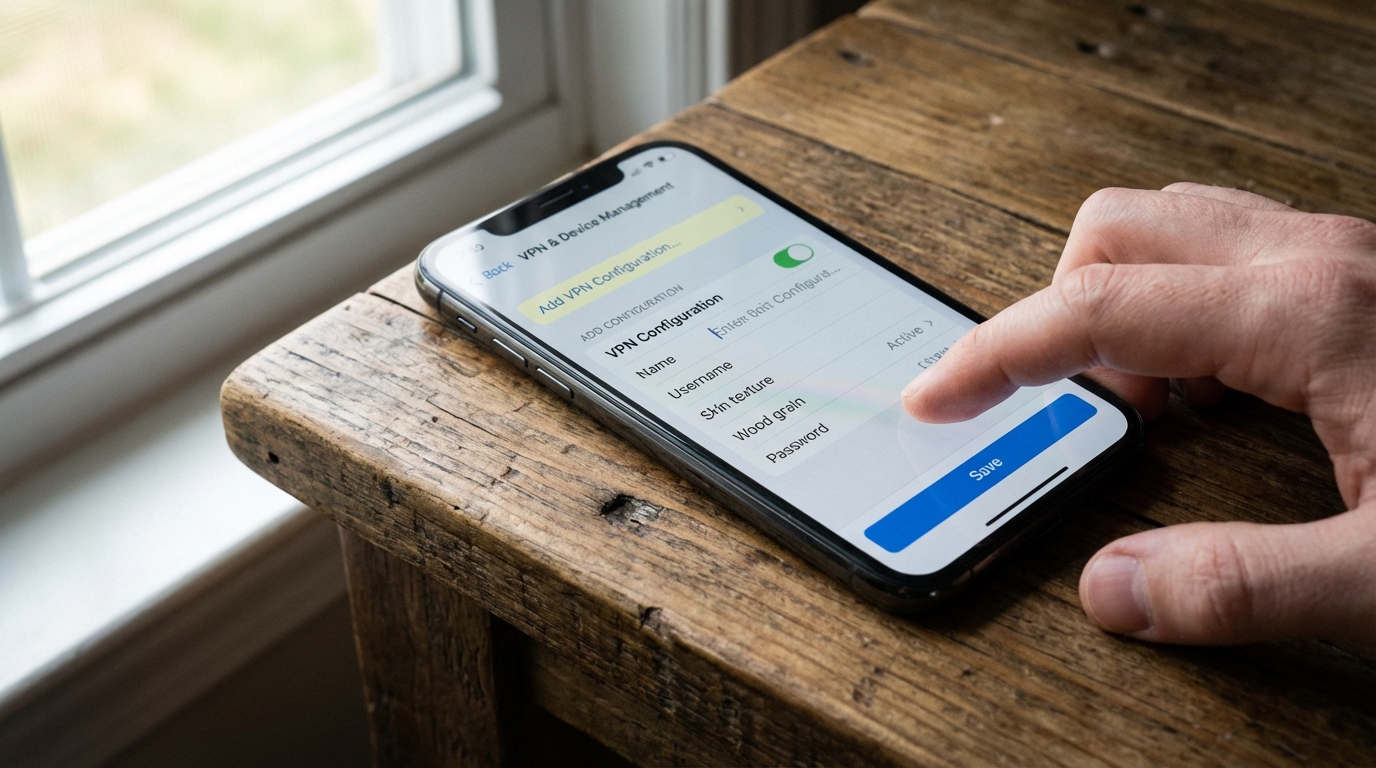
Per IKEv2 si apre Impostazioni > Generali > VPN e gestione dispositivo > Aggiungi configurazione VPN. Quindi si seleziona IKEv2, si inseriscono server, ID remoto, e credenziali. Infine, si abilita Connetti su richiesta.
Per L2TP/IPSec la procedura è simile, ma richiede il segreto condiviso. Inoltre, conviene forzare l’uso di DNS del provider o di un resolver sicuro. Così si prevengono perdite di richieste e sorprese.
Molte app offrono WireGuard e OpenVPN con profili .conf o .ovpn. In tal caso, l’import richiede pochi passaggi e consente cadenze di keepalive personalizzate. Questo migliora stabilità su reti mobili soggette a NAT.
Verifica e test della connessione
Dopo l’attivazione, si controlla l’IP pubblico e la risoluzione DNS. Quindi si prova l’accesso a siti sensibili e a servizi interni se presenti. Infine, si cambia rete per verificare la resilienza del tunnel.
- Controllo IP e geolocalizzazione.
- Verifica DNS leak e IPv6.
- Test velocità con e senza VPN.
La differenza di latenza dipende dal percorso e dai server. Tuttavia, un buon provider resta vicino e mantiene throughput costante. In conclusione, un profilo curato protegge subito la privacy online senza complicazioni.
Per approfondire l’uso di profili e protocolli, un video tutorial chiarisce meglio le schermate. Inoltre, offre esempi su reti pubbliche e hotspot domestici. Così diventa più semplice replicare i passaggi descritti.
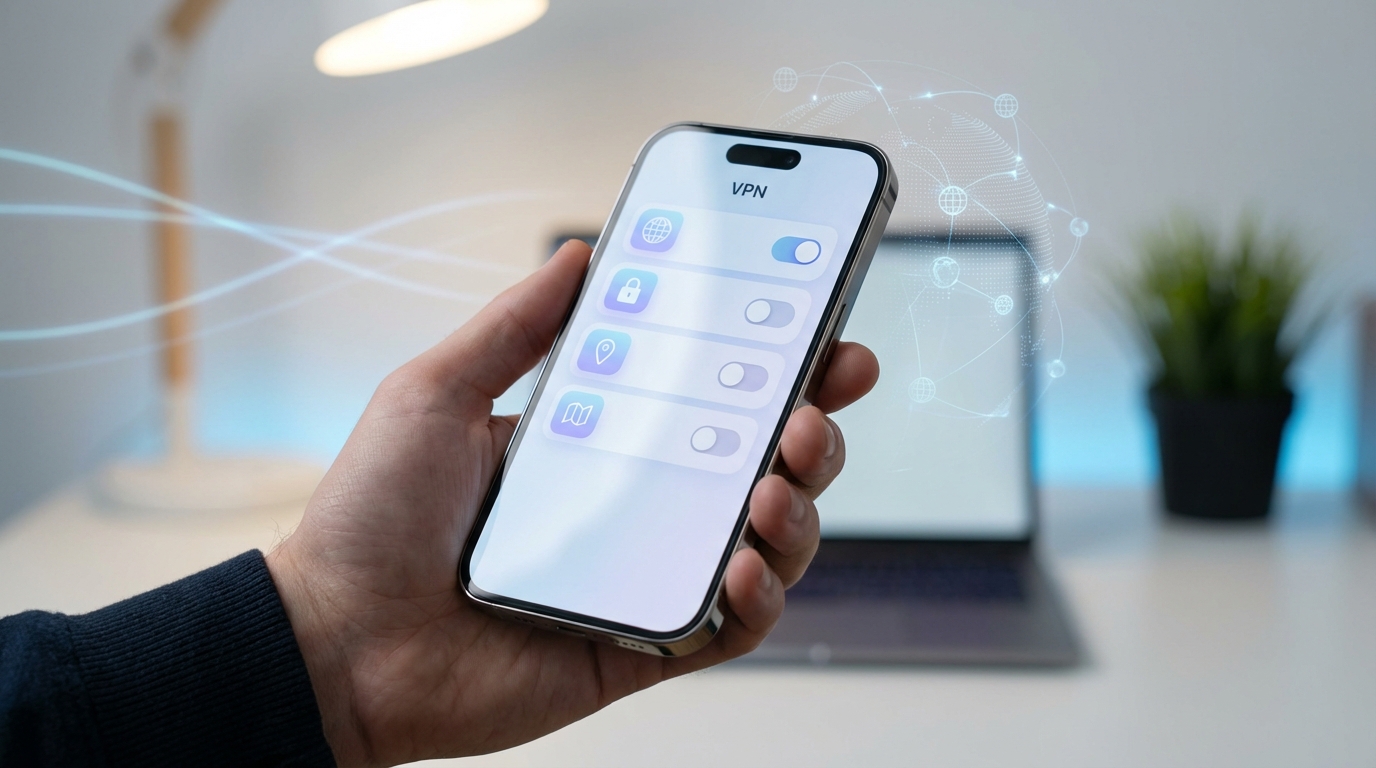
Scelta dell’app VPN su iPhone: privacy online, protezione dati e criteri di qualità
Un’app VPN valida su iOS deve tutelare la protezione dati con trasparenza. Audit esterni, politiche no‑log e protocolli moderni sono segnali affidabili. Inoltre, funzioni come kill switch e Auto‑Connect contano molto.
Criteri tecnici fondamentali
Il cuore di una buona scelta è l’architettura. Perciò conviene valutare crittografia, gestione chiavi e server RAM‑only. Inoltre, la qualità del client iOS influisce su batteria, stabilità e latenza.
Molti utenti cercano streaming affidabile e velocità elevate. In questi casi aiutano server ottimizzati e smart routing. Per dettagli su scenari media, una guida pratica su come scegliere la VPN per lo streaming chiarisce i fattori decisivi.
Prezzi, prove e soluzioni gratuite
I piani variano in base a durata e numero di dispositivi. Tuttavia, la prova gratuita permette di misurare la resa reale in mobilità. In assenza, si può chiedere il rimborso entro la finestra garantita.
Le soluzioni senza costo attirano, ma impongono limiti di dati e server. Inoltre, alcune raccolgono metadati per monetizzare. Una panoramica delle migliori opzioni gratuite aiuta a evitare compromessi rischiosi.
Compatibilità e approccio multipiattaforma
La coerenza tra iOS e desktop semplifica la vita. Quindi è sensato verificare la qualità su Windows e browser, specialmente per lavoro remoto. Una guida su come configurare la VPN su Windows rende l’ecosistema più omogeneo.
Chi usa anche Android può volere lo stesso provider. Per confronti concreti, ecco una selezione delle migliori app su Android con note su protocolli e funzionalità. Così la famiglia di dispositivi resta sincronizzata.
Infine, per il browser su PC, una scelta curata dell’estensione fa la differenza. Gli elenchi su VPN per Chrome e su estensioni VPN per Firefox aiutano a mantenere la sicurezza internet quando non si usa l’app nativa.
Selezionare con metodo garantisce risultati prevedibili, sia a casa sia in viaggio. In ultima analisi, la qualità del fornitore si riflette su stabilità, velocità e tutela della privacy online.
Impostazioni avanzate su iOS: rete privata, DNS, protocolli e automazioni
L’ottimizzazione su iPhone passa da scelte tecniche affinabili. In particolare, DNS sicuri e protocolli moderni riducono rischi e latenza. Inoltre, automazioni mirate abbattono gli errori umani.
Protocolli e resa pratica
Ogni protocollo bilancia velocità, sicurezza e compatibilità. Perciò conviene scegliere in base all’uso reale e al tipo di rete. La tabella seguente mette a confronto opzioni comuni su iOS.
| Protocollo | Sicurezza | Velocità | Stabilità su mobile | Note per iPhone |
|---|---|---|---|---|
| IKEv2 | Molto alta | Alta | Eccellente | Supporto nativo, ottimo per switch Wi‑Fi/dati |
| WireGuard | Molto alta | Molto alta | Ottima | Richiede app; eccellente efficienza energetica |
| OpenVPN | Alta | Media‑Alta | Buona | App dedicata; più flessibile per parametri |
| L2TP/IPSec | Media | Media | Discreta | Compatibile, ma meno moderno; usalo solo se serve |
Se un protocollo cade spesso, cambiare stack risolve molti problemi. Inoltre, un keepalive ben calibrato mantiene il tunnel vivo senza drenare batteria. Quindi, si consiglia di testare sul campo in orari diversi.
DNS, leak e parametri di rete
Usare DNS del provider o soluzioni sicure riduce tracciamenti. In alternativa, si possono impostare resolver terzi a prova di blocchi. Tuttavia, va verificata la coerenza tra IPv4 e IPv6 per evitare leak.
Le impostazioni iPhone permettono profili On Demand basati su domini. Così la rete privata si attiva solo per host sensibili o interni. Inoltre, molte app includono split tunneling e regole per app specifiche.
Automazioni con iOS
Le scorciatoie attivano la VPN quando si apre una certa app o si entra in un luogo. In più, notifiche intelligenti ricordano di connettersi su reti pubbliche. Questo elimina dimenticanze e riduce superfici d’attacco.
Un video dedicato mostra come legare la connessione sicura a scenari geofencing e orari. Di conseguenza, il tunnel resta disponibile quando serve davvero. In sintesi, l’automazione rafforza disciplina e coerenza operativa.
Risoluzione problemi: quando la VPN su iPhone non funziona
Capita che il tunnel rifiuti le credenziali o cada spesso. In questi casi serve un percorso chiaro di diagnosi. Quindi si parte dallo strato fisico e si risale.
Controlli rapidi e cambio protocollo
Per prima cosa si prova un’altra rete per escludere filtri locali. Poi si cambia server e si seleziona un protocollo diverso. Spesso IKEv2 risolve disconnessioni legate al roaming tra celle.
Se la latenza esplode, è possibile che il peer sia congestionato. In tal caso conviene scegliere un punto di presenza vicino. Inoltre, si può ridurre l’impatto togliendo funzioni non essenziali.
Verifiche su DNS, IPv6 e profili
DNS mal configurati causano risoluzioni lente o errate. Pertanto, un test leak rivela se le query sfuggono dal tunnel. Allo stesso modo, IPv6 parziale può rompere servizi moderni.
Conviene rimuovere e ricreare il profilo se compaiono errori anomali. Poi si aggiorna l’app e si riavvia iOS. Infine, si controlla data e ora per evitare handshake falliti.
Conflitti con servizi e politiche di rete
Hotspot di hotel e aeroporti impongono captive portal che blocca il tunnel. Perciò ci si autentica prima, senza VPN, e si riattiva dopo. Inoltre, profili MDM possono limitare protocolli o porte.
Se persiste l’errore, questa guida su come risolvere una VPN che non funziona fornisce un elenco approfondito di cause e soluzioni. Così si accorcia notevolmente il tempo di ripristino. E si mantengono standard elevati di servizio.
- Ripristina impostazioni rete su iOS in caso di corruzione.
- Cambia MTU se compaiono timeout nel trasferimento.
- Verifica certificati e catene di fiducia per IKEv2.
Una routine di troubleshooting ben pensata riduce stress e downtime. In definitiva, affrontare i guasti con metodo protegge operatività e protezione dati.
Casi d’uso reali: viaggio, lavoro remoto e streaming con VPN su iPhone
Marta, consulente marketing a Milano, viaggia spesso tra conferenze e clienti. In aeroporto usa hotspot pubblici e condivide file riservati. Per sicurezza, attiva la VPN con Auto‑Connect e mantiene una connessione sicura in ogni fase.
Viaggi e acquisti digitali
In trasferta, alcune tariffe cambiano per regione. Talvolta la disponibilità di servizi varia in base all’indirizzo IP. Una guida su come sfruttare la VPN per trovare voli economici spiega metodi e cautele.
Naturalmente, ogni piattaforma ha politiche specifiche. Pertanto conviene rispettare termini d’uso e leggi locali. Tuttavia, la privacy online resta un valore costante durante gli spostamenti.
Lavoro remoto e accesso a risorse interne
Molte aziende espongono una rete privata con policy granulari. Su iOS, IKEv2 con certificati client riduce gli attriti e semplifica l’onboarding. Inoltre, i profili On Demand evitano connessioni dimenticate.
Nei team ibridi si combina per‑app VPN con controlli di conformità. Così si limita il tunnel alle sole app autorizzate e si alleggerisce il traffico. In caso di desktop condivisi, una solida base su Windows aiuta la coerenza.
Streaming e intrattenimento
Per contenuti legittimi con licenze dinamiche, servono server ottimizzati. Quindi la scelta del provider fa la differenza tra buffering e fluidità. La guida alla VPN per lo streaming illustra best practice aggiornate.
In salotto, chi usa anche una TV connessa deve curare le impostazioni della rete domestica. Alcuni provider offrono app per router che semplificano gli switch. Così l’esperienza resta coerente tra dispositivi.
In ogni scenario, disciplina e strumenti adeguati proteggono i dati. Con una configurazione pulita, l’iPhone diventa un compagno sicuro per lavoro e svago.
Qual è il modo più sicuro per configurare la VPN su iPhone?
Scegli IKEv2 o WireGuard con cifre moderne, usa un provider no‑log con audit, abilita On Demand e kill switch, e verifica IP, DNS e IPv6 dopo l’attivazione per garantire una connessione sicura e stabile.
Meglio l’app VPN o la configurazione manuale?
L’app VPN offre funzioni avanzate, aggiornamenti rapidi e protocolli recenti come WireGuard. La configurazione manuale è utile in ambito aziendale o quando serve conformità specifica, ma richiede più manutenzione.
La VPN rallenta la connessione su iPhone?
Un lieve aumento di latenza è normale. Provider con server vicini e protocolli efficienti riducono l’impatto. Testa più server e orari per trovare l’equilibrio tra velocità e protezione dati.
Come automatizzare l’attivazione della VPN su iOS?
Usa Auto‑Connect dell’app, profili On Demand basati su domini e Scorciatoie per attivare la VPN quando entri in reti pubbliche o apri app sensibili. Così la protezione resta costante senza interventi manuali.
VPN e iCloud Private Relay sono la stessa cosa?
No. Private Relay nasconde l’IP in Safari ma non crea un tunnel completo. La VPN cifra tutto il traffico di sistema e delle app, offrendo copertura totale e controllo granulare sulla rete privata.