| Cosa ricordare |
|---|
| Posizionamento centrale e in alto del router = copertura più uniforme in casa. |
| Ridurre interferenze scegliendo banda e canale meno congestionati. |
| Aggiornare firmware, attivare WPA3 e QoS per stabilità e velocità. |
| Usare un estensore, Powerline o rete mesh dove il segnale non arriva. |
| Collegare via Ethernet i dispositivi fissi per liberare la connessione WiFi. |
Una rete domestica efficiente non nasce per caso: dipende da posizionamento del router, gestione delle interferenze, aggiornamenti e scelte hardware mirate. In molte case italiane la copertura è disomogenea, con stanze dove lo segnale crolla e la connessione si interrompe proprio quando serve. Fortunatamente, esistono interventi semplici e veloci che aumentano velocità e stabilità senza investimenti spropositati. Dalla scelta della banda giusta al cambio di canale, fino alla disposizione strategica degli arredi, ogni dettaglio incide in modo concreto.
Quando lo streaming scatta o una videochiamata si blocca, spesso il problema non è l’operatore, ma la rete interna. Con una diagnostica di base e alcune regole pratiche, il WiFi può “prendere meglio” in tutta la casa. Nei paragrafi che seguono vengono proposti metodi verificati, esempi realistici e una tabella di marcia applicabile subito, con rimandi utili per approfondire temi come il dove posizionarlo e come scegliere un’offerta Internet adeguata quando la linea di base non è all’altezza.
Sommario
Posizionamento del router: come far prendere meglio il segnale WiFi in casa
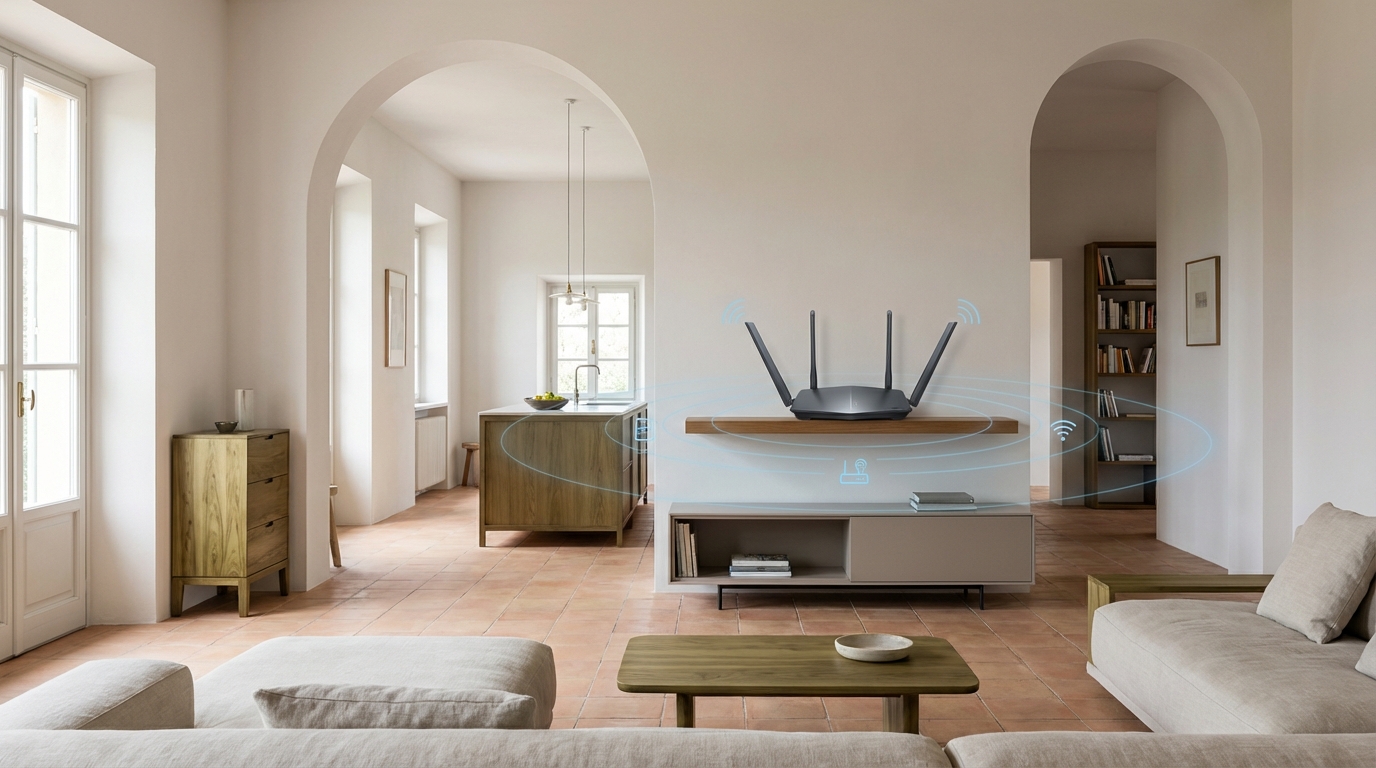
Il posizionamento del router è la prima leva di miglioramento del segnale. Un dispositivo nascosto in un mobile o appoggiato a terra disperde onde radio e riduce la copertura. Conviene porlo al centro della casa, in alto (almeno a un metro), lontano da pareti portanti e oggetti metallici. In questo modo la rete si irradia con maggiore uniformità e raggiunge più stanze.
La posizione rispetto alle stanze critiche conta. In un appartamento lungo e stretto, il router al centro del corridoio spesso migliora la connessione in salotto e in camera. Se il salotto ha una parete in cemento armato, spostare l’apparato di mezzo metro può cambiare l’intensità in modo evidente. In alternativa, un ripiano alto vicino a un vano porta riduce gli ostacoli.
Orientare le antenne e ridurre gli ostacoli fisici
Quando sono presenti antenne esterne, l’orientamento incide. Una verticale e una orizzontale aiutano dispositivi con antenne interne orientate diversamente. Se il router è al piano inferiore rispetto a un ufficio in mansarda, un’antenna inclinata verso l’alto facilita la copertura. Vale la pena effettuare brevi test con uno smartphone e un’app di analisi del WiFi.
Alcuni materiali assorbono o riflettono le onde. Perciò, prima di acquistare hardware, conviene analizzare l’ambiente e togliere ostacoli superflui.
- Calcestruzzo e mattoni pieni assorbono molto segnale.
- Specchi e superfici metalliche riflettono e creano ombre radio.
- Acqua (acquari, termosifoni) attenua sulla 2,4 GHz.
- Armadi e librerie spesse riducono la portata, specie con libri fitti.
Una guida pratica sul tema del posizionamento è disponibile qui: posizionamento del router. L’articolo aiuta a evitare i punti ciechi e a sfruttare i volumi della casa in modo intelligente.
Studio di caso: bilocale con zona notte schermata
Nella casa di Marta, camera e salotto sono separati da una spalla in cemento. Spostando il router su una mensola centrale e ruotando le antenne, la velocità in camera è salita da 18 a 65 Mbps. Inoltre, aprendo la porta durante lo streaming, i buffer sono spariti. Una scelta banale, ma decisiva.
Per approfondire i criteri di messa in opera, è utile questa risorsa di riferimento: consigli pratici sul router. La posizione corretta è sempre il primo passo. In conclusione, una collocazione strategica è il moltiplicatore più economico di stabilità.
Interferenze, canali e bande: pulire la rete WiFi per più velocità
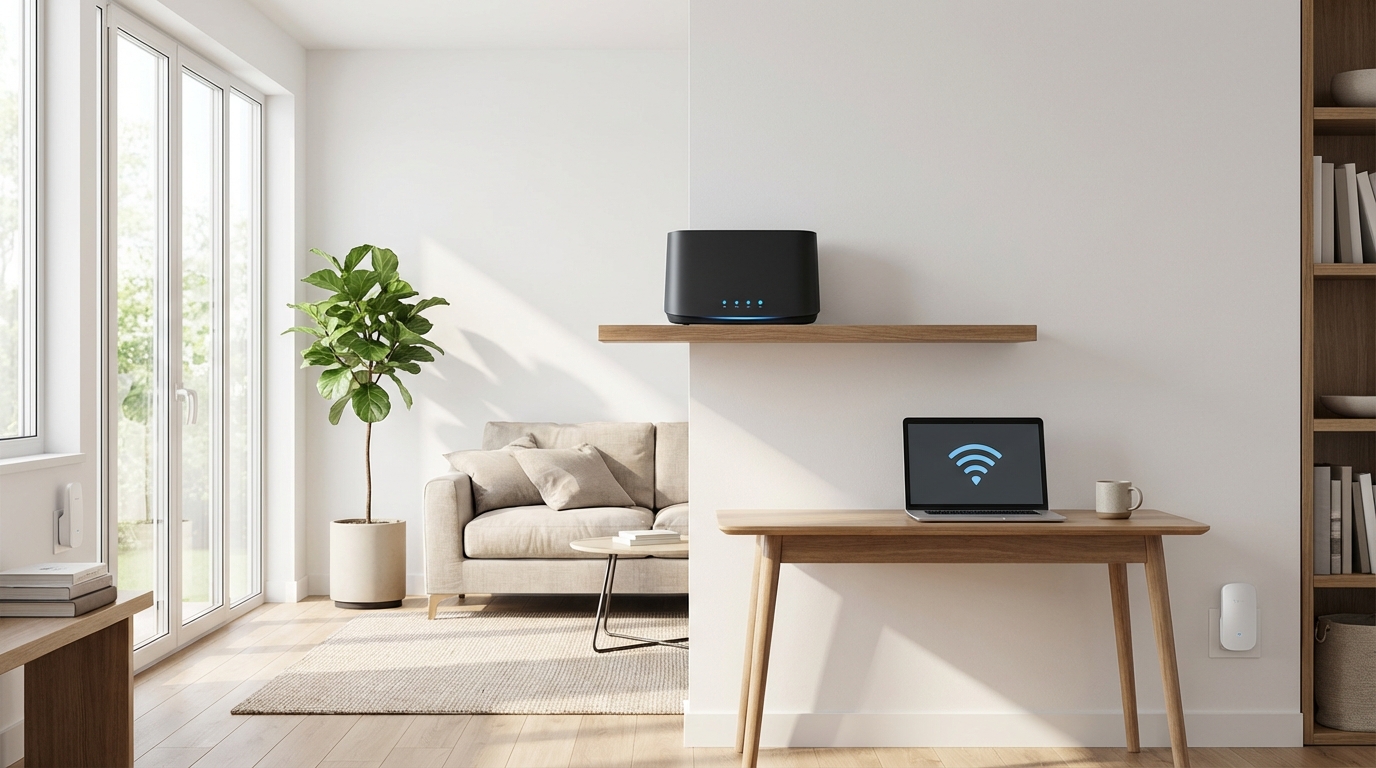
Le interferenze degradano la connessione anche quando il posizionamento è corretto. Telefoni cordless, microonde, baby monitor e lampade a LED economiche emettono sui 2,4 GHz. Inoltre, i router dei vicini possono occupare gli stessi canali. Perciò, serve scegliere la banda giusta e un canale libero.
La banda a 2,4 GHz copre meglio, ma è affollata. La 5 GHz è più veloce e pulita, ma attenua di più attraverso i muri. In molti condomìni, abilitare entrambe le bande e nominare le reti in modo diverso aiuta i dispositivi a collegarsi dove conviene. Se si usa un router recente con Wi‑Fi 6E o 7, la banda a 6 GHz offre latenza bassa e meno disturbi in ambienti interni.
Come scegliere il canale meno occupato
Individuare un canale poco congestionato è semplice. Con app di analisi si verifica quali reti sono sovrapposte. Sulla 2,4 GHz conviene usare 1, 6 o 11 per ridurre le sovrapposizioni. Sulla 5 GHz la scelta è più ampia e, in genere, l’aria è più pulita. Dopo ogni cambio, un test di velocità in due stanze offre un riscontro immediato.
Un esempio pratico: Paolo abita al quarto piano, in un piano di mezzo. La sera nota scatti su streaming 4K. Analizzando i canali, il suo router era su 2,4 GHz canale 6 con quattro reti sovrapposte. Passando al canale 1 e attivando la 5 GHz per TV e console, ha dimezzato il tempo di avvio dei video.
Gestione dispositivi e priorità
Molti router consentono di assegnare priorità. Attivando QoS per dispositivi di lavoro, le videochiamate restano fluide anche con download in corso. Conviene inoltre disattivare standard obsoleti (802.11b) che rallentano l’intera rete. Se un vecchio tablet deve connettersi, lo si lega alla 2,4 GHz, lasciando 5/6 GHz libere per attività intensive.
Non va trascurata la qualità della linea base. Se la portante dell’operatore è instabile, ogni ottimizzazione interna aiuta fino a un punto. In tali casi, può essere utile valutare un piano ADSL o fibra più adatto alla zona. Un upgrade coerente con la copertura locale fa la differenza durante le ore di punta.
Per chi desidera vedere la procedura in azione, esistono tutorial chiari e aggiornati.
Riassumendo, la “pulizia” radio tramite bande e canali intelligenti libera capacità. Così, la rete risponde meglio anche sotto carico.
Firmware, sicurezza e impostazioni: ottimizzare la connessione WiFi
Un router con firmware aggiornato gestisce meglio code, crittografia e roaming. Gli update correggono bug che possono causare disconnessioni random. Molti dispositivi dal 2023 in poi offrono aggiornamenti automatici. Se non presenti, un controllo mensile evita sorprese. La procedura è rapida dal pannello web o dall’app del produttore.
La sicurezza incide sulle prestazioni. Con WPA3 si ottiene cifratura moderna e meno overhead rispetto a configurazioni ibride mal ottimizzate. Evitare password deboli e WPS sempre attivo riduce rischi e scan non desiderati. Una rete ospiti separata tutela i dispositivi critici e limita traffico non prioritario.
Funzioni che migliorano stabilità e velocità
Funzioni come Smart Connect o band steering spostano automaticamente i device tra bande in base al segnale. È utile in case con molti smartphone, smart TV e IoT. Con Quality of Service, si può assegnare priorità a call di lavoro e lezioni online. Il risultato è una connessione che non degrada quando qualcuno aggiorna giochi di grandi dimensioni.
In alcuni modelli, conviene abilitare le 160 MHz sulla 5/6 GHz se il client le supporta. Così si sfrutta l’ampiezza di canale e si alza la velocità di picco. Tuttavia, in ambienti affollati, un canale più stretto può risultare più stabile. La regola è misurare e scegliere la combinazione più coerente.
Case study: famiglia con tre studenti e smart working
In una casa a due piani, cinque laptop competono durante il giorno. Attivando QoS e separando 2,4 e 5 GHz, le call si sono stabilizzate. L’aggiornamento firmware ha risolto un bug che spegneva la 5 GHz dopo 48 ore di uptime. Infine, un cambio di canale sulla 2,4 GHz ha eliminato scatti nella domotica.
Quando, nonostante tutto, il collo di bottiglia resta la linea esterna, un cambio di profilo commerciale può aiutare. Prima di farlo, è sensato verificare copertura e condizioni: ecco una risorsa utile per scegliere un’offerta Internet compatibile con la disponibilità reale.
Infine, ribadire la base non guasta: buona parte dei disservizi nasce dal posizionamento. Se serve un ripasso, questa guida spiega dove posizionarlo con criterio. Una manutenzione attenta, unita a settaggi moderni, massimizza l’efficacia della rete domestica.
Estendere la copertura: estensore, Powerline e rete mesh spiegati bene
Se il segnale non arriva in alcune stanze, uno estensore WiFi è la soluzione più rapida. Va posizionato a metà strada tra router e area in ombra, dove la rete è ancora buona. Così, il ripetitore lavora con un input pulito e diffonde una connessione più stabile. In caso contrario, amplifica anche il rumore.
Le reti mesh consentono un’esperienza senza disconnessioni passando da un nodo all’altro. Ogni satellite dialoga con gli altri e sceglie il backhaul migliore. Se possibile, usare un collegamento Ethernet tra alcuni nodi migliora la velocità di dorsale. In case su più piani, un nodo per piano è spesso il punto di equilibrio.
Powerline: quando i muri sono troppo ostili
Con muri spessi, il WiFi fatica. Gli adattatori Powerline sfruttano l’impianto elettrico per portare la rete nelle stanze remote. I modelli con access point integrato creano un hot-spot locale. È essenziale collegarli a prese a muro e non a multiprese filtrate, per ridurre attenuazioni. Un test di throughput dopo l’installazione conferma la bontà del link.
Lo scenario di Luca e Sara in villetta a schiera è emblematico. Il salotto è distante dal router posto allo studio. Un estensore a metà percorso ha ridato vita allo streaming. Per l’angolo gaming, una coppia Powerline con porta Gigabit ha garantito ping stabile. La combinazione di tecnologie ha coperto esigenze diverse.
Come scegliere che cosa installare
La scelta dipende dalla pianta della casa e dall’uso. Per navigazione leggera in camera degli ospiti basta un estensore. Per smart working e TV in 4K su più piani, la rete mesh offre risultati superiori. Con domotica su 2,4 GHz, verificare che i nodi mesh gestiscano bene i dispositivi IoT.
Prima di posare nuovi dispositivi, conviene verificare nuovamente la posizione del router principale: qui trovi indicazioni chiare su mappa di posizionamento e copertura. Se poi la linea di base resta limitante, si può anche confrontare le tariffe di rete domestica per evitare colli di bottiglia esterni.
Per una spiegazione visiva con esempi di posizionamento dei nodi e analisi dei backhaul, è utile vedere un tutorial approfondito.
In sintesi, estensori, Powerline e mesh coprono casi d’uso distinti. Scegliere bene evita spese inutili e assicura stabilità dove serve.
Tecniche rapide: test di velocità, Ethernet e stanze “difficili”
Le azioni rapide risolvono molti problemi quotidiani. Eseguire test di velocità in tre punti della casa aiuta a capire dove intervenire. Dopo ogni modifica, ripetere le misure conferma il miglioramento. Usare Speedtest o strumenti simili è sufficiente per valutare picchi e stabilità.
I dispositivi fissi possono viaggiare su cavo. Collegando TV, console e PC via Ethernet, il WiFi respira. La connessione risulta più costante per smartphone e tablet. Inoltre, con meno traffico radio, le interferenze percepite calano. Un piccolo switch in salotto distribuisce con semplicità più porte alla parete.
Gestire porte, specchi e arredi
Le porte chiuse schermano. Se possibile, tenerle aperte durante streaming o riunioni. Gli specchi grandi vanno allontanati dalle traiettorie tra router e device. Anche spostare un armadio di pochi centimetri può liberare un corridoio radio. Vale la pena fare prove brevi e misurare.
Nei bagni e nelle cucine, metallo e piastrelle riflettono molto. Non conviene scegliere questi ambienti per il router. In alternativa, si può usare un nodo mesh vicino ma non dentro la stanza. La qualità percepita cambia subito. Un riferimento pratico su collocazione resta questo vademecum: posizionare il router correttamente.
2,4 GHz per distanza, 5/6 GHz per prestazioni
La 2,4 GHz “arriva” lontano e penetra meglio. È ideale per sensori e dispositivi lontani. Le 5 e 6 GHz offrono velocità superiori con ostacoli ridotti. Impostare SSID separati con nomi chiari aiuta a scegliere subito la rete giusta. In molte abitazioni, questa semplice scelta elimina rotture di carico.
Quando, nonostante tutto, le prestazioni restano basse nelle ore di punta, l’operatore potrebbe essere il limite. Prima di cambiare, è utile valutare l’offerta più adatta alla copertura reale della zona. A volte basta un profilo FTTH o FWA meglio dimensionato per sbloccare il potenziale del WiFi.
Infine, ricordare la regola d’oro: misurare, intervenire, misurare di nuovo. Solo così ogni scelta diventa oggettiva e replicabile.
Perché il WiFi è veloce vicino al router e lento nelle altre stanze?
La potenza del segnale decade con la distanza e con gli ostacoli (cemento, metallo, specchi). Per migliorare: posizionare il router in alto e in posizione centrale, orientare le antenne, scegliere la banda 5/6 GHz per i dispositivi vicini e 2,4 GHz per quelli lontani, e valutare un estensore o un nodo mesh per le aree in ombra.
Meglio un estensore o una rete mesh?
Un estensore è economico e rapido per singole stanze. Una rete mesh è ideale per case grandi o su più piani, perché offre roaming trasparente, gestione centralizzata e backhaul più efficiente. Se la copertura è un problema diffuso, la mesh è la scelta più stabile nel tempo.
Quali canali usare per ridurre le interferenze?
Sulla 2,4 GHz conviene provare 1, 6 o 11, che non si sovrappongono. Sulla 5 GHz i canali utili sono più numerosi e in genere meno affollati. Con router 6E o 7, la banda a 6 GHz è ideale indoor grazie a minor congestione. Dopo il cambio, verificare con uno speed test.
Aggiornare il firmware del router cambia davvero qualcosa?
Sì. Risolve bug, migliora la stabilità, ottimizza la gestione del traffico e può introdurre funzioni come QoS, band steering e WPA3. Impostare aggiornamenti automatici, quando disponibili, è una buona pratica.
Quando ha senso cambiare offerta Internet?
Se la portante è instabile o la banda minima garantita è insufficiente per le esigenze della famiglia, conviene verificare copertura e alternative. Un confronto mirato aiuta a scegliere un piano più adatto: vedi questa guida per scegliere un’offerta Internet.
Risorse utili correlate: come ottimizzare il posizionamento — consigli per scegliere l’offerta