

Quando compare l’avviso “Questo sito non può fornire una connessione protetta”, molti utenti pensano subito a un problema grave. In realtà, l’errore è spesso il risultato di impostazioni locali errate, cache SSL danneggiate o un certificato SSL scaduto. Capire il contesto permette una risoluzione problemi rapida e consapevole, evitando di disabilitare funzioni critiche per la sicurezza online. La chiave è leggere il segnale del browser e tradurlo in azioni tecniche ordinate.
Il cuore della connessione protetta è il protocollo HTTPS, che cifra il traffico e tutela privacy e protezione dati. Se qualcosa si rompe nella catena di fiducia, il browser blocca la pagina e parla di sito non sicuro. In questa guida vengono proposte verifiche progressive, con esempi reali e procedure sia per amministratori di siti sia per visitatori. Dalle cause lato client come orologio di sistema e QUIC, fino alle soluzioni server come HSTS, redirect e rinnovi automatici, ogni sezione affronta un tassello del puzzle.
| Punti chiave da ricordare |
|---|
| HTTPS e certificato SSL garantiscono crittografia e identità del sito. |
| Errori di data/ora e cache SSL corrotte sono cause frequenti dell’errore sito. |
| QUIC/HTTP3 e proxy possono interferire con l’handshake TLS. |
| Forzare HTTPS e attivare HSTS riducono i rischi di downgrade. |
| Automatizzare rinnovi e verifiche evita certificati scaduti. |
| Checklist strutturate velocizzano la risoluzione problemi. |
Sommaire
Errore “il sito non fornisce una connessione protetta”: significato, sintomi e rischi per la navigazione sicura
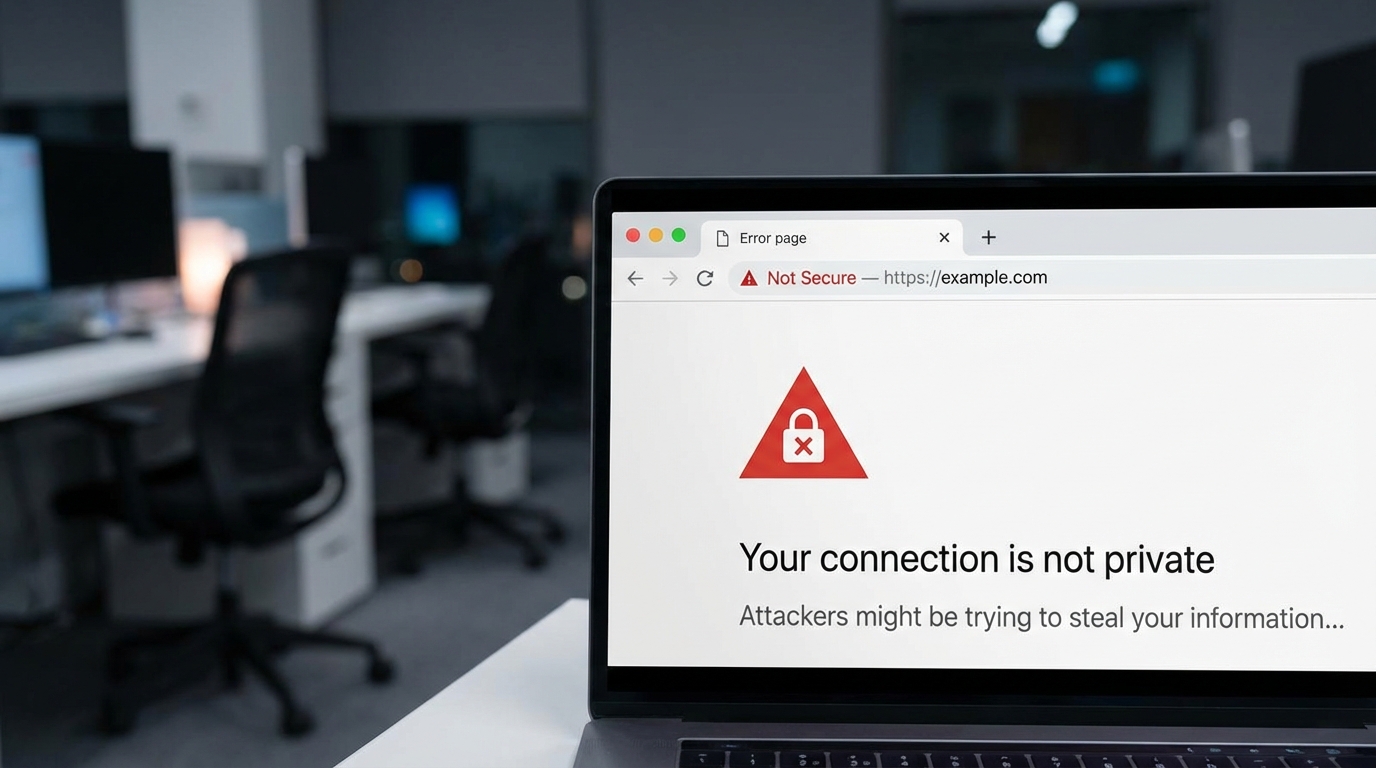
L’avviso segnala che non è possibile stabilire una connessione protetta tra browser e server. In pratica, il canale cifrato via HTTPS non viene negoziato oppure risulta inaffidabile. La conseguenza è un blocco che tutela privacy e protezione dati, impedendo lo scambio in chiaro.
Su Chrome l’errore può comparire come “Questo sito non può fornire una connessione sicura” o ERR_SSL_PROTOCOL_ERROR. Firefox, invece, parla di “Connessione protetta non riuscita”. Entrambi indicano che l’handshake TLS non è andato a buon fine. Nella pratica, il certificato può essere inesistente, invalido o non riconosciuto.
Cos’è la connessione protetta e perché il browser la pretende
HTTPS combina HTTP con TLS per cifrare dati e autenticare il server. Il certificato SSL prova l’identità del sito grazie a una Autorità di Certificazione. Senza questo elemento, il canale non è considerato affidabile e la pagina viene marcata come sito non sicuro. Il blocco evita attacchi man-in-the-middle.
Negli ultimi anni i browser hanno reso più severi i requisiti di navigazione sicura. Le connessioni senza cifratura sono deprecate, specie quando si inviano credenziali o pagamenti. Per l’utente, l’errore è un invito a fermarsi e capire l’origine.
Quando l’errore dipende dal client e quando dal server
Lato client, problemi comuni includono orario del sistema errato, cache SSL obsoleta, estensioni che interferiscono, proxy o VPN non allineati, o QUIC attivo che causa incompatibilità. Lato server, le cause tipiche sono certificati scaduti, catene intermedie mancanti, ciphers obsoleti o redirect mal configurati.
Una regola pratica aiuta: se l’errore si presenta su un solo dispositivo, è probabile un problema locale. Se invece colpisce più utenti, conviene controllare configurazioni e certificati sul server. Questa distinzione velocizza la diagnosi.
Perché non ignorare e proseguire comunque
Proseguire su un sito non sicuro espone a intercettazioni e manipolazioni del traffico. Dati sensibili potrebbero essere sottratti o alterati. Il blocco non è un capriccio del browser, ma un meccanismo di protezione dati.
Nei flussi moderni, le pagine miste (HTTP+HTTPS) generano avvisi e limitazioni. Eliminare le risorse non cifrate è un requisito minimo. Comprendere tali aspetti permette di agire con metodo e mantenere la sicurezza online.
Esempio reale: un e‑commerce che perde vendite
Un negozio digitale ha lasciato scadere il certificato nel fine settimana. Chrome ha bloccato il checkout e i clienti hanno visto l’errore. Dopo il rinnovo e l’attivazione di HSTS, gli avvisi sono scomparsi. Automatizzare i rinnovi ha evitato recidive.
Questo caso mostra quanto l’affidabilità del canale influisca su conversioni e reputazione. Un piano proattivo evita interruzioni e rafforza la fiducia.
Diagnosi tecnica: verifiche essenziali lato client per ripristinare la connessione protetta
Prima di tutto, conviene escludere i falsi positivi. Testare con un altro browser o con la navigazione in incognito aiuta a isolare estensioni e cache. Se l’errore persiste, procedere con i controlli mirati elencati qui.
Una sequenza ordinata riduce i tempi e previene interventi superflui. Di seguito, le aree più impattanti con passaggi concreti e pragmatici.
Cache del browser e cache SSL
La cache può conservare versioni errate della pagina o stati TLS obsoleti. Cancellare “Immagini e file memorizzati nella cache” e reimpostare lo stato SSL su sistema rinnova l’handshake. In molti casi, il problema si risolve subito.
Durante lo sviluppo o dopo l’installazione di un nuovo certificato, la cache SSL è spesso la colpevole silenziosa. Un reset evita conflitti residui e conferma l’esito del rinnovo.
Data e ora di sistema
L’orologio del dispositivo deve essere esatto. Il browser usa data e ora per verificare la validità del certificato SSL. Se l’orario è sfasato, il certificato appare scaduto o non ancora valido.
Attivare sincronizzazione automatica per ora e fuso orario elimina la maggior parte degli errori a tema timestamp. Laptop nuovi o CMOS deboli generano spesso l’anomalia.
QUIC/HTTP3, proxy e VPN
Il protocollo QUIC accelera le connessioni, ma può introdurre incompatibilità TLS. Disattivarlo momentaneamente in chrome://flags e riavviare il browser chiarisce il ruolo del protocollo. Se l’errore sparisce, conviene aggiornare browser o stack di rete.
Proxy e VPN possono alterare la negoziazione. Testare senza tunneling e con DNS predefiniti aiuta a distinguere problemi di rete da quelli del sito. L’obiettivo è isolare l’elemento disturbante.
Estensioni e profili del browser
Le estensioni che filtrano traffico o riscrivono contenuti talvolta rompono l’handshake. Disabilitarle tutte e riattivarle una a una identifica il colpevole. Un profilo utente pulito in Chrome è un’ulteriore conferma.
Questa prassi evita di incolpare il server quando il problema vive nel contesto locale. La navigazione sicura beneficia di un parco estensioni essenziale e aggiornato.
Rete domestica, Wi‑Fi e dispositivi
Un segnale Wi‑Fi instabile può interrompere l’handshake TLS. Migliorare la posizione dell’AP fa la differenza: una guida su come posizionare al meglio il router aiuta a stabilizzare le sessioni. Reti congestionate amplificano i problemi.
Se si è scordata una password, è utile sapere come visualizzare le password Wi‑Fi salvate sul dispositivo. Ripristinare l’accesso elimina falsi allarmi legati a captive portal.
Infine, alcune stampanti o TV si connettono via Wi‑Fi Direct. Conoscere cos’è il Wi‑Fi Direct e come usarlo aiuta a evitare reti “fantasma” che deviano il traffico. Una rete pulita riduce attriti sull’HTTPS.
Queste verifiche locali, eseguite in sequenza, ripristinano spesso la connessione protetta senza interventi sul server. Il metodo batte il tentativo casuale.
Azioni lato server: dal certificato SSL all’HSTS, configurazioni solide per la sicurezza online
Quando il problema non è locale, occorre intervenire sull’infrastruttura. Una configurazione TLS moderna garantisce protezione dati, performance e compatibilità. Il perimetro include certificati, redirect, ciphers, protocolli e validazioni.
Gestire in modo proattivo i rinnovi e la catena di fiducia minimizza incidenti in produzione. La standardizzazione riduce i tempi di ripristino.
Installare e rinnovare il certificato SSL in modo affidabile
Il certificato deve coprire tutti i domini e sottodomini in uso. Una CA riconosciuta pubblicamente e l’intera chain, inclusi gli intermedi, sono indispensabili. Senza catena completa, i client mobili falliscono l’handshake.
Automatizzare con ACME e rinnovi programmati evita scadenze inattese. Log di controllo e alert anticipano criticità prima che impattino gli utenti.
Forzare HTTPS, redirect 301 e HSTS
Implementare redirect 301 globali dalla versione HTTP all’HTTPS elimina percorsi insicuri. L’header HSTS istruisce i browser a richiedere solo connessioni cifrate. Con preload, i domini entrano nelle liste dei browser e rifiutano HTTP per design.
Eliminare contenuti misti è parte della bonifica. Ogni risorsa deve caricare su HTTPS, inclusi font, script e immagini esterne.
OCSP stapling, TLS 1.3 e cifrari moderni
Abilitare OCSP stapling velocizza la verifica di revoca e migliora la privacy. TLS 1.3 semplifica l’handshake e riduce latenza. Disabilitare cifrari deboli e protocolli obsoleti chiude superfici d’attacco.
HTTP/3 su QUIC porta benefici, ma va validato con test A/B. In caso di incompatibilità, mantenere fallback solido su HTTP/2 garantisce continuità.
Procedura operativa consigliata
- Inventariare domini e sottodomini; scegliere il tipo di certificato SSL adeguato.
- Installare certificato e chain intermedie; verificare con strumenti di test.
- Abilitare redirect 301 globali e impostare HSTS con preload quando stabile.
- Abilitare OCSP stapling; configurare TLS 1.3 e cifrari moderni.
- Automatizzare rinnovi e monitorare scadenze con alert e dashboard.
| Problema | Azione consigliata |
|---|---|
| Certificato scaduto | Rinnovo immediato e automazione ACME con alert su scadenza |
| Catena incompleta | Installare certificati intermedi corretti e riavviare servizi |
| Contenuti misti | Migrazione asset a HTTPS e CSP per bloccare caricamenti insicuri |
| Incompatibilità client | Fallback HTTP/2, validazioni cross‑browser, tuning QUIC |
Un’infrastruttura curata costruisce fiducia e riduce i rischi di blocchi lato utente. Il risultato è una navigazione sicura e performante.
Strategie pratiche per gli utenti: evitare falsi allarmi e proteggere la privacy durante la navigazione
Chi naviga può prevenire l’errore con buone abitudini. Aggiornare browser e sistema, usare reti affidabili e gestire le estensioni con prudenza aiuta. Un approccio igienico alla rete riduce allarmi e mantiene la connessione protetta.
Ogni consiglio seguente è pensato per essere applicabile in pochi minuti. L’obiettivo è ripristinare l’accesso senza sacrificare la sicurezza online.
Pulizia mirata e verifiche rapide
Cancellare cache e stato SSL, quindi riaprire il sito. Se scompare l’errore, la causa era la persistenza di dati obsoleti. In caso contrario, testare con un altro DNS e disattivare temporaneamente solo la scansione SSL dell’antivirus per capire se interferisce.
Controllare l’orologio di sistema e il fuso è altrettanto decisivo. Un timestamp errato manda in crisi ogni verifica di validità.
Rete di casa: stabilità prima di tutto
Posizionare meglio il router riduce jamming e latenza, migliorando l’handshake. Una risorsa utile è questa guida su dove posizionare il router per ottenere copertura uniforme. Una rete stabile evita cadute durante la negoziazione TLS.
Se non si ricordano le credenziali Wi‑Fi, è possibile visualizzare le password salvate e riconnettersi correttamente. Meno tentativi errati, meno blocchi sospetti.
Buon senso sulla sicurezza e scelte consapevoli
Diffidare di download non verificati è fondamentale. Per comprendere i rischi e muoversi con cautela, si può leggere questa panoramica sui siti torrent sicuri. Capire i vettori di minaccia migliora la capacità di giudizio.
Analogamente, l’anonimato online richiede prudenza. Una guida sulle tecniche di invio di messaggi anonimi aiuta a bilanciare privacy e responsabilità. L’obiettivo è evitare configurazioni aggressive che ostacolano l’HTTPS.
Se l’errore compare accedendo alla webmail, verificare l’URL ufficiale e lo stato TLS. Un esempio comune è il percorso di accesso ad Alice Mail, dove URL e certificato devono risultare coerenti. Abitudini corrette limitano il rischio di phishing.
La prevenzione non sostituisce i controlli tecnici, ma li rende più efficaci. Un utente attento riconosce i segnali e agisce prima del guasto.
Casi reali, checklist e prevenzione continua: consolidare la connessione protetta nel tempo
Prendiamo due storie. Un piccolo e‑commerce ha risolto l’errore con rinnovo automatico, HSTS e rimozione di contenuti misti. Dopo i fix, i carrelli abbandonati sono calati e i reclami sono spariti. La fiducia è tornata insieme alle vendite.
Uno studente, invece, vedeva l’avviso solo in campus. Il proxy dell’università riscriveva il traffico e rompeva l’handshake. Disattivando il proxy sugli URL esterni e aggiornando il browser, l’errore è scomparso. Un test su rete mobile ha confermato la diagnosi.
Checklist essenziale per ridurre i tempi di risoluzione
- Verifica data/ora e fuso orario sul dispositivo.
- Pulisci cache del browser e reimposta lo stato SSL di sistema.
- Disattiva estensioni, QUIC e proxy/VPN per un test isolato.
- Controlla lo stato del certificato con strumenti pubblici.
- Forza redirect a HTTPS e abilita HSTS sul server.
- Automatizza rinnovi e monitora scadenze con alert.
Questa lista guida sia utenti sia tecnici attraverso le cause più probabili. L’ordine è pensato per trovare la soluzione con il minor attrito possibile. Ogni passo produce un segnale utile alla diagnosi.
Come misurare l’efficacia delle correzioni
Dopo i fix, misurare impatti su tassi di errore, tempi di caricamento e conversioni. Riduzioni di bounce su pagine checkout sono un primo riscontro. Log chiari e metriche coerenti evitano regressioni.
Programmare audit trimestrali su certificati, header di sicurezza e dipendenze riduce i “ritorni di fiamma”. Una postura continua è la vera assicurazione. La navigazione sicura non è un traguardo, ma un processo.
Prevenzione avanzata: oltre il minimo indispensabile
Aggiungere Content Security Policy e verifiche di Subresource Integrity alza la barriera. L’inclusione in HSTS preload, dopo test accurati, elimina il vettore HTTP. Certificate Transparency monitora emissioni sospette.
Per ecosistemi con molte proprietà, centralizzare certificati e policy accelera le release. Standard condivisi riducono variabilità e sorprese. Una cultura della sicurezza online rende rari gli imprevisti.
Coltivare la disciplina tecnica garantisce che l’errore diventi un evento raro e gestibile. L’obiettivo è fiducia stabile e connessione protetta per tutti.
Perché compare l’errore anche con certificato valido?
Spesso la causa è locale: cache SSL obsoleta, data/ora errate, estensioni o proxy che interferiscono. Verifica l’orologio, pulisci cache e prova senza QUIC, VPN o componenti di ispezione HTTPS dell’antivirus.
È sicuro ignorare l’avviso e procedere?
No. Continuare su un sito non sicuro espone a intercettazioni e manomissioni. Meglio risolvere la causa o usare una fonte alternativa finché la connessione protetta non viene ripristinata.
Qual è la sequenza più rapida per l’utente?
1) Controlla data/ora. 2) Pulisci cache e stato SSL. 3) Disattiva estensioni, QUIC e proxy/VPN. 4) Prova un’altra rete o DNS. 5) Se persiste su più dispositivi, segnala al proprietario del sito.
Cosa deve fare il proprietario del sito?
Installare o rinnovare il certificato SSL, includere la catena intermedia, forzare HTTPS con redirect 301, abilitare HSTS, configurare TLS 1.3 e OCSP stapling, automatizzare i rinnovi e monitorare con alert.
QUIC va disattivato definitivamente?
No, è utile per performance. Va disattivato solo per test e diagnosi. Se genera incompatibilità, aggiornare lo stack o mantenere un fallback robusto su HTTP/2.