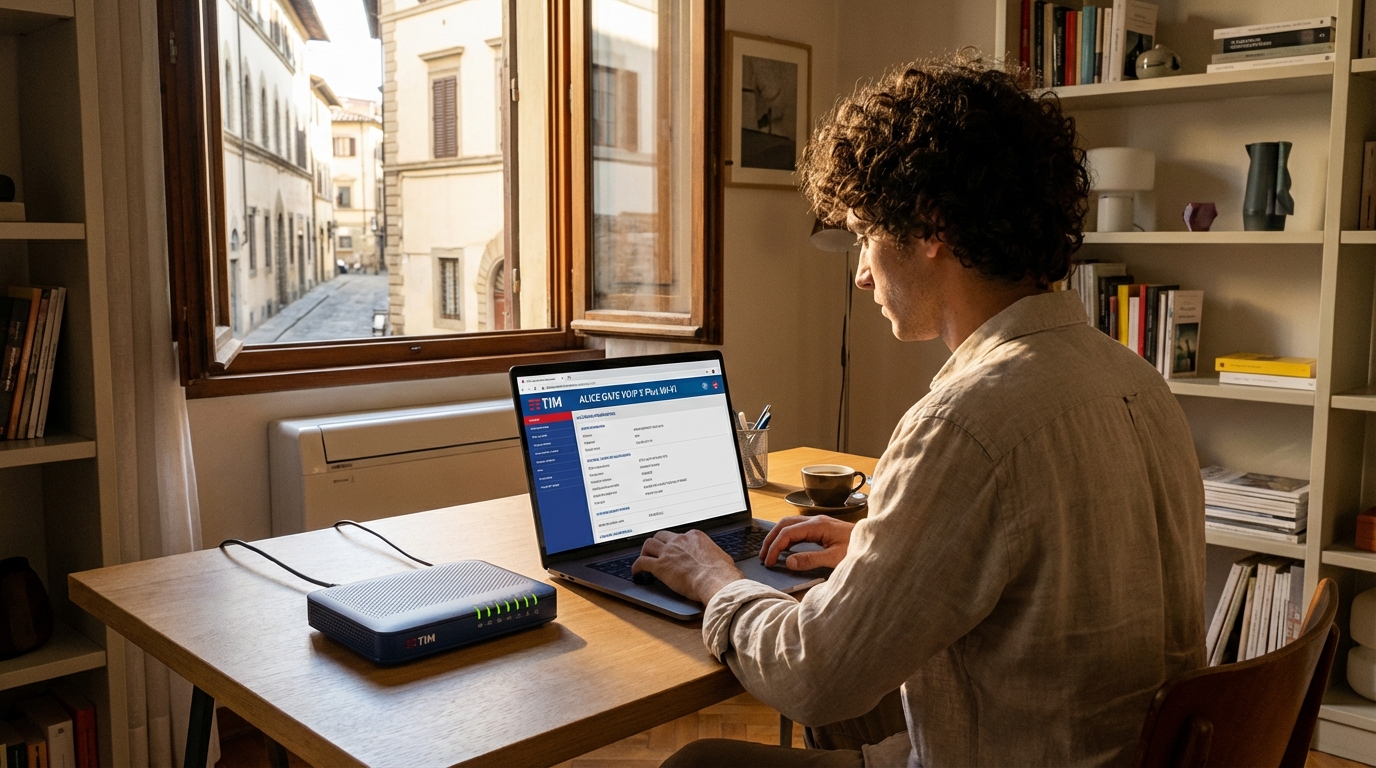
| Punti chiave per la configurazione del modem Alice |
|---|
| Accedi al pannello via http://alicegate, http://modemtelecom o 192.168.1.1/192.168.0.1 |
| Se richiesto, prova le credenziali predefinite: admin/admin o admin/password |
| Metti in sicurezza pannello e Wi‑Fi con password robuste e crittografia WPA2/WPA3 |
| Per il 2.4 GHz scegli canali 1‑6‑11; sul 5 GHz usa i canali automatici |
| Apri le porte con Port mapping/Virtual server per uTorrent, eMule e giochi online |
| In caso di problemi, esegui reset 30s e consulta i manuali TIM |
Una configurazione corretta del router consente di sfruttare ogni megabit della propria connessione Internet, eliminando rallentamenti e cali di stabilità. Con i modelli ereditati dal brand Alice di Telecom Italia, oggi TIM, l’installazione resta lineare: poche schermate, opzioni chiare, risultati immediati. Chi ha appena attivato una linea o sostituito il dispositivo troverà in questa guida un percorso essenziale ma completo per mettere in sicurezza la rete Wi‑Fi, ottimizzare il segnale e abilitare servizi che richiedono aperture di porte.
Per dare un filo logico, verrà seguita l’esperienza di “Marco”, che ha appena ricevuto un nuovo modem TIM. Dopo il collegamento dei cavi, il primo obiettivo è accedere al pannello, impostare le password, rinforzare la cifratura e scegliere i canali migliori. In seguito, si passerà alla gestione del Port mapping per applicazioni come eMule e uTorrent, fino alla manutenzione ordinaria con aggiornamenti firmware e backup della configurazione. Così ogni passaggio diventa chiaro, ripetibile e, soprattutto, rapido.
Sommario
Accesso rapido e installazione iniziale del modem Alice: configurazione passo‑passo
Prima di qualsiasi regolazione, serve entrare nel pannello amministrativo del modem Alice. Spesso basta digitare http://alicegate o http://modemtelecom nella barra del browser. Qualora la pagina non risponda, funzionano i classici indirizzi 192.168.1.1 o 192.168.0.1. Questa è la porta d’ingresso per tutte le impostazioni di configurazione della rete.
Se l’indirizzo non è noto, lo si recupera in pochi clic. Su Windows, apri Pannello di controllo > Rete e Internet > Centro connessioni, quindi entra nei Dettagli della scheda in uso: il Gateway predefinito IPv4 è l’IP del router. Su macOS, vai su Preferenze di Sistema > Network, seleziona Wi‑Fi o Ethernet, quindi Avanzate > TCP/IP: la voce Router indica l’indirizzo d’accesso.
Credenziali e primo accesso
Alla pagina di login del router possono comparire diverse richieste. Su molti modelli TIM, con impostazioni di fabbrica, l’accesso iniziale permette di lasciare vuoto il campo password e premere Accedi > Continua. In alternativa, funzionano spesso le coppie admin/admin o admin/password. Subito dopo, il sistema propone di scegliere una chiave personale: conviene farlo senza rimandare.
Per prudenza, conviene collegare il PC via Ethernet al primo accesso. In questo modo, eventuali problemi di Wi‑Fi non interrompono la procedura. Una volta entrati, è utile dare un’occhiata al menu principale per capire dove si trovano Wi‑Fi, Impostazioni Base, Impostazioni Avanzate e le sezioni Internet o Port mapping, che serviranno più avanti.
Reset hardware quando serve
Capita di non ricordare la password modificata in passato. In questi casi, il ripristino hardware risolve. Basta tenere premuto il tasto RESET sul retro per circa 30 secondi con una graffetta o una penna. Poi il modem si riavvia con i parametri di fabbrica. A ripartenza conclusa, si ripete l’accesso con le credenziali predefinite e si riconfigura tutto in pochi minuti.
Per riassumere, l’installazione iniziale del modem Alice parte sempre dall’accesso al pannello e dal controllo dei menu chiave. Da qui, il prossimo passo naturale è la sicurezza: bloccare gli accessi non autorizzati e proteggere la connessione domestica.
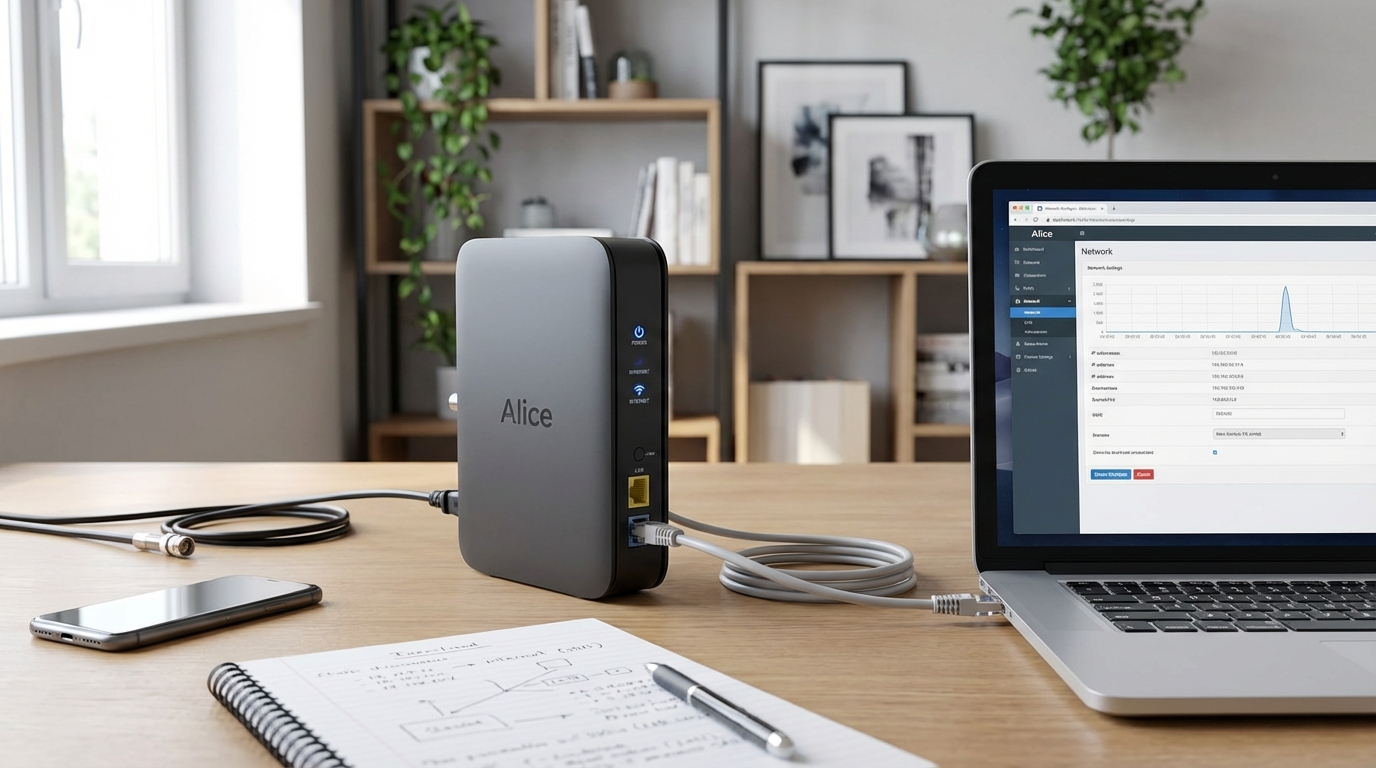
Sicurezza della rete: cambiare password del router e Wi‑Fi su modem Alice
Mettere al sicuro il pannello amministrativo impedisce modifiche indesiderate. Nei modelli Smart Modem Sercomm la voce è in Settings > Password. Sui Smart Modem Technicolor il percorso tipico è Administrator > Impostazioni profilo. Con ADSL2+ Wi‑Fi N – DA2210 o Modem Fibra TIM la sezione è Impostazioni Base > Accesso Locale. In ognuna, si imposta una nuova chiave d’accesso al pannello e la si salva subito.
Una password di amministrazione efficace combina lunghezza e imprevedibilità. Una formula pratica usa almeno 16 caratteri, includendo maiuscole, minuscole, numeri e simboli. Evita parole di senso compiuto e sostituzioni banali (tipo “P4ssw0rd!”). Meglio una frase casuale con separatori. Così si riducono i tentativi di indovinare le credenziali.
Crittografia e chiave della rete Wi‑Fi
Proteggere la rete wireless è altrettanto cruciale. Nel menu Wi‑Fi cerca Configura Rete Wi‑Fi, poi seleziona la crittografia. Su dispositivi recenti è spesso disponibile WPA2‑PSK o WPA3‑SAE. Se il modello non supporta WPA3, resta eccellente WPA2‑AES. Evita WEP, ormai vulnerabile. La chiave dovrebbe superare i 15 caratteri ed essere diversa dalla password del pannello.
Sui modelli dual‑band, conviene proteggere sia la rete a 2.4 GHz sia quella a 5 GHz. Reti separate con SSID distinti, ad esempio “Casa‑2G” e “Casa‑5G”, aiutano a capire a colpo d’occhio a quale banda i dispositivi sono collegati. In ambienti affollati, 5 GHz è spesso più stabile e veloce a breve distanza.
Lista rapida: buone pratiche di sicurezza
- Disattiva il Wi‑Fi WPS se non indispensabile.
- Aggiorna regolarmente il firmware dal pannello del modem.
- Usa SSID non riconducibili all’indirizzo o al cognome.
- Differenzia la password del pannello da quella Wi‑Fi.
- Abilita la rete ospiti con limiti di banda quando serve.
Dopo aver blindato pannello e Wi‑Fi, si può passare alla qualità del segnale. Una rete sicura ma instabile è comunque frustrante, quindi conviene ottimizzare subito canali e copertura.
Ottimizzare la connessione Wi‑Fi: canali, interferenze e rete stabile su modem Alice
La scelta del canale incide sulla stabilità. Nel 2.4 GHz i canali non sovrapposti sono 1, 6 e 11. Impostarne uno a bassa congestione riduce interferenze con i vicini. Sul 5 GHz, la banda è più ampia e le interferenze minori; perciò l’impostazione automatica funziona bene, salvo casi particolari dove si preferisce un canale fisso.
Per cambiare canale, la strada tipica è Impostazioni Base > Wi‑Fi > Configura Rete Wi‑Fi. Sugli Smart Modem Technicolor si entra dal nome della rete. Sui Sercomm si usa la scheda WiFi. Dopo il cambio, riavviare il Wi‑Fi può consolidare la nuova configurazione.
Analizzare le interferenze
Un rapido controllo con app di analisi Wi‑Fi aiuta a scegliere il canale. Strumenti gratuiti mostrano potenza del segnale, rumore, reti vicine e canali. Se due reti si sovrappongono su canali vicini, conviene spostarsi su uno dei tre non sovrapposti. In case con muri spessi, il 2.4 GHz copre meglio, ma risente di più del rumore radio.
Posizionare il router in alto e al centro della casa fa la differenza. Evitare che sia chiuso in mobili metallici o vicino a elettrodomestici rumorosi in radiofrequenza riduce disturbi. Piccoli spostamenti di 50‑100 cm possono migliorare la ricezione in stanze difficili.
Il caso di Marco: appartamento in città
Nel condominio di Marco, dieci reti occupavano il canale 6. Spostando il 2.4 GHz sul canale 1 e mantenendo il 5 GHz su automatico, il ping è sceso e lo streaming è diventato fluido. Inoltre, dividendo i dispositivi tra bande, console e TV sono rimasti su 5 GHz, mentre sensori e dispositivi IoT sono rimasti sul 2.4 GHz per copertura migliore.
Quando la copertura serve oltre i 70‑80 mq, conviene valutare mesh o ripetitori. Tuttavia, prima di comprare hardware aggiuntivo, un canale corretto e un posizionamento intelligente risolvono molti problemi senza spese. Una rete ben ottimizzata prepara il terreno alle aperture di porte per applicazioni specifiche.
In conclusione, intervenire sui canali porta stabilità immediata. Ora vale la pena configurare il Port mapping per sfruttare al massimo applicazioni che necessitano di collegamenti in ingresso.
Aprire le porte (Port mapping) sul modem Alice per app, giochi e P2P
Alcune app richiedono porte aperte per funzionare al meglio. Sul modem Alice la funzione si chiama spesso Port mapping o Virtual server. Nei modelli recenti si trova in Internet (Sercomm), Controllo Accesso (Technicolor) o Impostazioni Avanzate (DA2210/Modem Fibra). Il principio è sempre lo stesso: associare una porta esterna all’IP del dispositivo interno.
Per prima cosa serve l’indirizzo IP locale del PC o della console. Su Windows, il comando “ipconfig” o le Impostazioni di Rete mostrano l’IPv4. Su macOS, nella scheda TCP/IP della rete in uso si vede l’indirizzo. Opzionalmente, assegnare un IP statico o un DHCP reservation evita che cambiando IP la regola smetta di funzionare.
Esempio pratico: regola per uTorrent ed eMule
Creare una nuova regola è semplice. Si indica il nome, si inserisce la Porta esterna e la Porta interna, si sceglie il protocollo TCP, UDP o entrambi, e si seleziona il Device/Host interno dal menu o si digita l’IP. Poi si attiva e si salva. Con eMule o uTorrent, consultare le impostazioni dell’app per conoscere le porte da aprire, in modo da allineare i valori.
- Apri il menu Port mapping/Virtual server.
- Crea nuova regola e assegna un nome.
- Compila Porta interna/esterna con i valori richiesti.
- Seleziona TCP e/o UDP.
- Indica l’IP del dispositivo e premi Attiva > Avanti.
Sui vecchi Alice Gate2 Plus Wi‑Fi, la sequenza passa da Collegamento LAN > Configura > Aggiungi, con i campi Porta pubblica e Porta locale, quindi Conferma e Registra modifiche. La logica non cambia, solo le etichette del menu.
In caso di test falliti, controlla eventuali firewall software, verifica l’IP del dispositivo e assicurati che non sia attivo un CGNAT lato operatore. In presenza di NAT di carrier, l’apertura porte non è possibile dall’utente; in tal caso, conviene richiedere un IP pubblico all’operatore o usare soluzioni come UPnP o tunneling.
Una volta pubblicate le regole, i programmi P2P mostrano uno stato verde e le sessioni di gioco online diventano più stabili. Connettività in ingresso e in uscita restano così bilanciate.
Manutenzione continua: firmware, diagnostica e ripristino per un modem Alice sempre efficiente
Una connessione affidabile nasce da una manutenzione regolare. Nel pannello del modem è presente la sezione Aggiornamento firmware. Verificare periodicamente la versione assicura patch di sicurezza e miglioramenti di stabilità. Alcuni modelli scaricano aggiornamenti automaticamente, altri richiedono un file fornito da TIM.
Ugualmente importante è il backup della configurazione. Prima di cambiare impostazioni critiche, esportare il profilo consente di tornare indietro con un clic. Dopo un reset o una sostituzione del dispositivo, ripristinare il file annulla la necessità di ricreare da zero SSID, password, regole di Port mapping e personalizzazioni.
Strumenti di diagnostica e qualità della rete
Molti modelli dispongono di una pagina Stato con indicatori di sincronizzazione, attenuazione e SNR. Con la fibra FTTC/FTTH si controllano rate e tempo di attività. In caso di rallentamenti, i log aiutano a capire se la linea cade, se il Wi‑Fi perde pacchetti o se l’IP si rinnova troppo spesso. Eseguire speed test su Ethernet evita di confondere limiti del Wi‑Fi con limiti della linea.
Per contesti domestici dinamici, conviene pianificare un mini‑check mensile. Verificare la saturazione delle bande, rivedere i canali, pulire le regole inutilizzate e controllare se nuove app hanno bisogno di porte dedicate mantiene tutto scattante. Inoltre, con un calendario, ogni verifica richiede pochi minuti.
Quando ripristinare o contattare l’assistenza
Se il router non risponde o il pannello è irraggiungibile dopo un cambio di canale o regole aggressive, un riavvio restituisce reattività. Se persiste, un reset 30s è la via più veloce per ripartire puliti. In caso di difetti hardware o di dubbi sul profilo di linea, i manuali sul portale TIM e il servizio clienti forniscono procedure e firmware corretti per il modello specifico.
- Controlla firmware e applica aggiornamenti.
- Esegui backup prima di grandi cambiamenti.
- Testa la linea via Ethernet per diagnosi oggettive.
- Rivedi i canali Wi‑Fi se compaiono nuove reti vicine.
- Pulisci regole di Port mapping non più utilizzate.
Con manutenzione leggera ma costante, un modem Alice resta solido nel tempo. Stabilità, velocità e sicurezza procedono di pari passo.
Non riesco ad accedere al pannello: quale indirizzo devo usare?
Prova prima http://alicegate o http://modemtelecom. In alternativa usa 192.168.1.1 o 192.168.0.1. Se non funziona, trova il gateway predefinito nelle impostazioni di rete del PC (Windows: Centro connessioni > Dettagli; macOS: Network > Avanzate > TCP/IP).
Qual è la crittografia migliore per la rete Wi‑Fi?
Sui modelli recenti scegli WPA3‑SAE se disponibile, altrimenti WPA2‑PSK con AES. Evita WEP perché insicura. Imposta una password di almeno 15‑16 caratteri con simboli, numeri e lettere miste.
Come apro le porte per uTorrent o eMule?
Vai in Port mapping/Virtual server, crea una nuova regola, inserisci porta interna/esterna, seleziona TCP/UDP, indica l’IP del PC e attiva. Assicurati che l’IP del dispositivo sia statico o riservato via DHCP.
Il Wi‑Fi è debole in alcune stanze: che cosa posso fare?
Sposta il router in posizione centrale e alta, scegli 1‑6‑11 nel 2.4 GHz e lascia automatico il 5 GHz. Evita ostacoli metallici e considera una rete mesh se la casa è grande.
Quando conviene fare il reset?
Se hai perso la password, il pannello è irraggiungibile o le modifiche hanno reso instabile la rete, tieni premuto RESET per 30 secondi e riconfigura. Prima, se possibile, salva un backup della configurazione.