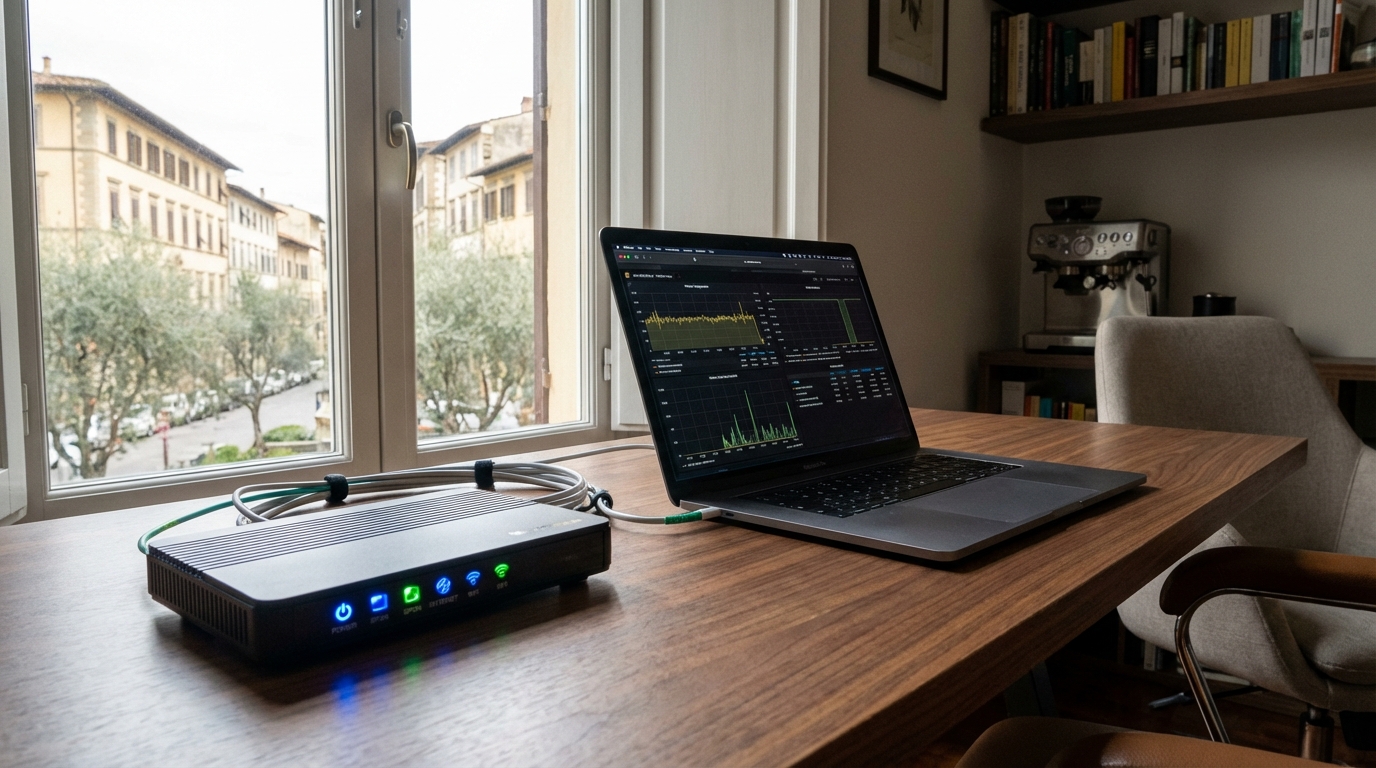
| Punti chiave per ripristinare una connessione Internet assente |
|---|
| Diagnostica iniziale su cavi, LED del router e password Wi‑Fi. |
| Test incrociati: altro dispositivo, rete Ethernet, hotspot mobile. |
| Riavvio di router e device per eliminare errori temporanei. |
| Gestione IP/DNS: svuotare cache, cambiare DNS, rinnovare IP. |
| Firmware aggiornato, canali meno affollati, posizionamento del router. |
| Controllo sicurezza: antivirus, firewall, app e plug‑in. |
| Verifica guasti operatore e tempi di risoluzione. |
| Soluzioni temporanee: hotspot, coworking, backup con rete mobile. |
Una connessione assente può bloccare lavoro, studio e svago in un attimo. Eppure, nella maggior parte dei casi, la risoluzione nasce da una diagnostica rigorosa e da azioni mirate, eseguite in sequenza. L’obiettivo è isolare la causa in pochi minuti: problema locale del dispositivo, guasto del router, errore sulla rete dell’operatore, o configurazioni IP e DNS non corrette.
Nel 2026 la casa digitale si basa su fibra, Wi‑Fi 6/6E e sempre più spesso 7. Il segnale però resta sensibile ad ostacoli, firmware obsoleti, interferenze e impostazioni incoerenti. Per questo serve un metodo che riduca l’incertezza. Passaggi chiari, test rapidi, e strumenti affidabili consentono di ripristinare Internet senza attese inutili. Nelle prossime sezioni, casi pratici e checklist operative per tornare online con sicurezza.
Sommario
Connessione Internet assente: diagnostica immediata e ripristino rapido
Quando appare “connessione assente” o si nota che la rete non risponde, conviene partire dall’hardware. Cavi allentati, prese sovraccariche, alimentatori difettosi o una scheda Wi‑Fi disattivata spiegano molti problemi. Perciò, prima di interventi avanzati, conviene verificare fisicamente ciò che collega modem, router e dispositivi.
Una storia ricorrente aiuta a contestualizzare. Marta, in smart working, vede il browser bloccarsi durante una call. Il portatile riporta “connesso, senza Internet”. La rete locale funziona ma la navigazione no. Seguendo un percorso sistematico, Marta ripristina la linea in meno di dieci minuti. Ecco come replicare quel metodo in modo affidabile.
Controlli di base su router, Wi‑Fi e cablaggi
Per iniziare, si osservano i LED del router. Se la spia Internet è rossa o lampeggia in giallo, la linea potrebbe non sincronizzarsi. Se la spia Wi‑Fi è off, la radiosi è disattivata. Inoltre, un semplice riavvio può rimuovere conflitti temporanei. Spegnere il router, attendere 60 secondi e riaccendere permette una nuova inizializzazione della rete.
Conviene poi alternare Wi‑Fi e Ethernet. Un test via cavo isola i disturbi radio. Se via cavo si naviga, il segnale wireless è il sospettato. Se non cambia nulla, la causa è più probabilmente a monte del router o lato operatore.
Verifica password, rete salvata e altri dispositivi
Un errore nelle credenziali crea profili corrotti che impediscono la navigazione. Rimuovere la rete salvata e reinserire la chiave evita conflitti. Se la password è smarrita, una guida pratica su come recuperare la password Wi‑Fi consente di ripristinare l’accesso in pochi passaggi.
Successivamente, si prova con un secondo dispositivo. Se solo il primo non naviga, il guasto è locale. Se anche smartphone e tablet non accedono a Internet, si guarda a router e linea. Intanto, è utile misurare i consumi di rete delle app; alcune saturano la banda senza accorgersene.
Checklist rapida per ripartire subito
- Controllare cavi, alimentazione e posizione del router.
- Spegnere/riaccendere router e dispositivo in diagnostica rapida.
- Rimuovere e riconnettere la rete Wi‑Fi, reinserendo la password.
- Provare Ethernet per escludere il wireless.
- Disattivare e riattivare l’adattatore di rete.
- Attivare modalità aereo 10 secondi su smartphone, poi riprovare.
- Testare con altro device per isolare la causa.
- Valutare un riavvio programmato del router se i blocchi sono ciclici.
- Se video in streaming si bloccano spesso, seguire i suggerimenti per velocizzare una connessione lenta.
- Se serve, rivedere l’accesso al pannello con la guida su configurazione e accesso al router.
Durante il controllo, i LED raccontano molto. La tabella seguente collega stato e azione consigliata per velocizzare la risoluzione.
| LED | Significato | Azione |
|---|---|---|
| Power verde fisso | Router acceso correttamente | Procedere con altri controlli |
| Internet rosso | Mancata sincronizzazione o guasto linea | Riavvio; poi contattare operatore |
| Wi‑Fi spento | Radio disattivata | Attivare Wi‑Fi dal pannello |
| LAN lampeggia | Traffico in corso | Controllare app che saturano la banda |
| DSL/ONT lampeggia | Allineamento in corso | Attendere 2‑3 minuti, poi verificare |
Con questi passaggi si sbloccano molti casi di connessione assente. Il metodo vale perché separa sintomi simili con azioni diverse.
IP, DNS e conflitti di rete: risoluzione strutturata per ripristinare la navigazione
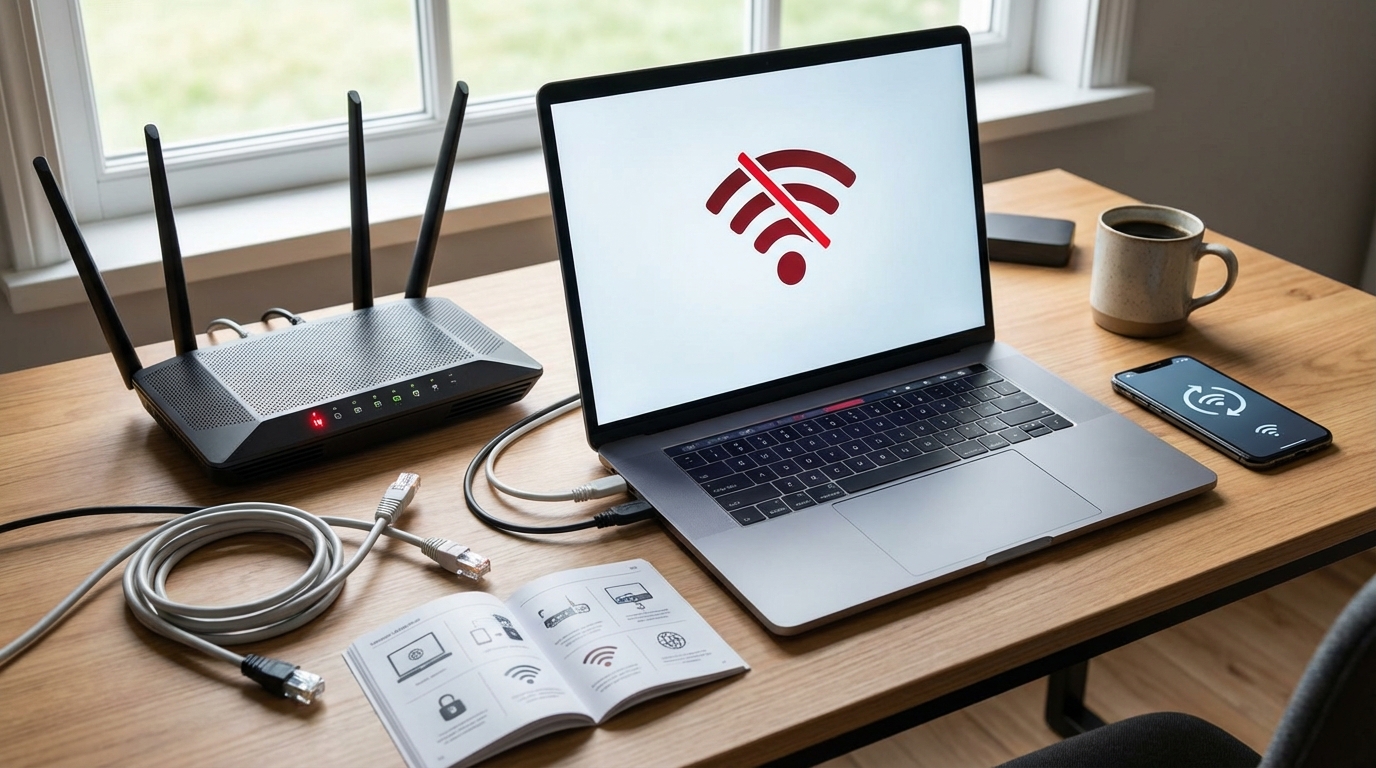
Quando il Wi‑Fi risulta connesso ma Internet è assente, spesso si tratta di IP o DNS. Due o più dispositivi con lo stesso IP bloccano il traffico. Un DNS lento impedisce di risolvere i nomi dei siti. La buona notizia è che la diagnostica è rapida e porta al ripristinare della navigazione.
Conflitti di indirizzo IP: cause tipiche e soluzioni
Un IP duplicato nasce da assegnazioni manuali errate, DHCP ristretto o da vecchi device che tornano in rete. Anche una cache ARP corrotta causa instradamenti sbagliati. Per far ripartire tutto in pochi secondi, si può riavviare il router e forzare nuovi IP.
Su Windows, conviene rilasciare e rinnovare l’indirizzo. Aprire il prompt dei comandi con privilegi elevati ed eseguire “ipconfig /release” e “ipconfig /renew”. Su smartphone, “dissocia rete” e riconnetti con la password aggiornata. Se si usano extender o repeater, è cruciale evitare duplicazioni dell’intervallo IP del router principale.
DNS non raggiungibile o lento: come intervenire in sicurezza
Se alcune pagine aprono e altre no, il sospetto cade sui DNS. Impostare DNS pubblici affidabili sblocca l’accesso. Google (8.8.8.8 e 8.8.4.4), Cloudflare (1.1.1.1 e 1.0.0.1) e OpenDNS funzionano bene. La modifica si esegue dal sistema operativo o dal router.
Serve una guida visiva? Una ricerca video aiuta a seguire i passaggi su diverse piattaforme.
In alternativa, per un approccio centralizzato, conviene agire sul router. Così tutti i device ereditano i nuovi server. Se l’accesso all’interfaccia non è chiaro, questa risorsa su configurazione e accesso al router spiega percorso e credenziali più comuni.
Verifiche mirate per distinguere IP da DNS
Alcuni segnali aiutano. Se nessun sito si apre e anche le app non vanno, l’IP potrebbe non instradarsi. Se invece i siti sono selettivi e la messaggistica funziona, il problema somiglia a un DNS in tilt. Inoltre, un ping verso un IP pubblico può confermare che la connettività esiste ma la traduzione dei nomi fallisce.
Per una base solida, conviene conoscere le tecnologie disponibili. Questa panoramica sulla connessione Internet e le sue tecnologie permette di comprendere limiti e punti di forza di fibra, rame e FWA. Sapere come si comporta il mezzo fisico riduce i tempi di risoluzione.
Una volta ripristinato l’accesso, è utile salvare la configurazione stabile. Così, in caso di reset, si torna rapidamente allo stato funzionante. Un set di DNS affidabili e un DHCP ben dimensionato prevengono molte recidive.
Router, firmware e segnale Wi‑Fi: ottimizzare la rete domestica
Il cuore della casa connessa resta il router. Un firmware obsoleto può introdurre bug, riavvii casuali o cali di segnale. Per questo, l’aggiornamento regolare riduce crash e incompatibilità con device recenti. Oltre al software, conta dove e come si posiziona il dispositivo.
Posizionamento e interferenze: perché contano più del previsto
Un router in un armadio metallico o dietro a una TV perde campo. Anche specchi grandi, acquari e pareti portanti attenuano il Wi‑Fi. Meglio un punto alto e centrale, lontano da microonde e cordless. Nei condomìni, conviene scegliere canali meno affollati, soprattutto su 2,4 GHz.
In abitazioni grandi, una rete mesh semplifica la copertura. I nodi si parlano e riorganizzano i percorsi in automatico. Così i dispositivi restano connessi mentre ci si sposta. Valutare Wi‑Fi 6 o 6E offre latenze più basse e gestione efficiente di molti device contemporanei.
Firmware, canali e QoS: strumenti pratici per la stabilità
Nel pannello, un controllo agli aggiornamenti firmware è sempre consigliato. Dopo l’update, si verifica la stabilità per qualche giorno. Inoltre, i canali possono essere impostati su “auto” o scelti manualmente in base alle analisi dell’ambiente. App di analisi spettrale aiutano a evitare sovrapposizioni.
Il QoS assegna priorità al traffico critico. Video call e VoIP non subiranno interruzioni anche durante download pesanti. Se la famiglia ama lo streaming, conviene seguire consigli specifici per guardare film e serie in streaming senza buffering. Una gestione oculata della banda riduce i disservizi percepiti.
Guida video per l’ottimizzazione domestica
Per chi preferisce un percorso guidato, un tutorial mirato sull’ottimizzazione del Wi‑Fi fornisce un quadro concreto, dal canale ai posizionamenti.
Terminati questi interventi, la connessione risulta più resiliente ai picchi di utilizzo. In molte case ciò basta a ripristinare stabilità anche in ore di punta.
Quando il problema è dell’operatore: verifiche e tempi di risoluzione
Non sempre il guasto sta in casa. Se più dispositivi presentano gli stessi errori e i LED indicano assenza di linea, è probabile una criticità lato operatore. In questo scenario, la diagnostica punta a dimostrare che il problema non dipende da configurazioni locali.
Test incrociati per isolare la causa
Un test via cavo su PC, uno speed test su 4G/5G e la verifica di servizi esterni aiutano molto. Se la rete mobile funziona e la fissa no, la causa è quasi certamente sul backbone o in centrale. Inoltre, l’ONT che non aggancia il segnale ottico indica un disallineamento o un guasto fisico.
Talvolta sembra un problema di Internet, ma è un servizio specifico a dare errore. Per esempio, una casella email può non sincronizzarsi. Una panoramica su problemi di connessione legati a servizi di posta evita falsi allarmi e guida nei controlli mirati.
Comunicare con l’assistenza in modo efficace
Quando si apre il ticket, conviene fornire dati utili. Numero cliente, orario dei disservizi, LED osservati, prove già eseguite e log del router. Una cronologia precisa accelera la risoluzione e riduce gli scambi inutili. In parallelo, vale la pena consultare i canali social ufficiali per verificare eventuali guasti diffusi.
Per gestire aspettative e diritti, è importante conoscere le condizioni contrattuali. Un approfondimento sulle garanzie offerte dagli operatori aiuta a interpretare SLA, tempistiche e indennizzi, anche se il tema nasce dal settore energia. I principi di servizio e tutela dell’utente rimangono simili.
Tempi medi di ripristino e piani di continuità
I tempi variano dalla riconfigurazione remota alle riparazioni fisiche. Per piccoli disallineamenti bastano poche ore. Per danni a infrastrutture o armadi stradali possono servire uno o più giorni. Intanto, l’uso di hotspot mobile consente di lavorare senza interruzioni.
Per non restare fermi, si può impostare una strategia di backup. Alcuni router supportano un dongle LTE/5G come linea di emergenza. Altri consentono failover su WAN secondaria. Questa ridondanza costa poco e protegge attività critiche, come POS o video call importanti. Una volta tornata la linea, si può documentare l’accaduto per eventuali rimborso.
Se i disservizi diventano ricorrenti, conviene valutare alternative di copertura. Confrontare offerte e tecnologie disponibili protegge produttività e serenità domestica. Il principio guida resta chiaro: dimostrare con prove che la causa è esterna rende più semplice ottenere un ripristino rapido.
Sicurezza, software e buone pratiche: prevenire nuove interruzioni
Una connessione stabile nasce anche da sicurezza e manutenzione. Malware, estensioni aggressive del browser e firewall mal configurati possono bloccare la connessione. Programmi che monopolizzano la rete causano rallentamenti percepiti come “Internet assente”. Una routine leggera evita ricadute.
Antivirus, firewall e controlli periodici
Spyware e adware saturano la banda o alterano DNS. Una scansione completa e l’aggiornamento del motore di sicurezza riducono rischi. In casi rari, un antivirus mal configurato blocca la navigazione; reinstallarlo ripristina regole sane. Per le regole di base, questa guida su connessione protetta offre un quadro pratico.
Anche i plugin del browser vanno presi sul serio. Alcune estensioni inseriscono proxy o filtri invasivi. Disattivarle temporaneamente isola la causa. Se la banda si satura, un gestore di download con limitazione e pianificazione aiuta molto.
Gestione del traffico e abitudini digitali
Con streaming e smart home, la contesa per la banda aumenta. Suggerimenti dedicati per ottimizzare lo streaming riducono buffer e scatti. Inoltre, la programmazione dei download in fasce non congestionate migliora la percezione di qualità. Per coordinare consumi e orari, uno sguardo a fasce di consumo elettrico aiuta a pianificare attività e spegnimenti non essenziali.
In famiglia è utile adottare profili di accesso semplici su dispositivi per utenti meno esperti. Una guida alla scelta di un cellulare per anziani aiuta a creare hotspot chiari e stabili per emergenze, senza configurazioni complesse.
Soluzioni temporanee e checklist di prevenzione
Quando la connessione Internet risulta instabile, soluzioni provvisorie mantengono la produttività. L’hotspot del telefono copre call e invii urgenti. Coworking e biblioteche evitano ritardi. Intanto, si conserva un elenco di controlli da ripetere in caso di nuovo blocco.
- Backup delle impostazioni del router dopo una risoluzione riuscita.
- Update firmware e sistema operativo una volta al mese.
- Verifica periodica dei DNS impostati.
- Controllo app che sfruttano la rete in background.
- Conferma dello stato della linea in area clienti operatore.
Infine, ricordare che prevenire costa meno di riparare. Un router aggiornato, regole semplici di sicurezza e un minimo di ridondanza trasformano la diagnostica in routine veloce. Il risultato è una connessione più pronta a resistere a imprevisti.
Perché il Wi‑Fi risulta connesso ma Internet è assente?
Il dispositivo vede la rete locale, ma qualcosa blocca l’accesso esterno. Le cause più comuni sono DNS non raggiungibili, conflitti di IP, router non sincronizzato o guasto dell’operatore. La diagnosi parte dai LED, prosegue con test via Ethernet e si completa con il cambio DNS e il rinnovo dell’IP.
Come capire se è un problema di DNS o di IP?
Se alcune pagine si aprono e altre no, il sospetto ricade sui DNS. Se nessun sito apre e le app non comunicano, può trattarsi di IP o di mancanza di instradamento. Impostare DNS pubblici affidabili e rinnovare l’IP chiarisce rapidamente l’origine.
Cosa fare se tutti i dispositivi sono senza Internet?
Quando più dispositivi non navigano e i LED del router segnalano errori, la causa è probabilmente sul router o lato operatore. Riavvia il modem, verifica lo stato rete del provider e apri un ticket, indicando prove e orari del disservizio.
Quali impostazioni del router aiutano a ripristinare stabilità?
Aggiorna il firmware, imposta DNS affidabili, usa QoS per dare priorità a chiamate e videoconferenze e scegli canali Wi‑Fi meno affollati. Un posizionamento centrale e l’uso di una rete mesh migliorano copertura e affidabilità.
Quali risorse posso consultare per approfondire?
Per l’accesso al router e i parametri più comuni, consulta la guida su configurazione e accesso. Per ottimizzare lo streaming e velocizzare la rete lenta, segui i tutorial dedicati. Valuta infine guide sulla connessione protetta per prevenire futuri blocchi.