| Punti chiave per Recuperare la Password WiFi |
|---|
| Dispositivo già connesso: recupero immediato su Android e iOS, anche via QR. |
| Windows: Control Panel e comando netsh per mostrare la chiave della rete. |
| macOS: Accesso Portachiavi sblocca la Password della Rete. |
| Router: etichetta, interfaccia web, e reset come ultima risorsa. |
| Sicurezza: usa WPA2/WPA3, disattiva WPS, gestori di password e backup del QR. |
| Connessione 2.4/5 GHz: possono avere Accesso e chiavi diverse. |
| Configurazione aggiornata: firmware e password amministratore del Router robuste. |
Quando la Password del WiFi svanisce dalla memoria, il primo istinto è quello di “indovinare”. Tuttavia, esistono metodi rapidi e sicuri per Recuperare la chiave sfruttando dispositivi già connessi, strumenti integrati in Windows e macOS, o l’interfaccia del Router. In casa, in ufficio o in trasferta, conoscere i percorsi corretti evita perdite di tempo e riduce il rischio di errori. Inoltre, preserva la Sicurezza della Rete perché consente di non ricorrere a pratiche improvvisate che potrebbero esporre la Connessione a vulnerabilità inutili.
Questa guida pratica mette in fila, con ordine e precisione, le procedure aggiornate per Android, iOS, Windows e macOS, oltre agli interventi sul pannello del Router. Vengono inclusi esempi reali, alternative in caso di blocchi e consigli per evitare di ritrovarsi nella stessa situazione. Per chi ha fretta, una strategia efficace è partire dal dispositivo già online: spesso è l’opzione più veloce. D’altra parte, se nulla è connesso, il passaggio dal modem resta risolutivo. In ogni sezione, si evidenziano le azioni chiave, con attenzione a Configurazione, Accesso e tutela dell’Internet domestico.
Sommario
Password WiFi: recupero immediato da smartphone già connessi (Android e iPhone)
Molti casi si risolvono in pochi minuti partendo dal telefono già online. Chi ha un dispositivo Android o iOS collegato alla Rete può mostrare o condividere la Password del WiFi senza applicazioni esterne. Questa strada risulta efficace quando serve collegare rapidamente un nuovo laptop o la smart TV di casa. In particolare, Android offre la condivisione tramite QR, mentre iOS permette la visualizzazione diretta della chiave e una condivisione sicura con i contatti Apple.
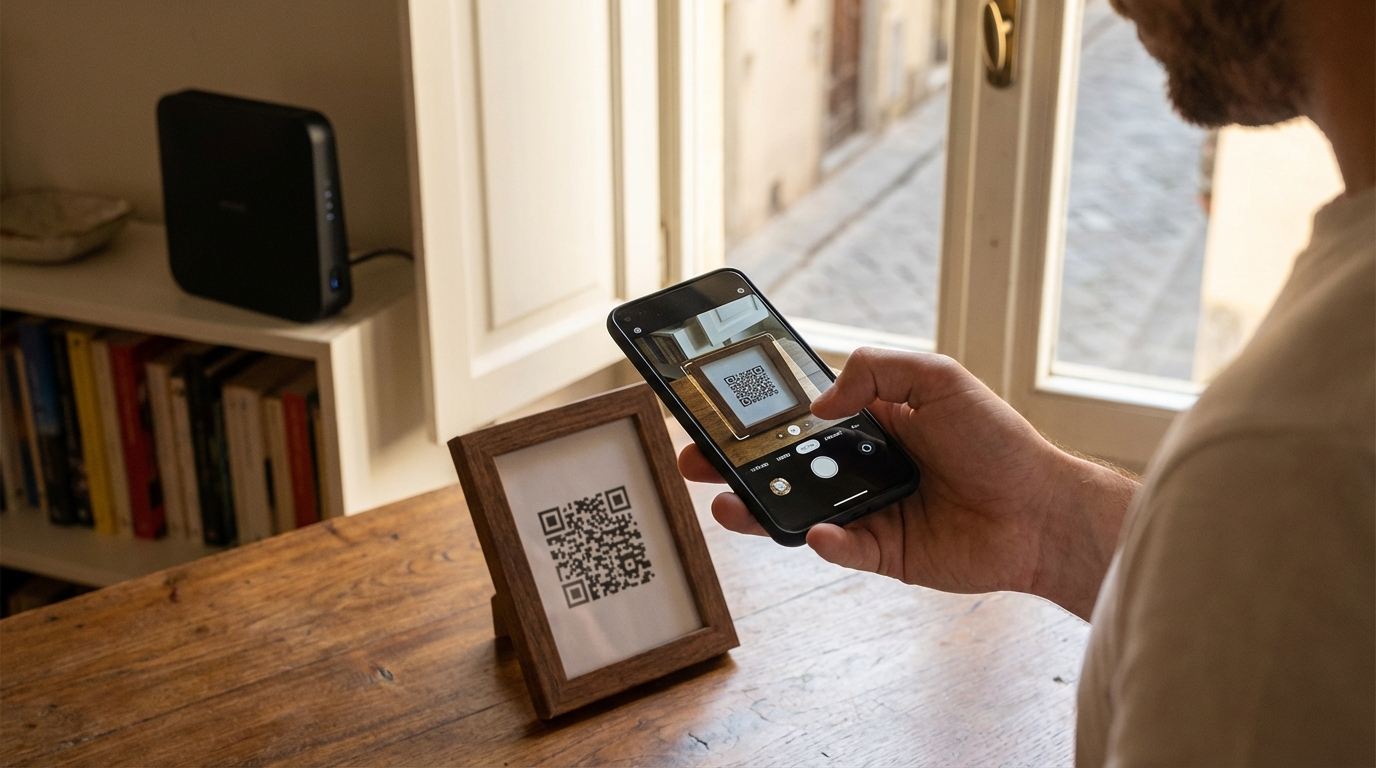
Su Android, dalla schermata Impostazioni, occorre entrare nella sezione Connessione Wi‑Fi e aprire la rete in uso. Quasi tutti i produttori espongono un pulsante “Condividi” con icona del codice QR. Dopo l’autenticazione del dispositivo, lo schermo mostra il QR con SSID e chiave. Inoltre, molti modelli mostrano anche la Password in chiaro sotto il QR, facilitando la lettura. Se non compare, basta scansionare il QR con un altro telefono. Anche offline, un semplice screenshot può essere decodificato con un lettore QR.
Su iPhone e iPad, in iOS recenti, si accede a Impostazioni, si apre Wi‑Fi, si tocca la “i” accanto alla rete e si seleziona Password. Dopo Face ID, Touch ID o codice, la chiave appare in chiaro. È semplice condividere la credenziale con altri dispositivi Apple vicini, se salvati nei contatti e con Bluetooth attivo. In alternativa, chi usa il Router dell’operatore può verificare la chiave predefinita sull’etichetta, ma il recupero dal telefono resta più rapido.
Per chi desidera approfondire l’argomento “password salvate”, è utile consultare questa risorsa pratica: vedere le password delle reti Wi‑Fi memorizzate. Inoltre, se la Connessione proviene da un modem dell’operatore e serve assistenza, una panoramica sugli operatori di telefonia mobile aiuta a orientarsi tra modelli e interfacce differenti.
Esempio concreto: il caso di Marta
Marta ha un Android collegato alla fibra domestica e deve connettere un portatile nuovo. Dalle Impostazioni apre Wi‑Fi, tocca la rete di casa e seleziona Condividi. Subito compaiono QR e password in chiaro. Scansionando il QR con il portatile, si collega in pochi secondi. In seguito, salva la chiave in un gestore di password per evitare di ripetere l’operazione. Così, la prossima volta non dovrà cercare soluzioni alternative o interrompere una riunione online.
In sintesi, partire dal telefono già online elimina stress e attese. Inoltre, riduce gli accessi superflui al pannello del Router, mantenendo la Sicurezza della Rete sotto controllo.
Windows 11 e 10: come Recuperare la Password WiFi con Impostazioni, Pannello e comandi
Su Windows la Password della Rete in uso si può visualizzare tramite il vecchio Pannello di Controllo e, per utenti esperti, con il Prompt dei comandi. Queste strade funzionano sia su Windows 10 sia su Windows 11. Per la maggior parte degli utenti, il percorso grafico è il più immediato. In alternativa, il comando netsh fornisce un risultato rapido quando non si trova l’opzione nel menu.
Procedura grafica: aprire il Pannello di Controllo, selezionare Rete e Internet, quindi Centro connessioni di rete e condivisione. Nella sezione Connessioni attive, cliccare sul nome del WiFi. Nella finestra di stato, aprire Proprietà wireless, poi la scheda Sicurezza. Infine, spuntare “Mostra caratteri” per vedere la chiave. Se l’opzione non appare, verificare i privilegi amministrativi o cambiare account. In alcuni ambienti aziendali, criteri di gruppo possono impedire la visualizzazione, perciò conviene richiedere al supporto IT.
Alternativa via riga di comando: cercare “cmd”, aprire Prompt come amministratore e digitare netsh wlan show profile NOME_RETE key=clear. Il campo “Contenuto chiave” mostra la Password. In caso di più profili, usare netsh wlan show profiles per elencarli. Inoltre, per reti nascoste o profili obsoleti, conviene ripulire l’elenco e riconnettere la macchina. Ciò riduce conflitti e migliora la Configurazione della Connessione.
Quando il PC non è collegato, la password non sarà visibile in questa sezione. Per questo, se disponibile, è utile sfruttare un dispositivo mobile già online oppure consultare l’etichetta del Router. Per risorse aggiuntive sulla gestione delle password memorizzate, può tornare utile una guida come come visualizzare le password Wi‑Fi salvate sul dispositivo. Infine, in caso di modem degli operatori, un contatto con l’assistenza del gestore può fare la differenza; a tal proposito è utile la sezione dedicata agli operatori mobili italiani.
Consigli pratici e casi reali
Paolo ha dissociato il portatile dalla rete di casa. Con un altro computer Windows ancora connesso, in due minuti ha aperto Centro connessioni e letto la chiave. Inoltre, ha annotato l’SSID esatto, per non confondere la banda a 2.4 GHz con quella a 5 GHz. Così, ha evitato rallentamenti dovuti a un cambio involontario di frequenza durante una videochiamata di lavoro.
Per chi preferisce una guida video, ecco una ricerca utile su Windows e password del Wi‑Fi.
In conclusione operativa, Windows offre strumenti affidabili. Inoltre, con l’aggiunta di un backup in un gestore di password, non si dovrà ripetere la procedura nel tempo.
macOS: Portachiavi, sblocco sicuro e alternative per recuperare l’Accesso alla Rete
Sui Mac, la soluzione di riferimento è Accesso Portachiavi. L’app raccoglie credenziali Wi‑Fi, siti web e certificati, e consente di mostrare la Password del WiFi purché si disponga dei diritti amministratore. Questo approccio è affidabile perché integra la Sicurezza di macOS e la sincronizzazione con i dispositivi Apple tramite iCloud. Inoltre, evita strumenti di terze parti e mantiene il controllo dei dati sensibili.
Per procedere, aprire Accesso Portachiavi dal Launchpad o con Spotlight. Nella barra laterale, selezionare “Sistema”, quindi la categoria “Password”. Cercare il nome della Rete (SSID). Aprire la voce e spuntare “Mostra password”. A questo punto, macOS chiede credenziali amministratore o l’autenticazione biometrica. Una volta autorizzato, appare la chiave in chiaro. Se la rete ha nomi separati per 2.4 e 5 GHz, ripetere la ricerca per entrambi gli SSID per verificare eventuali chiavi distinte.
Se l’iPhone è già connesso e il Mac non lo è, esiste un’alternativa semplice: su iOS, entrare in Impostazioni > Wi‑Fi, toccare la “i” della rete e visualizzare la Password. Quindi, digitarla sul Mac. In passato si usava un passaggio via Portachiavi iCloud e hotspot, ma con le versioni più recenti di iOS la lettura diretta è più rapida. Come ulteriore riferimento, una guida compatta su password Wi‑Fi salvate aiuta a consolidare la procedura.
Per chi opera in ambienti professionali con profili gestiti, l’amministratore può impedire la visualizzazione delle chiavi. In tal caso, la richiesta all’IT è obbligata. Inoltre, conviene evitare salvataggi ridondanti dello stesso SSID in più portachiavi locali: un profilo duplicato può causare errori di Accesso e disconnessioni casuali. Una manutenzione periodica del Portachiavi mantiene pulita la Configurazione e garantisce una Connessione stabile.
Per chi preferisce imparare visivamente, un tutorial video su macOS e Portachiavi risulta utile per fissare i passaggi corretti.
Messaggio operativo finale: Portachiavi è affidabile, integrato e sicuro. Inoltre, con un buon gestore di password, la chiave non andrà più persa.
Router: Accesso all’interfaccia, Configurazione WiFi e reset d’emergenza senza rischi
Quando nessun dispositivo è online, il recupero passa dal Router. La prima verifica è l’etichetta sotto o dietro l’apparecchio, dove spesso sono stampati SSID e Password predefiniti. Se sono stati modificati, si deve entrare nel pannello di amministrazione via browser. In genere, gli indirizzi più comuni sono 192.168.1.1 o 192.168.0.1. Dopo il login, nelle sezioni “Wireless” o “Wi‑Fi” è possibile leggere o sostituire la chiave. Inoltre, è il momento ideale per adeguare la Sicurezza a WPA2 o WPA3.
La procedura tipica prevede: collegamento via cavo Ethernet se il WiFi non è accessibile, apertura del browser, digitazione dell’indirizzo del Router, inserimento delle credenziali amministratore e navigazione al menu Wi‑Fi. Lì si trova l’SSID, la modalità di crittografia e la Password. Per i dispositivi dual‑band, verificare sia la rete a 2.4 GHz sia quella a 5 GHz. In alcuni modelli l’opzione “Banda combinata” usa un unico nome; in altri, le reti sono separate con chiavi potenzialmente diverse.
Se il login non riesce, si può ricorrere al reset fisico tenendo premuto il pulsante per 7–10 secondi. Questa scelta, però, cancella la Configurazione personalizzata (port forwarding, DHCP, SSID e password). Perciò, è consigliabile solo come ultima possibilità. Dopo il ripristino, si usa la Password di fabbrica indicata sull’etichetta e si reimposta la Connessione. A questo punto, conviene creare una chiave robusta con 16–20 caratteri variati, disattivare WPS e aggiornare il firmware.
Chi utilizza modem/router degli operatori troverà utile una panoramica degli operatori di telefonia per identificare manuali e procedure. Inoltre, per chi desidera riferimenti sulle credenziali memorizzate nei dispositivi, può risultare utile questa spiegazione sintetica sulle password salvate. D’altra parte, un’etichetta ben leggibile e un backup cartaceo del QR della rete domestica risparmiano ulteriori interventi.
Esempio reale: Gianni perde l’accesso alla rete dopo un cambio di SSID. Collegandosi via cavo al Router, entra nel pannello, apre Wireless e copia la chiave. Poi migra a WPA3 e disattiva WPS. Di conseguenza, guadagna in Sicurezza e stabilità. In termini pratici, l’interfaccia del Router è sia un luogo di recupero sia il centro di controllo della rete domestica.
In definitiva, dal modem si ottiene sempre la chiave o si riparte da zero. Inoltre, una buona igiene di Configurazione evita di ripetere il problema.
Sicurezza, prevenzione e gestione: non perdere più la Password WiFi
Recuperare la Password del WiFi è importante, ma prevenirne lo smarrimento lo è ancora di più. Una strategia moderna combina gestione delle credenziali, protezioni del Router, e buone abitudini di Configurazione. Così, la Connessione rimane stabile e i dati restano protetti. Inoltre, in caso di emergenza, un piano di backup riduce il tempo di fermo e lo stress.
Ecco un set di azioni concrete da adottare subito, con impatto reale sulla Sicurezza della Rete e sulla praticità quotidiana:
- Usare un gestore di password affidabile e sincronizzato per archiviare la chiave Wi‑Fi e quelle del Router.
- Stampare e conservare un QR della rete domestica in un luogo sicuro; condividerlo con i familiari.
- Impostare WPA2‑AES o WPA3 e disattivare WPS per ridurre superfici di attacco.
- Creare una Password lunga, con lettere maiuscole/minuscole, numeri e simboli, evitando dati personali.
- Aggiornare il firmware del Router e cambiare la password amministratore di default.
- Separare, se utile, la rete ospiti per limitare l’Accesso ai dispositivi personali.
- Documentare SSID, banda e chiavi in un file cifrato o nel gestore di password.
Un caso frequente: nuove console o dispositivi IoT spesso si collegano alla 2.4 GHz. Annotare in modo chiaro SSID e chiave di quella banda evita confusione. Inoltre, tenere a portata di mano le credenziali dell’operatore consente di interagire più rapidamente con l’assistenza; per orientarsi tra tariffe e apparati, è comoda la panoramica dedicata agli operatori mobili e modem. Per ripassi veloci sulle chiavi salvate nei device, torna utile questa guida compatta.
Per i contesti con più sedi o smart working, standardizzare il formato delle chiavi (lunghezza, simboli consentiti) semplifica assistenza e onboarding. Inoltre, un promemoria trimestrale per rivedere le impostazioni del Router evita vecchie configurazioni rimaste in eredità. In effetti, la manutenzione ordinaria è ciò che separa una Connessione solida da una rete fragile.
Conclusione operativa: investire qualche minuto nella prevenzione elimina la corsa al recupero. Inoltre, migliora la qualità dell’Accesso a Internet per tutta la famiglia.
Procedure dettagliate: scenari tipici e soluzioni passo‑passo per Recuperare la Password
Per facilitare l’applicazione pratica, ecco una panoramica di scenari comuni con soluzioni ordinate. Questa sezione aiuta a scegliere il percorso migliore senza tentativi a vuoto. Inoltre, include un richiamo alla tutela della Sicurezza e alle differenze tra dispositivi e versioni dei sistemi operativi.
Scenario 1 — Dispositivo mobile online, PC offline
Soluzione: visualizzare la Password su iOS via Impostazioni > Wi‑Fi > “i” > Password, oppure su Android con il QR nella scheda della rete. Condividere via QR o digitare manualmente sul PC. In caso di dubbi, consultare una guida come questa panoramica sulle password salvate. Inoltre, evitare app non ufficiali: i sistemi includono già tutto ciò che serve.
Scenario 2 — Nessun dispositivo online
Soluzione: controllare etichetta del Router. Se non basta, collegarsi via cavo e accedere al pannello web per leggere o reimpostare la chiave. Solo in ultima istanza, eseguire il reset. In molti casi, un contatto con il supporto dell’operatore risolve in pochi minuti; per orientarsi, vedere la sezione sugli operatori e assistenza. Inoltre, aggiornare subito la Configurazione di Sicurezza dopo il ripristino.
Scenario 3 — PC Windows già connesso
Soluzione: Centro connessioni di rete e condivisione > Proprietà wireless > Sicurezza > Mostra caratteri. In alternativa, netsh wlan show profile NOME_RETE key=clear. Questo approccio è rapido e non richiede altro. Inoltre, conviene salvare la chiave in un password manager per evitare nuove ricerche.
Scenario 4 — Mac con Portachiavi
Soluzione: Accesso Portachiavi > Sistema > Password > cercare SSID > Mostra password (autenticazione). Se la rete è stata rinominata, cercare varianti dell’SSID. Inoltre, rimuovere eventuali profili obsoleti per prevenire conflitti di Accesso.
Per ulteriori materiali di riferimento, può essere utile una lettura di sintesi come questa guida sulle reti Wi‑Fi memorizzate, che consolida i passaggi principali. In ultimo, ricordare che il recupero riguarda reti di cui si possiede il diritto di Accesso. Inoltre, mantenere buone pratiche di archiviazione riduce drasticamente i tempi di fermo.
Come condividere la Password WiFi senza rivelarla in chiaro?
Su Android, usa il QR dal profilo della rete; chi scansiona si connette senza leggere la chiave. Su iPhone, sfrutta la condivisione tra dispositivi Apple vicini con Bluetooth e contatti salvati.
Perché non vedo l’opzione Mostra caratteri su Windows?
Serve un account con privilegi amministratore. In domini aziendali, criteri di gruppo possono nascondere l’opzione: contatta l’IT. In alternativa, usa netsh con Prompt come amministratore.
Il reset del router cancella tutto?
Sì. Ripristina SSID, Password, port forwarding e impostazioni personalizzate. Dopo il reset, usa la chiave di fabbrica sull’etichetta, reimposta WPA2/WPA3 e cambia la password amministratore.
È meglio una sola rete o SSID separati per 2.4 e 5 GHz?
SSID separati offrono controllo e compatibilità per dispositivi IoT (2.4 GHz) e alte prestazioni per streaming e gaming (5 GHz). In alternativa, la banda combinata semplifica ma può creare scelte automatiche non ottimali.
Dove posso trovare risorse utili sugli operatori e sulle password salvate?
Per un riepilogo sulle password memorizzate consulta la guida su https://www.giapox.it/come-visualizzare-le-password-delle-reti-wi-fi-salvate-sul-tuo-dispositivo/. Per panoramiche sugli operatori visita https://www.giapox.it/operatori-telefonia-mobile/.