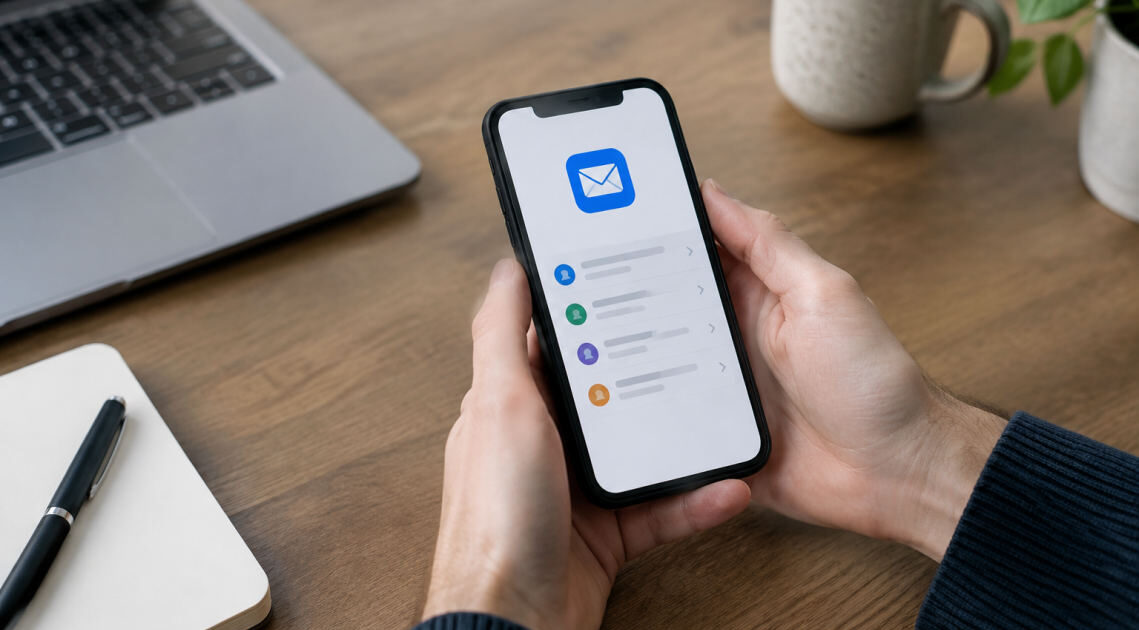
Per configurare l’email sullo smartphone ti servono l’indirizzo completo, la password e i parametri dei server del provider. Su iPhone passi da Impostazioni > Mail > Account > Aggiungi account, su Android dall’app Gmail: scegli IMAP e lascia sempre attiva la crittografia SSL/TLS. Il rilevamento automatico funziona quasi sempre. Quando si inceppa, la causa è di solito una password per le app mai generata, la verifica in due passaggi o un account Exchange che chiede permessi sul telefono.
In breve
- Porte standard: 993 per IMAP, 995 per POP3, 587 per SMTP con TLS.
- Google con verifica in due passaggi richiede una password per app di 16 caratteri.
- Un account Microsoft 365 aziendale può chiedere di poter cancellare i dati a distanza.
- Ultimo controllo: un’email di prova verso un altro tuo indirizzo.
Dans le même guide : Creare e configurare un account email · Come scegliere un indirizzo email professionale
Sommario
Cosa serve prima di iniziare: IMAP, POP3, SMTP e dati del provider
Recupera tre dati: l’indirizzo email completo ([email protected]), la password e le impostazioni del server pubblicate dal tuo provider di posta elettronica nella sua pagina di assistenza ufficiale. Per Gmail, Outlook.com o iCloud bastano i primi due. Per una casella su dominio proprio servono anche i nomi dei server in arrivo e in uscita, che puoi chiedere all’amministratore IT. Se la casella non esiste ancora, parti da come creare e configurare un account email.
- IMAP lascia i messaggi sul server e sincronizza letture e cartelle su ogni dispositivo.
- POP3 scarica la posta sul telefono e spesso la cancella dal server.
- SMTP serve solo per l’invio.
Se leggi la posta su telefono e computer, scegli il protocollo IMAP senza esitare. Con POP3 le email scaricate sullo smartphone spariscono dal PC dell’ufficio.
Configurare la posta su iPhone con l’app Mail
Apri Impostazioni > Mail > Account > Aggiungi account. Se il tuo servizio è in elenco (iCloud, Google, Outlook.com, Yahoo), toccalo e inserisci le credenziali. Per iCloud usi l’ID Apple. Per Google si apre la pagina di accesso, con l’eventuale verifica in due passaggi.
Per una casella su dominio proprio tocca Altro > Aggiungi account Mail. Compila nome, indirizzo, password e descrizione, poi tocca Avanti. Se iOS non riconosce il servizio, compare la schermata manuale: seleziona IMAP in alto. Poi compila nome host, nome utente (l’indirizzo completo) e password, sia per il server di posta in arrivo sia per quello in uscita. Dopo il salvataggio, apri l’account e vai su Avanzate. Controlla che Usa SSL sia attivo e che la porta coincida con quella indicata dal provider.
Configurare la posta su Android con Gmail o l’app del produttore
Su Android l’app più universale è Gmail, quasi sempre preinstallata. Apri il menu in alto a sinistra e vai su Impostazioni > Aggiungi account. Scegli il servizio dall’elenco oppure Altro per tutte le altre caselle. Inserisci l’indirizzo, seleziona Personale (IMAP) e digita la password. L’app del produttore, come Samsung Email, segue un percorso simile (Aggiungi nuovo account). Le voci dei menu però cambiano da un modello all’altro.
Configurazione manuale: server in entrata, in uscita, porte e sicurezza
Se il rilevamento fallisce, tocca Configurazione manuale e copia i nomi dei server dalla pagina del provider. Questi sono i valori standard:
| Server | Protocollo | Porta | Sicurezza |
|---|---|---|---|
| In arrivo | IMAP | 993 | SSL/TLS |
| In arrivo | POP3 | 995 | SSL/TLS |
| In uscita | SMTP | 587 | TLS |
Nel campo del tipo di sicurezza scegli sempre SSL/TLS o TLS, e attiva l’autenticazione per l’invio. Una connessione senza crittografia trasmette password e messaggi in chiaro. Sul Wi-Fi di un bar o di un treno, chiunque sia collegato alla stessa rete può leggerli. Le porte 993 e 995 cifrano la connessione fin dal primo istante. Sulla 587 la cifratura parte dopo il collegamento, quindi l’app deve pretenderla, non solo proporla. Se compare un avviso sul certificato, non premere «Procedi» per abitudine: controlla prima il nome del server. Altre buone pratiche sono nella guida sulla sicurezza della casella di posta.
Account aziendali Exchange e Microsoft 365 sullo smartphone
Usa la voce dedicata: Microsoft Exchange su iPhone, Exchange e Microsoft 365 in Gmail. Solo Exchange ActiveSync porta sul telefono la sincronizzazione di calendario e contatti, mentre IMAP trasferisce soltanto la posta. Per Microsoft 365 aziendale il server è outlook.office365.com. Per un Exchange interno, il server te lo fornisce l’amministratore. Secondo Microsoft, dal 1° marzo 2026 i dispositivi con ActiveSync precedente alla versione 16.1 non riescono più a collegarsi.
Durante la configurazione può comparire la richiesta di attivare l’amministrazione remota. Accettandola, consenti all’azienda di imporre regole al telefono e di cancellarne i dati a distanza. Microsoft 365 prevede due azioni. Il ripristino delle impostazioni di fabbrica elimina tutto, foto e app comprese. La rimozione dei soli dati aziendali è invece pensata per i telefoni personali di chi lascia l’azienda. Su uno smartphone tuo, chiedi all’IT quale politica applica prima di toccare Attiva.
Password per le app, verifica in due passaggi ed errori di accesso
Se l’app rifiuta una password che nel browser funziona, la causa più frequente è l’autenticazione a due fattori. Alcune app non sanno chiedere il codice, quindi il provider pretende una password generata apposta.
- iCloud su app non Apple: dalla pagina dell’ID Apple apri Password specifiche per le app. Crea una password con un’etichetta riconoscibile e usala al posto di quella abituale. Serve l’autenticazione a due fattori attiva.
- Google e Google Workspace: i client che non gestiscono il secondo fattore chiedono una password per app di 16 caratteri. Viene mostrata una sola volta, quindi copiala subito.
- Microsoft 365 aziendale: l’autenticazione di base è disattivata. Scegli l’accesso Exchange o Microsoft, che apre il login con il secondo fattore.
Non spegnere la verifica in due passaggi per far funzionare il telefono: è proprio ciò che blocca chi ti ruba la password.
Credenziali rifiutate senza 2FA? Controlla il nome utente completo e le maiuscole della password, poi server e porte. Se ricevi ma non riesci a inviare, il guasto è nel server in uscita. Verifica la porta 587, il TLS e l’autenticazione attiva con le stesse credenziali. Per i casi ostinati, ecco come risolvere i problemi della posta elettronica.
Infine, manda un’email di prova a un altro tuo indirizzo e rispondi: se arriva in entrambi i sensi, la casella è pronta.
FAQ
Meglio IMAP o POP3 per leggere la posta sullo smartphone?
IMAP, se usi la posta su più dispositivi. I messaggi restano sul server, e letture, cartelle ed eliminazioni si allineano ovunque. POP3 scarica le email sul telefono e spesso le cancella dal server. Conviene solo se consulti la casella da un unico apparecchio. In entrambi i casi attiva SSL/TLS.
Perché lo smartphone non accetta la password della mia email?
Di solito per tre motivi. Il nome utente è incompleto, la verifica in due passaggi richiede una password specifica per l’app, oppure i parametri del server sono errati. Riscrivi l’indirizzo completo e genera la password per l’app dal tuo account. Poi confronta server e porte con la pagina ufficiale del provider.