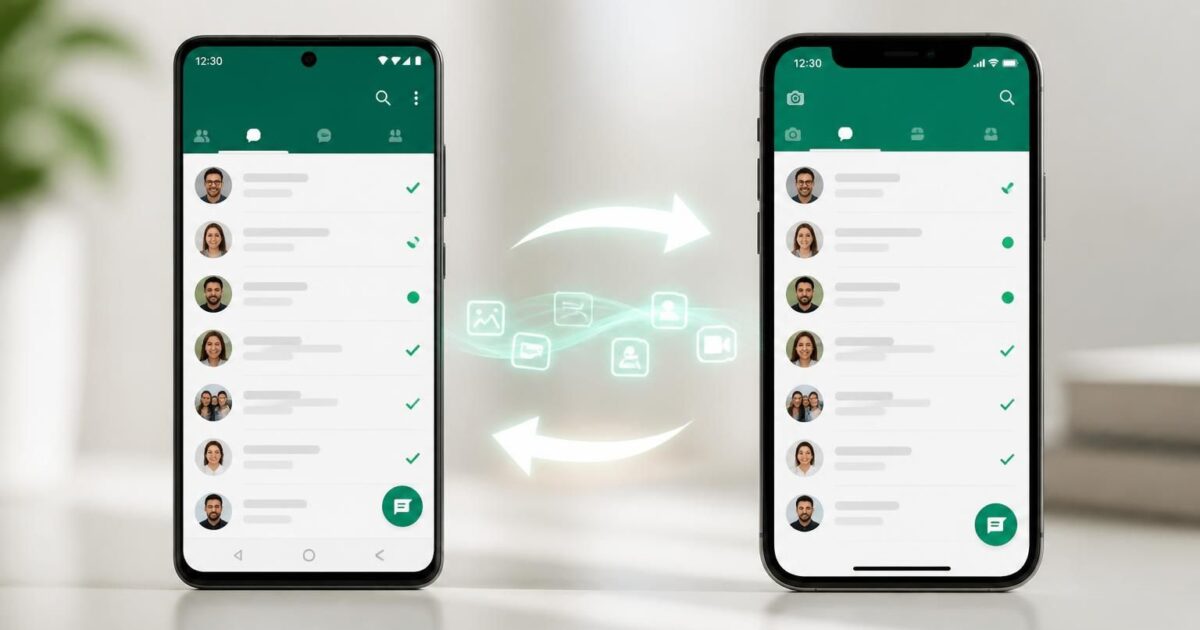
- Il trasferimento delle chat WhatsApp cambia molto in base al “momento” del cambio dispositivo: iPhone nuovo/inizializzato oppure iPhone già configurato.
- Il metodo ufficiale con Passa a iOS funziona bene, però richiede un iPhone appena configurato e dispositivi aggiornati (Android 5+ e iOS 15.5+).
- Le funzioni di migrazione in-app di WhatsApp (con QR) aiutano quando compaiono nel menu Chat, ma vanno rispettati requisiti e ordine dei passaggi.
- Strumenti su PC/Mac come iCareFone Transfer risultano pratici se non si vuole il ripristino del telefono di destinazione e serve velocità operativa.
- L’esportazione via email salva le conversazioni in .txt, tuttavia non le reinserisce dentro WhatsApp: utile per archiviazione o esigenze legali.
- Backup Google Drive e iCloud non sono intercambiabili “nativamente”, quindi spesso serve una procedura guidata o un ponte software.
Nel cambio dispositivo, la domanda non è solo “come spostare WhatsApp”, ma quale pezzo di vita digitale si vuole portare con sé: conversazioni di famiglia, chat di lavoro, foto, note vocali, gruppi e persino le impostazioni. Inoltre, tra Android e iPhone esiste una differenza strutturale: i sistemi di backup non parlano la stessa lingua, perché Google Drive e iCloud seguono regole diverse. Perciò, la strada più semplice varia a seconda del punto di partenza: un iPhone nuovo permette un trasferimento lineare con gli strumenti ufficiali, mentre un iPhone già pieno di app e configurazioni richiede più cautela.
Per rendere il percorso meno stressante, conviene pensare al trasferimento come a una piccola pratica di “burocrazia digitale”: prima si verificano requisiti e vincoli, poi si sceglie la procedura giusta e, infine, si controlla che nulla resti indietro. Lungo questa guida, un filo conduttore aiuta a orientarsi: una professionista, Marta, passa da Android a iPhone per lavoro; mentre suo padre Luca fa il tragitto opposto per abitudine. Le loro esigenze sono comuni: evitare perdita di chat, ridurre i tempi, e garantire una sincronizzazione corretta senza sorprese. Il risultato dipende soprattutto da preparazione e ordine dei passaggi.
Sommario
Requisiti e controlli prima del trasferimento WhatsApp tra Android e iPhone
Prima di avviare qualunque trasferimento, serve una checklist concreta. Infatti, molti errori nascono da dettagli banali: Wi‑Fi instabile, app non aggiornata, spazio insufficiente o numero non verificabile. Inoltre, WhatsApp lega le conversazioni all’account e al dispositivo in modo rigoroso, quindi la fretta spesso costa ore di tentativi.
Un primo controllo riguarda gli aggiornamenti. Su entrambi i telefoni conviene installare l’ultima versione di WhatsApp, perché le funzioni di migrazione cambiano nel tempo e dipendono spesso da aggiornamenti di sicurezza. Così, si riduce il rischio che il menu “Sposta chat” non compaia oppure che si blocchi a metà.
Compatibilità, spazio libero e rete: i tre pilastri
Per il metodo ufficiale con Passa a iOS servono Android 5 o superiore e iOS 15.5 o superiore. Inoltre, l’iPhone deve essere nuovo o appena inizializzato, perché la migrazione si aggancia alla configurazione iniziale. Quindi, chi ha già impostato Face ID, scaricato app e sistemato tutto, deve valutare se vale la pena fare un ripristino completo.
Lo spazio è l’altro punto critico. WhatsApp può occupare decine di gigabyte, soprattutto se le chat includono molti video. Perciò, prima del cambio dispositivo conviene aprire WhatsApp e controllare “Spazio e dati” per capire quanto pesa la cronologia. In caso di archivi molto grandi, si può anche ripulire ciò che non serve, ad esempio inoltri ripetuti o media duplicati.
Infine, la rete conta più di quanto si pensi. La sincronizzazione tra dispositivi, quando passa da Wi‑Fi, richiede stabilità. Pertanto è meglio evitare hotspot ballerini o reti pubbliche. In ambito domestico, una rete 5 GHz stabile accelera e riduce interruzioni.
Tabella decisionale: scegliere il metodo in base allo scenario
| Scenario | Metodo consigliato | Pro | Limiti tipici |
|---|---|---|---|
| iPhone nuovo o appena inizializzato, passaggio da Android | Passa a iOS | Ufficiale, guidato, trasferisce chat e media | Richiede ripristino/inizializzazione |
| iPhone già configurato, non si vuole ripristino | iCareFone Transfer su PC/Mac | Evita reset, procedura guidata rapida | Serve computer e cavi; passaggi di sicurezza |
| Serve solo archiviazione leggibile delle conversazioni | Esporta chat via email | Veloce, crea file .txt con eventuali allegati | Non reimporta dentro WhatsApp |
| Backup WhatsApp su Google Drive da portare su iPhone | Tool che legge Google Drive (es. iCareFone Transfer) | Recupera storico da cloud Android | Non esiste migrazione nativa Drive → iCloud |
Marta, per esempio, scopre che l’iPhone aziendale è già configurato dall’IT. Quindi scarta Passa a iOS e punta su un trasferimento via computer. Questa scelta, se fatta subito, evita sprechi di tempo e riduce la frustrazione: la chiarezza iniziale è metà del lavoro.
Trasferire chat WhatsApp da Android a iPhone con Passa a iOS: procedura ufficiale e casi reali
Quando l’iPhone è nuovo o appena resettato, Passa a iOS resta la soluzione più lineare. Infatti, Apple e WhatsApp hanno reso la migrazione più guidata, così l’utente segue un percorso unico senza dover maneggiare file. Tuttavia, è fondamentale rispettare l’ordine dei passaggi, perché un solo salto può impedire il ripristino delle conversazioni.
Preparazione: cosa verificare prima di partire
Prima di tutto, Android deve avere WhatsApp aggiornato e l’app Passa a iOS installata. Inoltre, iPhone e Android devono essere collegati alla stessa rete Wi‑Fi. Perciò, se a casa ci sono ripetitori o mesh, conviene usare la stessa banda per entrambi i dispositivi. Anche la batteria dovrebbe essere alta, perché interrompere a metà può richiedere di ricominciare.
Un dettaglio spesso sottovalutato è lo stato dell’iPhone. Deve essere in configurazione iniziale. Quindi, se l’iPhone è già attivo, occorre un ripristino alle impostazioni di fabbrica per far ricomparire il flusso di migrazione. Questa richiesta può sembrare “dura”, però evita incongruenze tra dati già presenti e dati importati.
Passaggi chiave del trasferimento con Passa a iOS
Durante la configurazione dell’iPhone, si seleziona l’opzione di migrazione da Android. Sul telefono Android, Passa a iOS genera un collegamento con il dispositivo Apple. A quel punto si sceglie cosa trasferire, includendo WhatsApp. Quindi, WhatsApp su Android prepara i dati per l’export e l’iPhone li importa durante la fase di configurazione.
Marta, nel caso del telefono personale, usa proprio questa strada. Inoltre, prima di iniziare elimina alcuni video pesanti da gruppi rumorosi, così riduce il tempo di trasferimento. Il risultato è più prevedibile: le chat importanti arrivano subito e l’archivio media non satura la memoria.
Errori tipici e correzioni rapide
Se il trasferimento si blocca, spesso la causa è la rete. Perciò, riavviare il router e riprovare può bastare. Un’altra causa riguarda permessi e notifiche: su Android, WhatsApp e Passa a iOS devono poter accedere a rete e archiviazione. Inoltre, un aggiornamento in sospeso può impedire che la funzione resti stabile.
Chi lavora con due SIM o eSIM deve fare attenzione al numero di telefono. Infatti, la verifica dell’account resta centrale: senza OTP, non si completa il processo. Quindi è meglio tenere la SIM attiva e con segnale, evitando periodi di roaming instabile.
Quando la migrazione ufficiale è possibile, la vera “mossa” è rispettare vincoli e tempistiche: così la continuità delle conversazioni diventa un fatto, non una speranza.
Dopo aver visto il percorso ufficiale, ha senso esplorare l’alternativa più richiesta: trasferire senza ripristino, cioè senza smontare e rimontare il telefono di destinazione come se fosse nuovo.
Trasferimento WhatsApp senza ripristino: iCareFone Transfer tra Android e iPhone (e viceversa)
Quando l’iPhone non può essere inizializzato, oppure quando Android di destinazione è già pieno di app, si cerca una strada che eviti il ripristino. In questi casi entrano in gioco strumenti su PC o Mac che guidano il trasferimento. iCareFone Transfer, per esempio, viene spesso scelto perché collega i due dispositivi e automatizza molti passaggi, riducendo la manualità.
Perché questa opzione piace a chi lavora e non può fermarsi
Nel cambio dispositivo di un professionista, la priorità è il tempo. Inoltre, un reset implica riconfigurare app bancarie, SPID, autenticazioni a due fattori e profili di lavoro. Perciò, una soluzione che sposta solo WhatsApp può essere più sostenibile. Luca, ad esempio, ha l’home banking e le app sanitarie già funzionanti su Android; quindi evitare un ripristino gli risparmia telefonate e verifiche.
Questa scelta va comunque gestita con attenzione. Infatti, durante la procedura si possono richiedere permessi specifici. Su Android può servire abilitare il debug USB dal menu sviluppatore. Non è complicato, tuttavia conviene farlo con calma e seguire le schermate.
Procedura guidata: passaggi operativi in sequenza
- Scaricare e installare iCareFone Transfer su PC o Mac.
- Avviare il programma e collegare Android e iPhone con cavi affidabili.
- Se richiesto, su Android attivare il debug USB e autorizzare il computer.
- Avviare il trasferimento dall’interfaccia e confermare gli avvisi a schermo.
- Eseguire il backup dei dati WhatsApp dal dispositivo sorgente seguendo la procedura guidata.
- Verificare l’account WhatsApp sul dispositivo di origine con il numero di telefono e il codice OTP.
- Accedere a WhatsApp sul dispositivo di destinazione quando richiesto, così si abilita il ripristino dei dati.
- Su iPhone, se necessario, disattivare temporaneamente “Trova il mio iPhone” per completare la scrittura dei dati.
- Attendere la fine: il telefono si riavvia e le chat risultano disponibili nell’app.
Il punto decisivo è la verifica del numero. Quindi è utile avere la SIM attiva e non cambiare telefono nel mezzo della procedura. Inoltre, se WhatsApp Business è in uso, conviene controllare che la procedura supporti anche quel profilo, perché le esigenze di lavoro spesso passano da lì.
Controlli dopo il trasferimento: cosa confrontare davvero
Non basta aprire WhatsApp e vedere due chat. Perciò è utile controllare una conversazione con molti allegati, una chat di gruppo e un thread con note vocali. Inoltre, va verificata la data dei messaggi più recenti, perché eventuali “buchi” indicano un passaggio interrotto. Se tutto combacia, la sincronizzazione con backup futuri riprende in modo regolare.
Questa strada, quando serve, trasforma un problema tecnico in una procedura amministrabile: il valore sta nel ridurre impatti sul resto della vita digitale.
A questo punto resta un tema delicato: cosa fare quando l’obiettivo non è avere WhatsApp “identico”, ma solo conservare una traccia delle conversazioni o recuperare un backup cloud che non si lascia importare facilmente.
Alternative pratiche: esportare chat via email e gestire backup Google Drive o iCloud
Esistono situazioni in cui il trasferimento completo non è necessario. Inoltre, a volte è proprio sconsigliato: chat legate a un contenzioso, richieste del commercialista, oppure semplice archiviazione di messaggi di famiglia. In questi casi, l’esportazione via email è rapida e produce un file consultabile, senza pretendere il ripristino dentro WhatsApp.
Esportazione via email: utile per archiviazione e “carta digitale”
Da WhatsApp sul dispositivo sorgente si apre la chat, poi si sceglie l’opzione di esportazione. Si invia quindi un file .txt via posta elettronica, con la possibilità di includere gli allegati. Tuttavia, quel contenuto non rientra nell’app sul nuovo telefono. Perciò è ideale quando serve leggere o conservare, non quando serve continuare a scrivere come prima.
Un esempio concreto: Luca deve consegnare al CAF una prova di accordi via messaggi per una spesa condivisa. Quindi esporta una chat specifica in .txt e la archivia in una cartella dedicata, insieme alle ricevute. Il risultato è ordinato e facile da recuperare.
Backup: perché Google Drive e iCloud non si scambiano i dati “da soli”
Su Android, WhatsApp usa spesso Google Drive come backup. Su iPhone, invece, si appoggia a iCloud. Anche se entrambi si chiamano backup, non sono intercambiabili. Infatti, non esiste un interruttore che importi automaticamente un archivio di Google Drive su iPhone. Di conseguenza, chi cambia sistema operativo si ritrova con un backup “bloccato” nel vecchio ecosistema.
In questo scenario, un ponte software può leggere il backup di Google Drive e convertirlo per l’iPhone. Perciò, quando Marta deve recuperare un vecchio storico salvato su Drive, sceglie una procedura che lo interpreta e lo trasferisce. Così evita di perdere anni di conversazioni, pur passando a iOS.
Buone pratiche per un backup affidabile dopo il cambio dispositivo
- Impostare un backup automatico con frequenza adeguata (giornaliera per lavoro, settimanale per uso personale).
- Verificare che l’account cloud (Google o Apple) abbia spazio sufficiente.
- Evitare di cambiare numero durante la migrazione, se possibile.
- Controllare che foto e video importanti siano inclusi, oppure scegliere di escluderli per risparmiare memoria.
- Dopo il primo ripristino riuscito, effettuare un nuovo backup sul dispositivo di destinazione.
In pratica, il backup non è un evento singolo, ma una routine. Quindi la vera sicurezza arriva quando, finito il trasferimento, il nuovo telefono riprende a proteggere i dati in modo automatico. È questo l’insight che evita ansie al prossimo cambio dispositivo.
Si possono trasferire anche foto, video e messaggi vocali insieme alle chat WhatsApp?
Sì, nella maggior parte dei metodi di trasferimento si includono anche i media. Tuttavia, il risultato dipende dallo spazio disponibile e dalle opzioni scelte durante la procedura. Perciò conviene controllare una chat ricca di allegati dopo il ripristino, così si verifica che foto, video e vocali siano presenti.
Perché Passa a iOS richiede un iPhone nuovo o appena inizializzato?
Perché il trasferimento si integra con la configurazione iniziale di iOS e scrive i dati in un contesto “pulito”. Di conseguenza, su un iPhone già configurato la procedura ufficiale non si avvia correttamente. In quel caso si valuta un ripristino oppure un trasferimento via PC/Mac che non richieda reset.
L’esportazione chat via email permette di rivedere le conversazioni dentro WhatsApp sul nuovo telefono?
No, l’export via email crea un file .txt (ed eventualmente un pacchetto di allegati) da leggere fuori da WhatsApp. Quindi è utile per archiviazione, stampa o consultazione, ma non per continuare la chat nell’app con lo storico importato.
Cosa fare se il codice di verifica WhatsApp non arriva durante il trasferimento?
Prima si controllano copertura di rete e SMS, poi si verifica che la SIM sia inserita nel telefono che deve ricevere l’OTP. Inoltre, è bene disattivare temporaneamente filtri anti-spam o funzioni dual SIM che confondono la ricezione. Se necessario, si richiede la chiamata di verifica e si ripete la procedura con calma.