- Individuare i segnali tipici di un iPhone lento: app che si aprono in ritardo, tocchi che “non prendono”, animazioni a scatti e blocchi improvvisi.
- Agire prima sulle correzioni rapide: riavvio forzato, gestione corretta delle app e verifica dell’aggiornamento iOS.
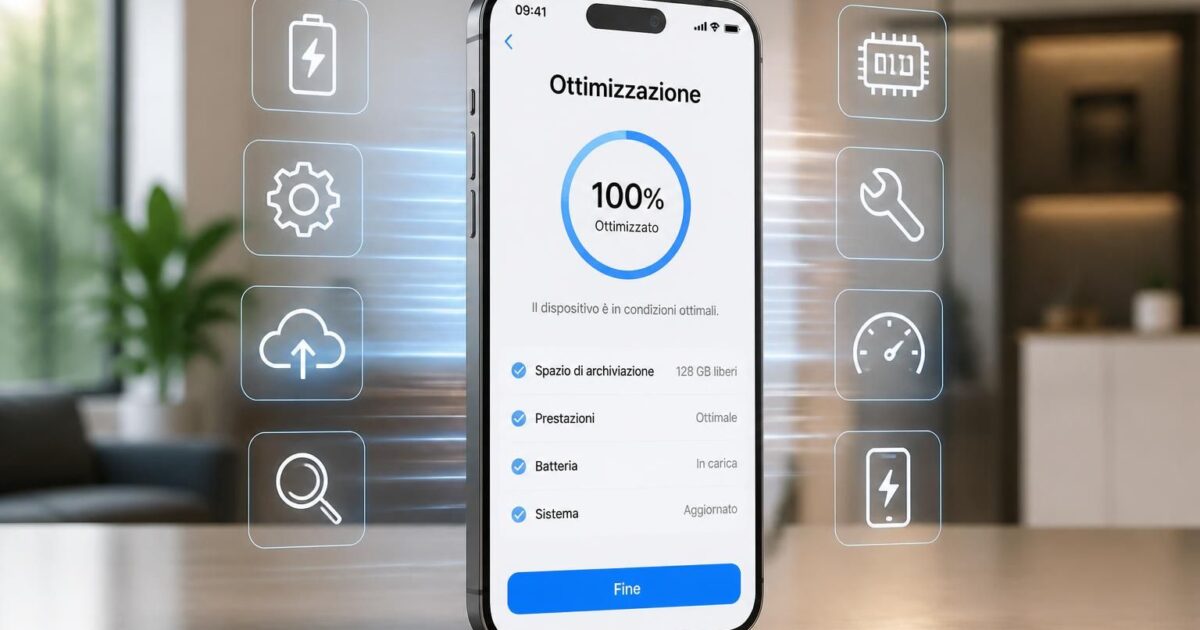
- Ottimizzare prestazioni con scelte pratiche: liberare spazio in modo mirato, ridurre lag limitando attività in background e widget superflui.
- Controllare batteria, temperatura e rete: spesso la lentezza dipende da risparmio energetico, surriscaldamento o congestione dati.
- Valutare interventi più “strutturali”: pulizia cache (dove possibile), ripristino impostazioni e, nei casi ostinati, strumenti di riparazione di sistema.
Un iPhone che rallenta non è solo un fastidio: può diventare un piccolo costo quotidiano, fatto di minuti persi tra app che non rispondono, pagamenti che tardano, SPID che non carica e documenti che si aprono quando ormai si è già cambiata schermata. Inoltre, quando lo smartphone viene usato per attività essenziali come home banking, prenotazioni sanitarie o autenticazioni a due fattori, la sensazione di “non controllo” aumenta e si traduce in stress. Perciò conviene trattare la lentezza come un problema concreto, non come un destino inevitabile legato all’età del dispositivo.
Le cause, infatti, spesso sono pratiche: memoria quasi piena, troppe attività in background, bug dopo un aggiornamento iOS, app non ottimizzate, batteria invecchiata o temperature fuori range. Così, anziché correre a cambiare telefono, si può seguire un percorso ordinato: prima si riducono gli intoppi più comuni, poi si ottimizzano le impostazioni che “mangiano” risorse, e infine si valutano azioni più incisive come ripristino impostazioni o riparazioni di sistema. Il risultato atteso è un iPhone più reattivo, con meno scatti e un uso più sereno anche nelle giornate più piene.
Sommario
iPhone lento: segnali, cause e verifiche rapide prima di intervenire
Quando si parla di iPhone lento, è utile riconoscere i sintomi più frequenti, perché cambiano la strategia. Se le app impiegano troppo ad avviarsi, spesso il collo di bottiglia è lo spazio o la RAM saturata. Tuttavia, se il problema è una risposta incerta al tocco, può entrare in gioco anche il sistema o, in alcuni casi, la gestione energetica. Inoltre, animazioni “a scatti” e transizioni che sembrano inceppate indicano che il dispositivo sta riducendo la potenza per proteggersi, ad esempio per surriscaldamento o per batteria non più al massimo.
Un modo semplice per orientarsi consiste nel fare tre controlli in sequenza. Prima di tutto, verificare lo spazio disponibile, perché iOS gestisce aggiornamenti e processi in modo più fluido se resta margine. In secondo luogo, controllare lo stato della batteria, dato che con l’invecchiamento chimico calano capacità e prestazioni di picco. Infine, osservare la temperatura: un iPhone troppo caldo o troppo freddo rallenta volutamente, quindi spostarlo in un ambiente più mite può già ridurre lag.
Memoria, batteria e temperatura: perché la lentezza “arriva tutta insieme”
La memoria quasi piena ha un effetto a catena. Quando resta poco spazio, il sistema fatica a gestire file temporanei, aggiornamenti e cache, e quindi le app diventano meno pronte. Di conseguenza, anche operazioni banali come allegare un PDF o aprire l’app della banca sembrano più lente. Un criterio pratico è mantenere almeno 1 GB libero: non è una regola assoluta, però aiuta a evitare rallentamenti durante installazioni e aggiornamenti.
La batteria, invece, incide in modo meno intuitivo. Se iOS rileva che la capacità o la potenza di picco non sono adeguate, può limitare le prestazioni per prevenire spegnimenti improvvisi. Perciò, quando la lentezza si accompagna a scaricamento anomalo, conviene controllare Impostazioni > Batteria > Stato batteria. Inoltre, la modalità Risparmio energetico riduce consumi ma rallenta alcune funzioni, quindi disattivarla può essere utile quando si ha bisogno di reattività.
Rete e spostamenti: quando “sembra lento” ma è la connessione
A volte l’iPhone non è davvero in difficoltà: sono le app online a sembrare lente. Durante uno spostamento, il telefono si aggancia a celle diverse, e quindi alcune app si riconnettono più volte. Inoltre, la congestione della rete può aumentare i tempi di caricamento anche con tacche piene. In questi casi, provare il Wi‑Fi, cambiare posizione o attendere qualche minuto può fare la differenza. Se il problema persiste in luoghi diversi, allora ha senso sentire l’operatore.
Chiariti i segnali, il passo successivo è intervenire con azioni rapide e sicure, a partire da quelle che spesso risolvono subito senza toccare dati o impostazioni avanzate.
Velocizzare iPhone con le prime 3 mosse: riavvio forzato, app e aggiornamenti
Per velocizzare iPhone in modo immediato, conviene partire da tre mosse “di igiene digitale” che richiedono pochi minuti. Prima si elimina l’eventuale blocco temporaneo con un riavvio forzato. Poi si gestiscono le app in modo intelligente, evitando sia l’accumulo di processi sia la chiusura compulsiva. Infine, si controllano gli aggiornamenti: un aggiornamento iOS o un update delle app spesso corregge bug che incidono su stabilità e prestazioni.
Soluzione 1: riavvio forzato per pulire bug temporanei e ridurre lag
Il riavvio forzato è una misura semplice ma spesso decisiva, perché chiude processi bloccati e ripulisce errori momentanei. La sequenza, sui modelli senza tasto Home, è questa: un tocco rapido su Volume Su, poi Volume Giù, quindi pressione prolungata del tasto laterale finché compare il logo Apple. Così il sistema riparte e, di conseguenza, molte micro-latenze spariscono. È una scelta utile anche quando un’app “si pianta” ripetutamente.
Soluzione 2: gestione delle app aperte senza eccessi
Tenere decine di app nel selettore può creare confusione, e talvolta anche consumo di risorse. Tuttavia, chiudere tutto di continuo non è sempre un vantaggio, perché alla riapertura l’app deve ricaricare dati e sessioni. Quindi è preferibile un approccio mirato: si chiudono solo le app che non rispondono, che scaldano il dispositivo o che stanno scaricando la batteria. Per accedere al selettore si scorre dal basso verso il centro, poi si spinge verso l’alto l’anteprima dell’app da chiudere.
Soluzione 3: aggiornamento app e aggiornamento iOS per ottimizzare prestazioni
Le app non aggiornate possono essere meno compatibili con le versioni più recenti del sistema, e quindi presentare rallentamenti o crash. Perciò vale la pena aprire App Store, entrare nel profilo e usare “Aggiorna tutto”. Allo stesso modo, un aggiornamento iOS porta spesso patch di sicurezza e correzioni di bug che migliorano fluidità e consumi. Si controlla in Impostazioni > Generali > Aggiornamento Software, e si installa quando disponibile, preferibilmente con Wi‑Fi e batteria sufficiente.
Dopo queste prime mosse, se il dispositivo resta poco reattivo, è il momento di intervenire su archiviazione e servizi che lavorano “dietro le quinte”, perché lì si annida una parte consistente della lentezza percepita.
Liberare spazio e pulizia cache: la manutenzione che cambia davvero la reattività
Quando si prova a ottimizzare prestazioni, lo spazio è quasi sempre il punto più sottovalutato. Foto, video, chat, allegati e app “una volta utili” si sommano fino a ridurre il margine operativo. Così il telefono impiega più tempo a indicizzare, aggiornare e gestire file temporanei. Perciò liberare spazio non significa solo cancellare: significa scegliere cosa tenere sul dispositivo e cosa spostare o rimuovere, con un criterio che non faccia perdere documenti importanti.
Soluzione 4: liberare spazio con metodo (e senza eliminare ciò che serve)
Il percorso più chiaro è Impostazioni > Generali > Spazio iPhone. Qui si vede una panoramica e, soprattutto, l’elenco delle app con il relativo “peso”. A questo punto si possono fare due scelte diverse: disinstallare app (che rimuove l’app ma conserva dati e documenti) oppure eliminare app (che rimuove anche i dati). Quindi, se un’app serve solo in alcune stagioni, come un servizio di mobilità o un’app di vacanze, disinstallare app è spesso la soluzione più equilibrata.
Un esempio concreto: una professionista che gestisce pagamenti e pratiche online può avere molte app di autenticazione, firma digitale, scanner e cloud. In questo caso conviene tenere le app essenziali, ma spostare i file pesanti in cloud e ripulire gli allegati duplicati. Inoltre, i video in 4K occupano spazio enorme, quindi selezionare e archiviare i contenuti migliori può dare un beneficio immediato alla fluidità.
Soluzione 5: pulizia cache, dove si può, e perché aiuta a ridurre lag
Su iOS la pulizia cache non è sempre esposta come comando unico, perché molte app gestiscono i dati internamente. Tuttavia, alcune app offrono una funzione di svuotamento, mentre per Safari si può intervenire dalle impostazioni del browser. In altri casi, la strada più efficace è disinstallare e reinstallare l’app che accumula dati, dopo aver verificato credenziali e backup. Così si riparte da una base “pulita”, e spesso si riducono caricamenti lenti e blocchi.
Vale anche una regola prudente: prima di cancellare dati o reinstallare, conviene controllare se l’app conserva documenti importanti solo in locale. Se, ad esempio, un’app di scansione archivia PDF senza sincronizzazione, è meglio esportarli prima. Questa piccola verifica evita perdite e rende la manutenzione più serena.
Tabella pratica: intervento, tempo stimato e impatto percepito
Per scegliere cosa fare per primo, può essere utile confrontare tempo richiesto e beneficio tipico. Inoltre, così si evita di saltare da un’azione all’altra senza un ordine chiaro.
| Intervento | Quanto richiede | Impatto tipico su reattività | Quando conviene |
|---|---|---|---|
| Verifica Spazio iPhone e rimozione file pesanti | 10–25 minuti | Alto | Se lo spazio libero è basso o gli aggiornamenti falliscono |
| Disinstallare app poco usate | 5–15 minuti | Medio-Alto | Se ci sono molte app “stagionali” o duplicate |
| Pulizia cache (Safari o app che lo permettono) | 3–10 minuti | Medio | Se browser e app social si aprono lentamente |
| Aggiornamento iOS | 20–45 minuti | Medio | Se ci sono bug o instabilità dopo uso prolungato |
Una volta rimesso ordine nello spazio e nei dati, il passo successivo riguarda le funzioni che lavorano in background e le scelte grafiche: sono dettagli, però nel quotidiano fanno la differenza.
Ridurre lag con impostazioni mirate: background, widget e disattivare animazioni
Alcuni rallentamenti non dipendono dalla memoria, ma da quante cose il dispositivo tenta di fare contemporaneamente. Perciò ridurre lag significa anche togliere “lavori invisibili” che rubano risorse. In particolare, l’aggiornamento delle app in background, i widget troppo numerosi e certe animazioni possono trasformare un telefono ancora valido in un dispositivo che sembra stanco. Inoltre, quando si lavora spesso in mobilità, limitare attività automatiche aiuta anche la batteria, quindi l’effetto è doppio.
Soluzione 6: disattivare aggiornamento app in background per alleggerire il sistema
L’Aggiornamento app in background mantiene aggiornati contenuti e feed anche quando le app non sono aperte. Tuttavia, se le app sono molte, l’impatto su RAM, CPU e batteria cresce. Quindi, per dare priorità alla reattività, si può disattivare la funzione o limitarla. Il percorso è Impostazioni > Generali > Aggiornamento app in background, poi si seleziona “No”. In alternativa, si può scegliere di lasciarla attiva solo per poche app davvero utili, come mail o messaggistica di lavoro.
Un caso tipico: chi gestisce pratiche digitali e deve ricevere codici OTP o notifiche bancarie può mantenere attive solo le app essenziali. Così si riducono i processi superflui senza compromettere le comunicazioni importanti. Di conseguenza, anche durante una videochiamata o mentre si compila un modulo online, il sistema resta più stabile.
Soluzione 7: rimuovere widget inutili e limitare le schermate “pesanti”
I widget sono comodi, perché mostrano informazioni a colpo d’occhio. Tuttavia, ogni widget aggiorna dati e disegna elementi a schermo, quindi un eccesso può rallentare le transizioni. Perciò conviene tenere solo quelli davvero utili: calendario, meteo, promemoria essenziali. Per rimuoverli si tiene premuto sul widget e si sceglie “Rimuovi widget”. Inoltre, ridurre il numero di pagine con widget molto dinamici può migliorare la fluidità percepita.
Soluzione 8: disattivare animazioni per rendere l’interfaccia più scattante
Quando l’interfaccia sembra “pesante”, un intervento efficace è ridurre le animazioni. In iOS si può agire dalle impostazioni di Accessibilità, riducendo il movimento. Così le transizioni diventano più semplici, e il telefono appare più rapido nei passaggi tra app e schermate. Non è solo una scelta estetica: su dispositivi che faticano, questa modifica può rendere l’uso quotidiano più gradevole, soprattutto con molte app aperte.
A questo punto, se la lentezza resta costante, conviene valutare interventi più profondi: il problema potrebbe essere a livello di sistema, oppure legato a impostazioni che si sono “incrostate” nel tempo.
Ripristino impostazioni e riparazione di sistema: quando le soluzioni base non bastano
Quando si sono già fatti i passaggi più sicuri e l’iPhone lento continua a mostrare blocchi, crash o instabilità, il problema può essere più profondo. In questi casi, si può scegliere tra due strade: un ripristino impostazioni (che non cancella i dati personali, ma riporta molte configurazioni ai valori di default) oppure una riparazione di sistema tramite strumenti specializzati. La scelta dipende da quanto la lentezza è persistente e da quanto il dispositivo è “affidabile” nelle attività critiche, come pagamenti e autenticazioni.
Ripristino impostazioni: cosa cambia davvero e cosa resta intatto
Il ripristino impostazioni è spesso un buon compromesso, perché rimuove configurazioni problematiche senza cancellare foto e app. Si usa quando, ad esempio, dopo un aggiornamento iOS compaiono lag sistematici, Wi‑Fi instabile o notifiche irregolari. Inoltre, può essere utile se molte opzioni sono state modificate nel tempo e ora interagiscono male. Prima di procedere, però, conviene annotare password Wi‑Fi e preferenze importanti, perché alcune connessioni e layout vengono reimpostati.
È una scelta sensata anche per chi usa l’iPhone come strumento di lavoro: se una giornata è piena di scadenze, meglio pianificare l’operazione in un momento tranquillo. Così si evita di restare senza configurazioni pronte proprio quando serve accedere a un servizio online.
Riparazione di sistema con software dedicati: quando serve un “intervento tecnico”
Se la lentezza è legata a problemi di sistema, come riavvii, loop o instabilità persistente, può essere utile un tool di riparazione iOS. Tra le opzioni note c’è Wondershare Dr.Fone, che propone una modalità di riparazione standard pensata per risolvere molti problemi senza perdita di dati. Inoltre, alcuni strumenti permettono di entrare e uscire da modalità di recupero o DFU in modo guidato, cosa che altrimenti richiede più competenze.
Il flusso tipico, in questi casi, è ordinato: si installa il software su computer, si collega l’iPhone, si sceglie la riparazione iOS e si scarica il pacchetto firmware corretto. Poi si avvia la procedura di correzione. È importante, però, preferire siti ufficiali e leggere bene le schermate, perché si sta intervenendo su componenti sensibili del sistema. La regola prudente resta sempre la stessa: backup aggiornato prima di operazioni profonde.
Una nota utile: controlli “pre-vendita” e stato del dispositivo
Quando si valuta di cambiare telefono, ha senso controllare lo stato del dispositivo, ad esempio per garanzia, blocchi e vincoli. Esistono servizi di verifica IMEI che indicano eventuali blacklist o blocchi operatore, e possono essere utili se si pensa di vendere il vecchio iPhone. Tuttavia, prima di arrivare a quel punto, conviene provare i passaggi di ottimizzazione: spesso un dispositivo torna perfettamente usabile con qualche intervento mirato. L’insight chiave è che la velocità non dipende solo dall’hardware, ma da come il sistema viene mantenuto nel tempo.
Quanta memoria libera serve davvero per evitare un iPhone lento?
In pratica conviene mantenere almeno 1 GB libero, perché iOS gestisce meglio file temporanei, installazioni e aggiornamenti. Tuttavia, se si scattano molti video o si usano app pesanti, più margine significa anche più stabilità. Perciò è utile controllare regolarmente Impostazioni > Generali > Spazio iPhone e intervenire in modo mirato.
Chiudere tutte le app aperte velocizza iPhone oppure peggiora la situazione?
Chiudere tutto continuamente può peggiorare l’esperienza, perché alla riapertura l’app deve ricaricare dati e sessioni. Quindi è meglio chiudere solo le app bloccate, quelle che scaldano il dispositivo o che consumano batteria in modo anomalo. In questo modo si riduce lag senza creare lavoro extra al sistema.
Pulizia cache su iPhone: si può fare senza app esterne?
Dipende dall’app. Safari permette interventi dalle impostazioni del browser, mentre molte altre app gestiscono la cache internamente. Quando non esiste un comando dedicato, spesso la soluzione più efficace è disinstallare e reinstallare l’app, dopo aver verificato credenziali e sincronizzazione dei dati. Così si ottiene una cache “pulita” senza strumenti dubbi.
Disattivare animazioni è utile anche su iPhone recenti?
Sì, perché ridurre il movimento rende le transizioni più leggere e può aumentare la sensazione di reattività, soprattutto se ci sono molti widget e attività in background. Inoltre è una scelta comoda per chi preferisce un’interfaccia più sobria. Si agisce nelle impostazioni di Accessibilità, attivando la riduzione del movimento.
Quando ha senso passare a una riparazione di sistema o a un ripristino impostazioni?
Se dopo riavvio forzato, aggiornamento iOS, liberare spazio e ottimizzazioni in background la lentezza resta costante, allora conviene valutare un ripristino impostazioni. Se invece compaiono instabilità di sistema, crash ricorrenti o blocchi più seri, un software di riparazione iOS può essere più indicato. In entrambi i casi, un backup aggiornato resta il passaggio più prudente.