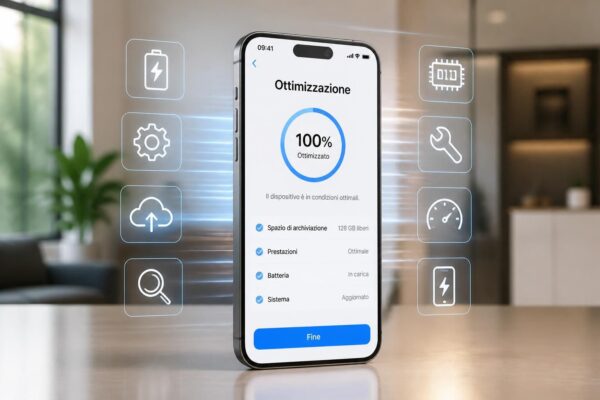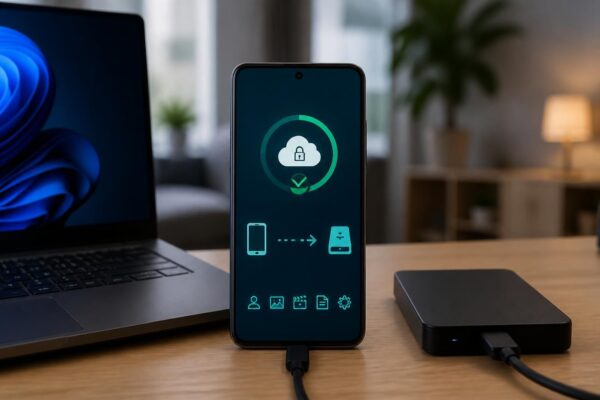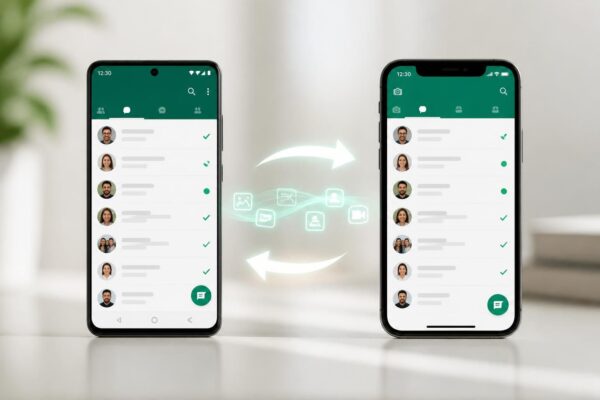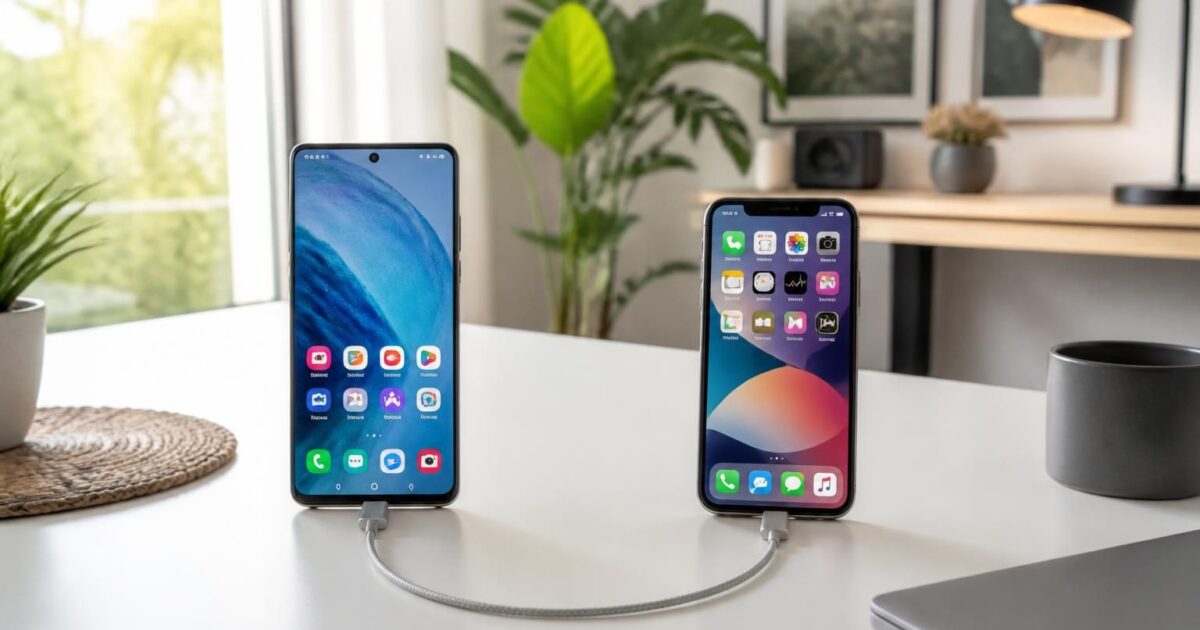
- Il trasferimento dati più completo si fa con l’app ufficiale Passa a iOS durante la prima configurazione di iPhone, così si riduce il rischio di perdita dati.
- Prima di iniziare conviene verificare batteria, spazio libero e una rete Wi‑Fi stabile; in alternativa, quando disponibile, si può scegliere il passaggio via cavo.
- Se iPhone è già configurato, si può comunque spostare molto tramite sincronizzazione Google, cloud e strumenti locali, anche se non esiste un “tutto in un clic”.
- Foto e video si gestiscono bene con Google Foto o con trasferimenti in rete locale; documenti e PDF rendono al massimo con Drive, Dropbox o OneDrive.
- WhatsApp da Android a iPhone, nella pratica, si trasferisce in modo più lineare usando Passa a iOS; dopo, si lavora soprattutto di backup e ripristino mirati.
- Per file specifici, il passaggio tramite PC (Windows o Mac) resta utile, soprattutto per cartelle, allegati e archivi pesanti.
Cambiare ecosistema non è solo una questione di gusti, ma di continuità: rubrica, foto, chat, documenti, credenziali e app bancarie sono pezzi di vita digitale. Perciò il vero obiettivo non è “accendere il nuovo iPhone”, bensì ritrovare tutto al suo posto senza ansia e senza buchi. Inoltre, nel 2026 lo smartphone è spesso anche un portafoglio: autenticazioni a due fattori, SPID o equivalenti, wallet e notifiche fiscali rendono il passaggio più delicato. Proprio per questo conviene trattare il trasferimento dati come una piccola operazione di trasloco: si prepara, si decide cosa portare, si sceglie il mezzo più sicuro e poi si controlla che nulla sia rimasto indietro. Nonostante online circolino scorciatoie, l’esperienza insegna che una procedura ordinata riduce gli errori e accelera tutto. Quindi, invece di inseguire la “soluzione magica”, è più efficace combinare lo strumento ufficiale Apple con sincronizzazione, cloud e, quando serve, un passaggio locale o tramite PC. Il risultato è un iPhone pronto, pulito e coerente con la quotidianità, anche quando si gestiscono dati sensibili.
Sommario
Trasferimento dati completo da Android a iPhone con Passa a iOS (metodo consigliato)
Se l’obiettivo è spostare quasi tutto in una sola volta, la strada più lineare resta Passa a iOS, l’app ufficiale Apple pensata proprio per Android. Infatti si usa mentre iPhone è in configurazione iniziale, e questa condizione fa la differenza: iOS apre una procedura guidata che raccoglie contenuti e li dispone nel nuovo ambiente senza dover “inventare” percorsi. Inoltre, la compatibilità è gestita meglio perché il sistema sa già quali elementi possono essere importati e quali no.
Prima di partire, conviene creare una piccola checklist pratica. Perciò entrambi i telefoni vanno messi in carica o almeno sopra il 70%. Inoltre serve spazio libero su iPhone: foto e video pesano più di quanto si ricordi, soprattutto se su Android si usano formati ad alta risoluzione. Allo stesso modo, si attiva il Wi‑Fi su entrambi: non serve per forza Internet costante, perché spesso iPhone crea una rete locale a cui Android si collega. Se disponibile, si può scegliere anche il trasferimento via cavo, che di conseguenza riduce i rischi di interferenze.
Quando iPhone arriva alla schermata “Trasferisci app e dati”, si seleziona l’opzione per migrare da Android. A quel punto appare un codice numerico: su Android si installa e si apre Passa a iOS, si accettano i permessi richiesti e poi si inserisce quel codice. Quindi si selezionano i contenuti: contatti, messaggi, foto e video della fotocamera, account mail, calendari, segnalibri e, in molti casi, anche le app gratuite presenti su entrambe le piattaforme. Il punto chiave è non toccare i dispositivi durante il processo: sembra banale, tuttavia molte “perdita dati” nascono da un’interruzione.
Un esempio tipico aiuta a capire: una professionista con due SIM e decine di app di home banking spesso ha anche autenticazioni collegate a SMS o notifiche push. In quel caso Passa a iOS porta i dati generali, ma le app finanziarie richiederanno quasi sempre un nuovo accesso e, talvolta, una riassociazione del dispositivo. Perciò è utile avere già pronte le credenziali e un metodo di recupero, ad esempio un codice di backup o una email secondaria. Così si evita di restare bloccati proprio sui servizi più importanti.
Se iPhone è già stato configurato, Passa a iOS non lavora “a metà”. Quindi, se si vuole usare questo metodo, spesso conviene inizializzare il telefono da Impostazioni, nella sezione dedicata a trasferimento e ripristino. Questa scelta va valutata con calma, soprattutto se su iPhone sono già presenti foto o note: in quel caso prima si salva tutto altrove, altrimenti si rischia confusione. La regola pratica è semplice: prima si svuota in sicurezza, poi si migra, e solo dopo si imposta il backup definitivo su iCloud.
Preparazione anti perdita dati: spazio, account, sicurezza e controlli prima del ripristino
Una migrazione ben riuscita comincia prima del primo tap. Infatti i problemi peggiori arrivano quando mancano spazio, password o accessi a servizi critici. Quindi la preparazione va vista come una tutela: meno improvvisazione, meno stress. Inoltre, in un contesto in cui molte pratiche passano da app istituzionali e servizi di pagamento, la continuità non è solo comoda, ma necessaria.
Prima di tutto, conviene fare pulizia su Android. Perciò si eliminano duplicati, video già salvati, download inutili e file pesanti ricevuti in chat. Così il trasferimento dati dura meno e l’iPhone non si riempie subito. Inoltre, se si sceglie un passaggio via cloud, si risparmia spazio e, di conseguenza, si evita di dover acquistare in fretta un piano più grande.
Poi si passa agli account. È utile verificare che Google sia aggiornato e che la sincronizzazione di contatti e calendari sia attiva. Allo stesso modo si controlla l’account email principale, perché molte app inviano codici di sicurezza via mail. Perciò è consigliabile aggiornare anche i numeri di recupero e le domande di sicurezza, se presenti. Un dettaglio spesso trascurato è l’autenticazione a due fattori: meglio avere a portata una seconda modalità, ad esempio un’app di autenticazione già configurata o codici stampati.
Un controllo concreto riguarda le app più “sensibili”. Le app bancarie, di pagamento e quelle che contengono carte spesso non trasferiscono token e autorizzazioni. Quindi, anche se l’app si riscarica, il ripristino richiede un nuovo pairing. Perciò è utile pianificare mezz’ora extra dopo la migrazione, invece di scoprire il problema quando si deve fare un bonifico urgente. Inoltre, per servizi di identità digitale, conviene verificare in anticipo le procedure di cambio telefono previste dal fornitore.
Tabella di scelta rapida: quale metodo usare in base al contenuto
Quando si ha poco tempo, serve una bussola. Quindi la tabella seguente aiuta a scegliere lo strumento in base al tipo di dato e alla compatibilità tipica tra Android e iPhone.
| Contenuto | Metodo più pratico | Vantaggio | Limite tipico |
|---|---|---|---|
| Contatti e calendari | Sincronizzazione Google | Aggiornamento continuo, anche dopo il cambio | Serve accesso Internet e account ordinato |
| Foto e video | Google Foto o trasferimento locale | Album completi e ricerca facile | Qualità originale può occupare spazio cloud |
| Documenti (PDF, fogli, scansioni) | Cloud (Drive/Dropbox/OneDrive) | Cartelle, permessi, condivisioni | Spazio gratuito limitato |
| Chat WhatsApp | Passa a iOS durante setup | Procedura guidata e relativamente stabile | Di solito non si fa dopo la configurazione |
| File singoli pesanti | PC o trasferimento in rete locale | Velocità e controllo totale | Richiede un passaggio manuale |
Infine, prima di procedere, si controlla lo spazio libero su iPhone e lo stato del Wi‑Fi. Perciò si evita di iniziare la sera tardi se si hanno terabyte di video: meglio scegliere una fascia in cui i dispositivi possono restare fermi e in carica. Il trasferimento riesce meglio quando non lo si deve “forzare”.
Dopo questa preparazione, diventa più semplice gestire ciò che non passa in automatico, come foto già nel cloud, credenziali e app che richiedono un nuovo accesso. Quindi si entra nella fase più flessibile: trasferire dopo la configurazione, senza caos.
Trasferire dati dopo la configurazione di iPhone: sincronizzazione Google, cloud e passaggi manuali
Quando iPhone è già attivo, non esiste una funzione unica che replichi l’intero Android. Tuttavia, con una strategia a blocchi si ottiene un risultato molto vicino. Perciò conviene dividere per categorie: rubrica e calendario, media, documenti e file di lavoro. Inoltre questa scelta riduce errori, perché ogni tipo di dato ha il suo canale più affidabile.
Contatti e calendari: la via più stabile è la sincronizzazione
La rubrica è spesso il dato più sottovalutato. Eppure, se manca, anche un semplice recupero password diventa difficile. Quindi si verifica su Android che i contatti siano salvati nell’account Google e non solo nella SIM. Inoltre si forza una sincronizzazione recente dalle impostazioni Google, così si evita di perdere gli ultimi numeri aggiunti.
Su iPhone si aggiunge lo stesso account Google nelle impostazioni degli account e si attiva la voce contatti, oltre al calendario se serve. Di conseguenza, nel giro di pochi minuti appaiono nominativi e appuntamenti. Un vantaggio concreto è che questa soluzione resta valida anche in futuro: se si cambia ancora telefono, la rubrica non “vive” nel dispositivo, ma nell’account. È un cambio di prospettiva che semplifica tutto.
Foto e video: cloud per continuità, rete locale per velocità
Per immagini e filmati, Google Foto è spesso la scelta più comoda, soprattutto se su Android era già attivo il backup. Quindi si installa l’app anche su iPhone e si accede con lo stesso account: la libreria è lì, ordinata per date e persone. Tuttavia, se si desidera avere file fisici nell’archivio di iOS, si scaricano gli elementi necessari in base alle priorità, ad esempio gli ultimi sei mesi o un album specifico.
Quando invece serve trasferire pochi file in modo rapido e privato, funziona bene una soluzione in rete locale via browser. In quel caso i dati non passano dal cloud, perciò la velocità è alta e la privacy resta più sotto controllo. È utile, ad esempio, per inviare al volo un video pesante da mostrare in riunione, senza caricarlo online.
Documenti e PDF: struttura e permessi contano più della velocità
Per i documenti, un servizio cloud come Drive, Dropbox o OneDrive permette di mantenere cartelle e condivisioni. Quindi non si spostano solo i file, ma anche l’organizzazione. Inoltre, chi lavora con ricevute, contratti o fatture può creare una cartella “trasloco digitale” e caricare lì tutto ciò che serve per i primi giorni. Così, anche se l’iPhone non ha ancora scaricato ogni singolo file, il contenuto resta accessibile.
Un caso frequente riguarda la burocrazia online: scansioni di documenti, PDF di pratiche, certificazioni. In quel contesto, avere un cloud ordinato evita di cercare allegati nel caos della galleria. Di conseguenza si lavora meglio e si riduce il rischio di inviare il documento sbagliato.
A questo punto resta un tassello importante: chat e contenuti “legati” alle app, che spesso non seguono le regole di foto e documenti. Quindi il passo successivo è affrontare WhatsApp e le app più critiche con un approccio mirato.
WhatsApp, app e compatibilità: cosa si trasferisce davvero e come evitare blocchi
Quando si parla di perdita dati, le chat sono il tema più emotivo: dentro ci sono relazioni, lavoro, prove, foto ricevute e note vocali. Tuttavia WhatsApp non si comporta come un semplice archivio di file. Quindi è importante capire la regola pratica: da Android a iPhone, il trasferimento chat è più lineare durante la migrazione con Passa a iOS. Inoltre questa scelta evita tentativi “artigianali” che spesso producono duplicati o messaggi mancanti.
Se la migrazione viene fatta nel momento giusto, su Android si prepara WhatsApp secondo le istruzioni, poi durante Passa a iOS si seleziona anche WhatsApp tra i contenuti. Di conseguenza, al primo avvio su iPhone, l’app propone il ripristino coerente con quanto trasferito. È un passaggio che va eseguito con calma, perché interrompere qui è la via più rapida verso il caos.
Quando invece iPhone è già configurato e non si vuole inizializzare, le opzioni si riducono. Quindi conviene valutare quanto contano davvero le chat storiche rispetto alla comodità di tenere l’iPhone com’è. In molti casi, una scelta sensata è salvare elementi importanti: esportare conversazioni cruciali, archiviare documenti ricevuti e mettere in sicurezza foto e video allegati. Non è una copia perfetta, tuttavia protegge ciò che serve davvero.
App: cosa aspettarsi tra store diversi e acquisti
Le app gratuite spesso si reinstallano senza drammi, perché sono disponibili sia su Google Play sia su App Store. Però l’esperienza cambia: nomi simili, impostazioni diverse e permessi gestiti in altro modo. Quindi, dopo il trasferimento dati, è normale dover rifare login e notifiche. Inoltre alcune app usano backup propri nel cloud: in quel caso basta autenticarsi e tutto ricompare.
Gli acquisti in-app e le app a pagamento possono creare frizioni, perché dipendono dallo store e dalla politica del servizio. Perciò, prima del cambio, conviene controllare gli abbonamenti attivi su Android, disdire quelli non necessari e annotare quelli da riattivare. Un esempio tipico riguarda app di produttività con abbonamento annuale: spesso l’account è unico, quindi il passaggio è indolore, ma va comunque verificata la compatibilità del piano.
Un elenco operativo per le prime 24 ore su iPhone
Dopo la migrazione, una routine breve evita brutte sorprese. Quindi, nelle prime ore, è utile seguire questi passaggi in ordine:
- Verificare che contatti e calendari siano presenti e aggiornati tramite sincronizzazione.
- Aprire le app principali e rifare l’accesso, iniziando da banca, pagamenti e identità digitale.
- Controllare WhatsApp: presenza chat, media recenti e possibilità di inviare/ricevere.
- Abilitare il backup su iCloud solo dopo aver completato i controlli principali.
- Testare fotocamera e galleria, poi scaricare dal cloud gli album prioritari.
- Impostare Face ID e un codice robusto, quindi rivedere le autorizzazioni delle app.
Questa sequenza funziona perché mette prima ciò che sblocca il resto: contatti e accessi. Inoltre riduce il rischio di accorgersi tardi che manca un fattore di autenticazione. L’insight finale è semplice: le app non “si spostano”, si riconnettono, e farlo con ordine fa risparmiare ore.
Trasferimento dati tramite PC: controllo totale su file, cartelle e archivi pesanti
Quando si gestiscono file di lavoro, archivi ZIP o registrazioni lunghe, il passaggio tramite PC resta un alleato. Infatti un computer permette di vedere cartelle, rinominare file e mantenere una struttura ordinata. Quindi, anche se non è la strada più “automatica”, spesso è quella più affidabile per i documenti importanti.
Il flusso più pulito è in due tempi. Prima si collega Android al PC con cavo e si abilita il trasferimento file dalla notifica sul telefono. Poi si copiano cartelle selezionate in una directory dedicata, ad esempio “Da Android a iPhone”. Successivamente si collega iPhone e si usa l’app dedicata su Windows, oppure gli strumenti standard su macOS, per aggiungere file alle app compatibili che li gestiranno. Di conseguenza si evita di spargere documenti in posti casuali.
Questo metodo è molto utile per chi lavora con PDF firmati, scansioni e ricevute. Inoltre aiuta anche con musica in formato file: se non si usa streaming, i brani possono essere trasferiti come normali file e poi gestiti con un’app player su iOS che supporti quei formati. La compatibilità qui conta: alcuni codec o formati vecchi potrebbero richiedere una conversione, quindi conviene testare un file campione prima di spostare l’intera libreria.
Un esempio concreto: un consulente conserva sul telefono cartelle per cliente, ognuna con documenti e immagini. Con il PC si mantiene la gerarchia e si crea anche una copia di sicurezza. Perciò, anche se l’iPhone avesse un problema durante la configurazione, i dati restano sul computer, pronti per un ripristino successivo. È la logica del doppio paracadute: telefono nuovo, ma anche copia indipendente.
Va ricordato anche un punto pratico: dopo aver completato la migrazione, conviene impostare un backup regolare. Su iPhone si può scegliere iCloud, mentre sul PC si può mantenere una cartella “snapshot” aggiornata mensilmente. Così, se si rompe il dispositivo o si perde, il ripristino non dipende da una sola piattaforma. La chiave è combinare: cloud per continuità, PC per controllo.
Passa a iOS trasferisce proprio tutto da Android a iPhone?
Trasferisce una grande parte del trasferimento dati: contatti, messaggi compatibili, foto e video della fotocamera, account, calendari, segnalibri e alcune app gratuite disponibili su entrambe le piattaforme. Tuttavia molte app richiedono comunque un nuovo accesso e, per servizi bancari o wallet, spesso serve una nuova associazione del dispositivo per motivi di sicurezza.
Si possono spostare i dati se iPhone è già configurato senza fare ripristino?
Sì, ma in modo “a blocchi”. Si usa la sincronizzazione Google per contatti e calendari, il cloud per documenti e foto, e trasferimenti locali o tramite PC per file specifici. Non esiste però un unico tasto che replichi completamente Android su un iPhone già configurato, quindi conviene pianificare priorità e controlli.
Qual è il modo più sicuro per evitare perdita dati durante il trasferimento?
Tenere entrambi i dispositivi in carica, garantire una connessione stabile (o usare il cavo quando possibile), verificare spazio libero su iPhone e completare il processo senza interruzioni. Inoltre è utile avere credenziali pronte e attivare il backup su iCloud solo dopo aver verificato che i dati principali siano presenti e coerenti.
WhatsApp da Android a iPhone si può trasferire anche dopo, senza Passa a iOS?
Nella pratica, la procedura più lineare resta Passa a iOS durante la prima configurazione di iPhone, perché integra il passaggio delle chat. Se iPhone è già configurato, spesso si riesce a mettere in sicurezza i contenuti importanti esportando chat e salvando media, ma il trasferimento completo delle conversazioni è molto più complicato e può non risultare disponibile con la stessa semplicità.