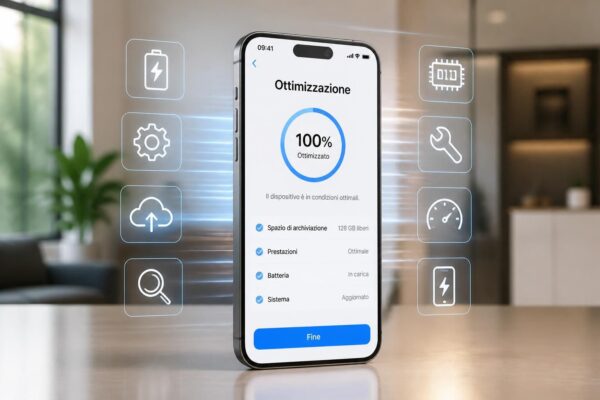
- Controllare subito cosa occupa davvero memoria: spesso non sono le foto, bensì “Documenti e dati”, download e cache.
- Attivare funzioni di archiviazione iOS come “Ottimizza spazio iPhone” per Foto e la rimozione delle app non usate, così da recuperare GB senza perdere contenuti.
- Ridurre il peso dei media senza eliminare: HEIC, gestione Live Photo, raffiche e duplicati, oltre alla revisione degli allegati in Messaggi e WhatsApp.
- Fare pulizia mirata di cache e file temporanei iPhone (Safari, app social, streaming), con metodi integrati e, se serve, app gestione memoria selezionate.
- Spostare ciò che è “pesante” fuori dal dispositivo: cloud e unità esterne via app File, mantenendo accesso immediato e un buon backup dati iPhone.
- Mantenere risultati stabili con una routine: aggiornamenti iOS, controllo mensile dello spazio disponibile iPhone e revisione dei download offline.
Quando compare l’avviso “Spazio di archiviazione quasi esaurito”, l’ansia sale perché sembra implicare una scelta drastica: cancellare foto, chat o app. Tuttavia, su iPhone esistono molte leve “invisibili” che permettono di recuperare memoria senza cancellare iPhone contenuti importanti. Il punto è capire dove si annida l’ingombro: cache, file temporanei iPhone, contenuti offline, allegati di messaggistica e la famigerata voce “Documenti e dati”. Inoltre, l’archiviazione iOS offre strumenti maturi per spostare l’ingombro altrove, mantenendo i dati accessibili e sicuri.
In un contesto in cui si scattano video 4K, si condividono file pesanti e si lavora sempre più da mobile, la gestione archiviazione iPhone diventa una piccola disciplina quotidiana. Quindi servono metodi ripetibili, non “trucchi” una tantum: ottimizzazione memoria iPhone per Foto, scaricamento delle app non usate, pulizia cache iPhone e uso sensato del cloud. In più, una strategia di backup dati iPhone evita di trasformare la pulizia in un rischio. La differenza si nota subito: iOS diventa più reattivo e lo spazio libero torna a respirare.
Sommario
Gestione archiviazione iPhone: capire cosa consuma spazio senza toccare i ricordi
La prima mossa per liberare spazio iPhone, senza cancellare iPhone elementi personali, consiste nel leggere i numeri giusti. Infatti, molte persone guardano solo la quantità totale di memoria, mentre iOS mostra anche la “mappa” dei consumi per categoria e per app. Di conseguenza, prima di intervenire conviene aprire Impostazioni, poi Generali e infine Spazio iPhone, così da vedere quali applicazioni pesano davvero.
Spesso il colpevole non è la galleria, bensì un’app con “Documenti e dati” enorme. Questa voce include cache, file temporanei iPhone, contenuti scaricati per l’uso offline e allegati. Inoltre, alcune app social accumulano dati perché “precaricano” immagini e video per rendere lo scorrimento più fluido. Il risultato, però, è che lo spazio disponibile iPhone scende senza che l’utente se ne accorga.
Leggere “Documenti e dati” e distinguere il peso dell’app dal peso dei contenuti
Quando si apre la scheda di un’app nello spazio di archiviazione, iOS separa “Dimensione app” e “Documenti e dati”. Quindi, se la dimensione dell’app è piccola ma i documenti sono enormi, il problema è quasi sempre la cache o i contenuti offline. Al contrario, se l’app è pesante di suo, scaricarla può dare un guadagno immediato senza perdere configurazioni.
Per un approfondimento chiaro su questa dinamica, risulta utile consultare una guida su “Documenti e dati” e come ridurli, perché aiuta a riconoscere i pattern tipici: chat con allegati, editor video con progetti locali, app musicali con download. Capito il pattern, la scelta diventa più semplice e mirata.
Tabella pratica: intervento giusto in base al “tipo di ingombro”
Per evitare interventi casuali, conviene associare ogni “sintomo” a una soluzione. Così si recupera spazio con meno tentativi, e si riducono anche i tempi di manutenzione.
| Situazione rilevata | Cosa significa | Intervento consigliato | Effetto su dati personali |
|---|---|---|---|
| App piccola, “Documenti e dati” enorme | Cache, contenuti offline, allegati | Gestire download in-app o reinstallare | In genere si conserva tutto, se l’app sincronizza |
| Foto e video dominano la barra | Media ad alta risoluzione localmente | Ottimizzazione memoria iPhone con iCloud Foto | Originali restano in cloud, sul device versioni leggere |
| Messaggi occupano molti GB | Allegati e thread lunghi | Revisione allegati e regole di conservazione | Si può agire sugli allegati mantenendo i testi |
| “Dati di sistema” cresce | Cache di sistema, file di log, update | Riavvio, update iOS, pulizia Safari | Nessuna perdita di contenuti personali |
| Molti giochi “pesanti” non usati | App grandi con asset locali | Scarica app non usate | Dati conservati, app rimossa |
Una volta identificata la sorgente principale, la fase successiva diventa naturale: prima si lavora su foto e video, perché lì l’ottimizzazione può liberare parecchi GB in modo elegante. E proprio su questo si concentra la sezione seguente.
Ottimizzazione memoria iPhone per foto e video: più spazio senza cancellare iPhone media
Foto e video sono spesso il cuore emotivo del telefono, quindi l’idea di eliminarli non è accettabile. Tuttavia, la gestione archiviazione iPhone consente di mantenere ogni scatto e, nello stesso tempo, ridurre il peso locale. Il trucco sta nel separare “conservare” da “tenere tutto in locale”. Così, si guadagna spazio disponibile iPhone senza rinunciare all’accesso quotidiano.
In pratica, iOS offre un meccanismo molto efficace: l’archiviazione iOS di iCloud Foto con l’opzione “Ottimizza spazio iPhone”. In questo modo, gli originali restano online, mentre sul dispositivo restano versioni più leggere. Quindi la libreria appare identica, ma la memoria respira.
Attivare “Ottimizza spazio iPhone” per Foto: impostazioni e conseguenze reali
Per attivare la funzione, si passa da Impostazioni, poi nome utente, quindi iCloud e infine Foto. A quel punto si abilita Foto di iCloud e si seleziona “Ottimizza spazio iPhone”. Inoltre, iOS gestisce in automatico la sostituzione degli originali in locale quando serve spazio, quindi non richiede interventi continui.
Questo approccio ha un compromesso chiaro: per scaricare l’originale in alta qualità serve connessione. Pertanto, prima di un viaggio conviene controllare la copertura o pianificare download selettivi. Per indicazioni ufficiali e aggiornate sulle opzioni di archiviazione, è utile anche la guida Apple sulla gestione dello spazio su iPhone, perché chiarisce cosa fa il sistema e cosa resta sotto controllo dell’utente.
Ridurre il peso senza “cancellare”: HEIC, Live Photo e raffiche con un metodo prudente
Oltre al cloud, esiste un’ottimizzazione a monte: usare formati efficienti. Infatti, impostando la fotocamera su “Alta efficienza”, le nuove foto si salvano in HEIC, che mantiene qualità elevata ma pesa meno. Così, nel tempo, la crescita della libreria rallenta e l’iPhone resta più stabile.
Anche Live Photo incide: include un breve video, quindi pesa più di una foto standard. Di conseguenza, quando una Live Photo non aggiunge valore, si può duplicarla come foto statica e conservare quella. In questo modo si mantiene l’immagine, e si riduce l’occupazione complessiva.
Le raffiche e gli screenshot, invece, aumentano in modo silenzioso. Quindi conviene ritagliarli con criterio: se la regola è “senza cancellare iPhone nulla”, l’alternativa è spostarli fuori dal dispositivo. Per esempio, gli screenshot di lavoro possono finire su iCloud Drive o su un servizio cloud, lasciando sul device solo ciò che serve davvero nel quotidiano.
Un caso tipico: telefono pieno prima di una vacanza
Scenario comune: una persona prepara un weekend e vuole girare video, ma l’avviso blocca la fotocamera. In quel momento, attivare l’ottimizzazione foto su iCloud può recuperare spazio in poche ore, a seconda del Wi‑Fi e della quantità di media. Inoltre, passare a HEIC evita di tornare rapidamente al punto di partenza, perché ogni nuovo scatto pesa meno.
Quando i media sono sotto controllo, spesso emergono i veri divoratori: cache, download e file temporanei iPhone. Quindi la prossima tappa è una pulizia mirata, senza perdere credenziali o documenti importanti.
Una gestione intelligente delle immagini risolve molto, però non basta se app e browser accumulano dati residui. Perciò, serve entrare nella logica della pulizia cache iPhone e dei contenuti offline.
Pulizia cache iPhone e file temporanei iPhone: recuperare spazio senza toccare file personali
Cache e file temporanei iPhone esistono per una buona ragione: rendono le app più rapide. Tuttavia, quando diventano eccessivi, trasformano la memoria in un magazzino disordinato. Quindi, liberare spazio iPhone in modo serio passa da una pulizia mirata, app per app, senza trasformare l’operazione in un reset totale.
Safari è un punto di partenza eccellente, perché accumula dati dei siti, cookie e cache. Inoltre, se si naviga molto su social e quotidiani, la cache cresce rapidamente. L’azione è semplice: Impostazioni, Safari, quindi “Cancella cronologia e dati dei siti web”. Di conseguenza, si liberano megabyte o anche gigabyte, ma si verrà disconnessi da alcuni siti.
Cache delle app: quando conviene “scaricare” e quando conviene reinstallare
Non tutte le app offrono un pulsante “svuota cache”. Quindi, se un’app pesa troppo e mostra “Documenti e dati” sproporzionati, una reinstallazione può azzerare i residui. Prima, però, conviene verificare se l’app sincronizza sul cloud, altrimenti si rischia di perdere download o contenuti locali non salvati.
Un’alternativa elegante è “Scarica app”: rimuove l’app ma conserva i dati. Così, quando la si reinstalla, spesso torna tutto com’era, ma lo spazio guadagnato resta significativo. Inoltre, iOS permette di automatizzare: in Impostazioni, App Store, si può attivare la rimozione delle app non usate. Questa è una delle funzioni più efficaci di archiviazione iOS per chi installa molte app “di prova”.
App di messaggistica: allegati che pesano più delle parole
Le chat testuali pesano poco, mentre video e note vocali fanno esplodere l’archivio. Quindi, per WhatsApp conviene aprire Impostazioni dell’app, poi Spazio e dati e infine Gestisci spazio. Da lì si individuano le conversazioni più pesanti e si agisce sugli allegati. In molti casi si possono eliminare solo i media duplicati o i video lunghi, mantenendo i messaggi.
Per un quadro più ampio di metodi e priorità, risulta utile leggere anche una guida pratica per liberare memoria su iPhone, perché offre una panoramica concreta di cosa controllare e in che ordine. Inoltre, aiuta a evitare l’errore tipico: cancellare foto mentre il problema reale era altrove.
Quando usare app gestione memoria di terze parti: criteri di sicurezza e utilità
Esistono app gestione memoria che promettono pulizie profonde. Tuttavia, è importante scegliere con criterio: meglio privilegiare strumenti che analizzano duplicati e media pesanti, piuttosto che “miracoli” generici. Inoltre, va letto con attenzione quali permessi vengono richiesti, perché la privacy conta quanto lo spazio.
In un caso aziendale tipico, per esempio, un iPhone usato per lavoro accumula PDF e cache di strumenti di collaborazione. Quindi una routine mensile che include pulizia Safari, gestione dei download e scaricamento delle app inutilizzate mantiene prestazioni costanti. L’insight è semplice: la memoria non si “riempie da sola”, ma segue abitudini precise, e cambiare abitudini è più efficace di qualsiasi app.
Una volta ripuliti i residui, il salto di qualità arriva spostando dati fuori dal dispositivo, senza perdere accesso. Di conseguenza, cloud, file esterni e streaming diventano alleati naturali.
Cloud, streaming e unità esterne: archiviazione iOS flessibile per liberare spazio disponibile iPhone
Quando la memoria interna non si può espandere, la strategia migliore è distribuire i pesi. Quindi, invece di tenere tutto localmente, conviene usare cloud e streaming per ciò che non serve “sempre offline”. Questa impostazione è perfetta per chi vuole liberare spazio iPhone senza cancellare iPhone contenuti: i dati restano disponibili, solo in un posto diverso.
Per i documenti, iCloud Drive è la scelta più integrata, ma Google Drive, OneDrive e Dropbox funzionano bene. Inoltre, la collaborazione in tempo reale rende sensato tenere i file nel cloud, non nel telefono. Di conseguenza, l’iPhone smette di essere un archivio definitivo e torna a essere uno strumento agile.
Streaming intelligente: musica e video senza download permanenti
Musica e serie TV possono occupare decine di gigabyte se scaricate in alta qualità. Quindi, dove possibile, lo streaming risolve. Anche se l’offline serve in viaggio, conviene scaricare solo playlist o episodi “a tempo”, poi rimuovere il download lasciando l’elemento in libreria. Su Apple Music, per esempio, si può rimuovere il download senza eliminare il brano dalla collezione, così resta accessibile quando torna la connessione.
In ambito Netflix su computer, a volte si preferisce spostare la visione su PC per ridurre i download su iPhone. In quel caso può essere utile una guida per scaricare film Netflix su PC, perché aiuta a trasferire l’abitudine del download su un dispositivo più capiente. Così, l’iPhone resta leggero e pronto per foto, lavoro e messaggi.
Spostare file con l’app File su unità esterne: metodo rapido e “offline-first”
Le chiavette con Lightning o USB‑C e gli SSD portatili sono diventati comuni. Quindi, per video lunghi o progetti pesanti, spostare su unità esterna è un’ottima alternativa al cloud, soprattutto quando la connessione è lenta. In pratica, si collega l’unità, poi nell’app File si selezionano elementi e si spostano nella posizione esterna. Inoltre, questa soluzione riduce i tempi di upload e mette i file al sicuro anche senza rete.
Un esempio concreto: una consulente registra clip 4K per lavoro e le consegna al team. Salvare i file su SSD esterno permette di liberare subito parecchio spazio disponibile iPhone, senza eliminare nulla, e di consegnare i contenuti fisicamente. Pertanto, è una scelta pragmatica per chi produce media in modo intensivo.
Backup dati iPhone: l’elemento che rende “senza cancellare” davvero sicuro
Ogni strategia di alleggerimento funziona meglio con un backup dati iPhone recente. Quindi, prima di cambiare impostazioni di Foto o di reinstallare app, conviene verificare che iCloud Backup sia attivo oppure che esista un backup su computer. In un ecosistema ibrido, molti preferiscono avere entrambe le copie: una online e una locale. Così, anche in caso di errore, si torna indietro senza stress.
Quando il trasferimento e il backup sono impostati bene, resta l’ultimo tassello: la manutenzione continua, cioè un metodo per non tornare al punto di partenza dopo due settimane. Ed è lì che la gestione diventa davvero “da professionisti”.
Routine di ottimizzazione memoria iPhone: mantenere risultati stabili e prevenire la memoria piena
L’errore più comune è trattare la memoria piena come un’emergenza occasionale. In realtà, la gestione archiviazione iPhone funziona meglio come una routine breve, ripetuta e prevedibile. Quindi, invece di intervenire quando il telefono è al limite, conviene fare piccoli controlli che mantengono stabile lo spazio disponibile iPhone.
Una routine ben fatta richiede pochi minuti al mese. Inoltre, riduce anche i rallentamenti, perché meno residui significano meno lavoro per iOS. Di conseguenza, l’iPhone resta fluido e non sorprende con avvisi nei momenti peggiori, come un evento o un viaggio.
Checklist mensile in 10 minuti: cosa controllare e in che ordine
Un metodo semplice è seguire sempre lo stesso ordine. Così si evita di perdersi tra menu e si capisce subito cosa è cambiato rispetto al mese precedente.
- Aprire Spazio iPhone e annotare le prime tre app per consumo.
- Controllare se una di queste ha “Documenti e dati” cresciuti in modo anomalo.
- Eseguire pulizia cache iPhone su Safari, soprattutto se si naviga molto.
- Verificare download offline in app streaming e rimuovere quelli non necessari.
- Aprire Foto e controllare duplicati e media recenti molto pesanti.
- Valutare “Scarica app non usate” se si installano spesso app temporanee.
- Verificare che il backup dati iPhone sia recente e completato.
Questo schema è ripetibile e produce un effetto cumulativo. Inoltre, crea consapevolezza: se una singola app “esplode” ogni mese, allora va cambiata impostazione o abitudine d’uso.
Aggiornamenti iOS e “Dati di sistema”: perché l’update può aiutare anche la memoria
Mantenere iOS aggiornato non serve solo alla sicurezza. Spesso, infatti, gli aggiornamenti includono ottimizzazioni che migliorano la gestione dei file temporanei iPhone e la pulizia automatica. Quindi, se i “Dati di sistema” crescono troppo, un update può stabilizzare la situazione, oltre a correggere eventuali bug di cache.
In alcuni casi, chi gestisce anche un Mac datato potrebbe voler aggiornare macOS per migliorare sincronizzazione e backup. A supporto, può tornare utile una guida per installare l’ultima versione di macOS su un vecchio Mac, perché un computer aggiornato rende più affidabili trasferimenti e backup. Così, l’ecosistema intero lavora meglio e l’iPhone non deve “tenere tutto”.
Un filo conduttore concreto: il caso di un iPhone usato tra lavoro e vita privata
Immaginare un iPhone che gestisce riunioni, foto di famiglia, chat, musica e navigazione aiuta a capire dove nasce l’ingombro. Di solito, lo spazio non viene divorato da un singolo elemento, bensì da piccole abitudini: salvare video ricevuti, scaricare album completi, accumulare PDF in chat e non rimuovere mai contenuti offline.
Quindi la vera ottimizzazione memoria iPhone è una somma di scelte piccole e coerenti. Quando la routine è stabile, liberare spazio iPhone diventa quasi automatico, e l’avviso di memoria piena smette di essere un protagonista indesiderato.
Si può liberare spazio iPhone senza cancellare iPhone foto e video?
Sì. La via più efficace è attivare Foto di iCloud con l’opzione “Ottimizza spazio iPhone”, così gli originali restano in cloud e sul dispositivo restano versioni più leggere. Inoltre, usare formati efficienti come HEIC riduce la crescita futura della libreria senza intaccare la qualità percepita.
Che cosa include “Documenti e dati” e perché cresce così tanto?
Include cache, file temporanei iPhone, contenuti offline e allegati gestiti dalle app. Cresce perché molte app memorizzano dati per velocizzare l’esperienza o per tenere file disponibili senza rete. Per ridurlo, si gestiscono i download dall’app, si svuota la cache quando possibile oppure si valuta reinstallazione o scaricamento dell’app.
Come fare pulizia cache iPhone senza perdere password o dati importanti?
Per Safari si può cancellare cronologia e dati siti web dalle impostazioni, sapendo che alcuni login verranno richiesti di nuovo. Per altre app, conviene controllare opzioni interne di pulizia o, se l’app sincronizza, reinstallarla per eliminare cache e residui. Prima, però, è prudente verificare un backup dati iPhone recente.
Scaricare un’app è diverso da eliminarla?
Sì. Con “Scarica app” iOS rimuove l’app ma conserva documenti e dati, quindi la reinstallazione ripristina spesso configurazioni e contenuti. Eliminare l’app, invece, rimuove anche i dati locali associati e può essere irreversibile se non esiste sincronizzazione o backup.
Qual è il modo più rapido per aumentare lo spazio disponibile iPhone prima di un viaggio?
Di solito conviene: attivare o verificare “Ottimizza spazio iPhone” per Foto, rimuovere download offline non essenziali (musica e video), fare pulizia cache iPhone su Safari e scaricare le app non usate. Se ci sono video molto pesanti, spostarli su cloud o su unità esterna tramite l’app File libera spazio in modo immediato.