En breve
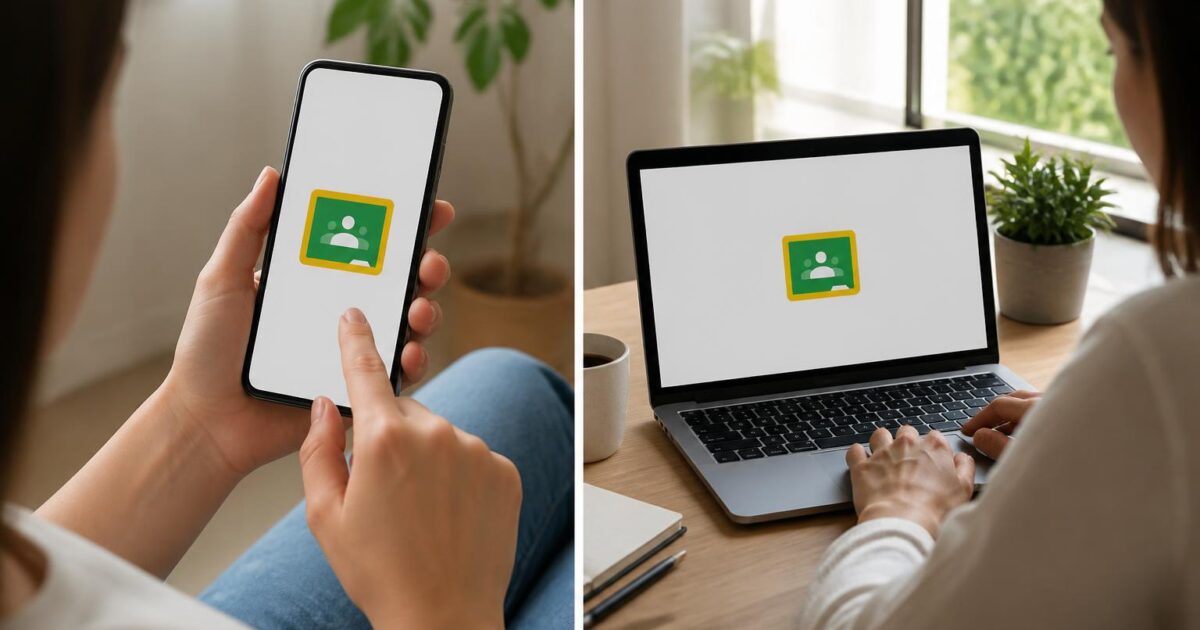
- Accesso da smartphone: si usa l’app e si entra con un account Google in pochi passaggi.
- Accesso da PC: si lavora comodamente dal browser, utile per compiti lunghi e gestione materiali.
- Registrazione ai corsi: tramite codice corso o invito email, con controlli rapidi prima di confermare.
- Impostazioni chiave: notifiche, privacy, foto profilo e preferenze, così la didattica digitale resta ordinata.
- Lezioni online: integrazione con Meet e calendario, quindi partecipazione e consegne risultano più regolari.
Nelle scuole, nei corsi aziendali e perfino nelle associazioni sportive, Google Classroom è diventato un punto di riferimento per organizzare materiali, compiti e lezioni online. Tuttavia, il vero vantaggio emerge quando si sa passare con naturalezza dallo smartphone al PC, senza perdere notifiche, scadenze e file. Si pensi a Martina, studentessa pendolare: al mattino controlla i compiti dal telefono in autobus, mentre la sera completa un elaborato dal computer, perché tastiera e schermo grande fanno la differenza. In mezzo, c’è la parte più delicata: l’accesso corretto, la registrazione ai corsi, e un set di impostazioni che evita distrazioni e disguidi.
Questa guida segue proprio quel percorso pratico. Prima si chiariscono i requisiti e le scelte giuste per l’account Google. Poi si entra nel vivo dell’uso su mobile e desktop, con esempi concreti e controlli che riducono gli errori più comuni. Infine, si affrontano notifiche, sicurezza e casi reali di didattica digitale, perché la tecnologia funziona davvero solo quando semplifica la routine.
Sommario
Requisiti e preparazione per accedere a Google Classroom da smartphone e PC
Account Google: scelta, gestione e verifiche prima dell’accesso
Per usare Google Classroom serve un account Google valido. Sembra banale, però molti problemi nascono qui: credenziali vecchie, doppio profilo (personale e scolastico) oppure sincronizzazione incompleta. Inoltre, alcune scuole attivano un account istituzionale con regole specifiche, quindi conviene capire subito quale profilo usare per l’accesso. Se l’istituto fornisce una mail del tipo nome.cognome@scuola, di solito quella è la scelta corretta, perché abilita automaticamente servizi e permessi.
Prima di procedere, è utile controllare tre elementi. Primo: l’indirizzo email esatto, perché un carattere sbagliato porta a un login infinito. Secondo: la verifica in due passaggi, che aumenta la sicurezza ma richiede un telefono a portata di mano. Terzo: la data e ora del dispositivo, perché un orologio sfasato può bloccare l’autenticazione. Così si elimina subito il 70% degli intoppi quotidiani.
Compatibilità, browser e rete: la base della didattica digitale
Su smartphone l’esperienza migliore passa dall’app, mentre su PC si lavora di solito via browser. Tuttavia, non tutti i browser gestiscono allo stesso modo allegati, pop-up e autorizzazioni. Perciò conviene usare un browser aggiornato e abilitare cookie e JavaScript nelle impostazioni generali del programma, senza entrare in tecnicismi inutili. Anche la rete conta: una Wi‑Fi instabile può impedire il caricamento di un compito proprio al momento della consegna.
Un esempio pratico aiuta. In una classe di formazione professionale, l’aula informatica aveva una rete filtrata che bloccava alcuni domini utili per i contenuti incorporati. Di conseguenza, gli studenti vedevano la pagina vuota e pensavano a un guasto del corso. In realtà bastava chiedere l’apertura dei domini necessari, oppure usare una rete alternativa autorizzata. La tecnologia, infatti, richiede anche un minimo di coordinamento organizzativo.
Tabella di confronto rapido: app su smartphone vs uso da PC
Per scegliere il dispositivo giusto in base all’attività, si può tenere a mente questo confronto. Non sostituisce l’esperienza, però orienta bene quando si ha poco tempo.
| Attività | Smartphone (app) | PC (browser) |
|---|---|---|
| Controllo notifiche e scadenze | Rapido, ideale in mobilità | Comodo, ma meno immediato |
| Scrittura elaborati lunghi | Possibile, però più faticoso | Ottimale con tastiera e finestre |
| Caricamento foto/scansioni | Molto semplice con fotocamera | Richiede trasferimento file |
| Gestione materiali e cartelle | Buona, ma con meno spazio visivo | Più chiara e strutturata |
Con queste basi pronte, diventa naturale passare alla parte operativa, ossia l’accesso vero e proprio da telefono.
Accesso a Google Classroom da smartphone: app, login e prime azioni utili
Installazione dell’app e primo accesso con account Google
Su smartphone l’app di Google Classroom rende tutto più immediato. Prima si scarica l’app dallo store ufficiale del sistema, poi si apre e si seleziona l’account Google corretto. Se sul dispositivo sono già presenti più account, conviene scegliere con attenzione, perché una selezione errata porta a vedere corsi diversi oppure nessun corso. Inoltre, se la scuola usa account gestiti, possono comparire richieste di accettazione di policy: è normale, quindi basta leggere e confermare.
Durante il primo accesso l’app chiede alcune autorizzazioni, ad esempio notifiche o accesso ai file. Non è obbligatorio concedere tutto, tuttavia alcune funzioni diventano più macchinose senza permessi. Per esempio, negare l’accesso alle foto rende più lungo allegare una scansione del quaderno. Perciò conviene decidere in base all’uso reale: meglio pochi permessi, ma ben scelti.
Registrazione a un corso: codice, invito e controlli prima di entrare
La registrazione a un corso avviene in due modi. Il primo è il codice corso, che il docente comunica a lezione o via email. Nell’app si tocca “+” e poi “Iscriviti al corso”, quindi si inserisce il codice. Il secondo è l’invito diretto, che arriva sull’email dell’account: in quel caso basta aprire l’invito e accettare. Tuttavia, prima di confermare è utile controllare nome del corso e docente, perché talvolta esistono corsi “di prova” o duplicati.
Un caso tipico: in un istituto tecnico, il docente crea due classi, una per teoria e una per laboratorio. Se lo studente entra nella classe sbagliata, riceve compiti non pertinenti e perde tempo. Perciò conviene verificare la sezione “Informazioni” appena iscritti, così si capisce subito se si è nel posto giusto.
Lezioni online e consegne dal telefono: trucchi pratici che fanno risparmiare minuti
Quando si seguono lezioni online, spesso si apre un link a Meet direttamente dal corso. L’app gestisce bene questo flusso, quindi si passa con un tocco dalla bacheca alla videochiamata. Inoltre, per consegnare compiti, il telefono offre un vantaggio: la fotocamera. Si può fotografare una pagina, ritagliare e allegare subito. Così, anche un esercizio su carta entra nel flusso della didattica digitale senza scanner.
Per evitare errori, conviene adottare una micro-routine. Prima si rinomina il file con un formato chiaro, ad esempio “Cognome_Tema1”. Poi si controlla lo stato della consegna: “Consegnato” deve comparire in modo esplicito. Infine, se la rete è debole, si attende il completamento dell’upload prima di chiudere l’app. Questo dettaglio, infatti, risolve molti “prof, non mi è partito l’allegato”.
Dopo la pratica su mobile, il passaggio naturale è capire come cambia l’esperienza su PC, dove si gestiscono meglio documenti lunghi e più schede.
Accesso a Google Classroom da PC: browser, gestione corsi e strumenti per studiare meglio
Login da computer e navigazione: bacheca, lavori del corso e persone
Da PC l’accesso a Google Classroom avviene di solito tramite browser. Si entra con l’account Google e si atterra nella pagina che mostra tutti i corsi. Qui il vantaggio è immediato: spazio, ordine e possibilità di lavorare su più finestre. Quindi si può tenere aperta la consegna, un documento di appunti e la rubrica materiali, senza saltare continuamente tra schermate.
La struttura del corso segue tre aree chiave: bacheca per avvisi rapidi, lavori del corso per compiti e materiali, persone per docenti e studenti. Inoltre, dal computer si nota meglio la gerarchia di argomenti e moduli, che spesso sul telefono appare più compressa. Perciò, quando serve recuperare un file di settimane prima, il PC fa risparmiare tempo reale.
Consegne e allegati: perché il PC è imbattibile per i compiti complessi
Per elaborati lunghi, presentazioni o fogli di calcolo, il computer resta la scelta più comoda. Si trascinano file, si rinominano cartelle, e si controllano revisioni con più precisione. Inoltre, molte scuole usano modelli in Documenti o Presentazioni: su desktop si lavora meglio con commenti e cronologia, quindi il docente vede progressi e correzioni con chiarezza.
Si immagini una consegna di storia con fonti, citazioni e una tabella. Sul telefono si potrebbe fare, tuttavia diventerebbe lento e faticoso. Sul PC, invece, si aprono due schede: una con le fonti e una con l’elaborato. Di conseguenza, la qualità sale e gli errori scendono, perché si copia con attenzione e si verifica il formato.
Uso “ibrido” smartphone + PC: un flusso efficiente e realistico
Il trucco più efficace è combinare i dispositivi. Lo smartphone serve per catturare contenuti e restare aggiornati, mentre il PC serve per produrre e rifinire. Ad esempio, si fotografa un esperimento di scienze e lo si carica subito in bozza dal telefono. Poi, a casa, si completa la relazione dal computer e si consegna la versione finale. Così si sfrutta il meglio di entrambi, senza stress.
In molte classi, questo approccio riduce anche i ritardi. Le notifiche sul telefono ricordano la scadenza, mentre il PC consente di concludere con calma. Pertanto, la piattaforma diventa un alleato, non un promemoria ansiogeno.
Impostazioni essenziali: notifiche, privacy, lingua e ordine dei contenuti
Notifiche su smartphone e PC: come evitare rumore e perdere meno scadenze
Le impostazioni delle notifiche sono il cuore della produttività. Se arrivano troppe notifiche, si finisce per ignorarle. Se ne arrivano poche, si perdono scadenze. Quindi conviene scegliere una via di mezzo: notifiche attive per compiti assegnati, commenti del docente e restituzioni, mentre si possono ridurre i messaggi meno urgenti. Sul telefono, inoltre, si può impostare una modalità “non disturbare” nelle ore di studio, così la concentrazione sale.
Un esempio concreto: Martina riceveva notifiche per ogni commento tra compagni. Dopo due giorni, le disattivava tutte per fastidio. Di conseguenza, non vedeva più nemmeno gli avvisi importanti. La soluzione è selettiva: si lasciano attivi gli eventi che contano e si filtra il resto. È un piccolo intervento, però cambia il rapporto con la piattaforma.
Privacy e sicurezza: buone pratiche per account Google e dispositivi condivisi
Quando si usa un account Google su un PC condiviso, la regola è semplice: mai lasciare la sessione aperta. Inoltre, conviene evitare il salvataggio automatico della password su computer non personali. Sullo smartphone, invece, la priorità è il blocco schermo e, se possibile, l’autenticazione biometrica. Anche se sembrano dettagli, proteggono voti, commenti e materiali personali.
Dal punto di vista della didattica digitale, la sicurezza è anche cultura. Se uno studente entra per errore con l’account del genitore, può caricare file nel posto sbagliato o commentare con un nome diverso. Pertanto, vale la pena controllare l’icona del profilo prima di ogni consegna importante.
Ordine e chiarezza: organizzare corsi, argomenti e materiali senza confusione
Nel tempo, i corsi aumentano e la home diventa affollata. Qui alcune scelte aiutano: archiviare i corsi conclusi, rinominare in modo coerente quando il docente lo permette, e usare la sezione “Lavori del corso” come punto di riferimento. Inoltre, sul PC si possono cercare rapidamente parole chiave, quindi è utile che i file abbiano nomi descrittivi.
Per rendere l’organizzazione concreta, ecco una lista di pratiche semplici che funzionano quasi sempre:
- Archiviare i corsi finiti, così la home resta pulita.
- Controllare la sezione scadenze ogni lunedì, quindi la settimana parte ordinata.
- Rinominare gli allegati con “Cognome_Data_Titolo”.
- Scaricare una copia locale dei file più importanti, per sicurezza.
- Verificare lo stato “Consegnato” dopo ogni upload.
Con notifiche e ordine sotto controllo, il passo successivo è gestire problemi tipici e scenari reali, così l’uso quotidiano diventa stabile.
Quando le impostazioni sono a posto, anche gli imprevisti si risolvono più rapidamente, perché si sa dove mettere le mani e cosa controllare.
Problemi comuni di accesso e casi pratici nella didattica digitale con Google Classroom
Password dimenticata, account sbagliato e loop di login: diagnosi rapida
Un problema frequente è la password dimenticata. In quel caso si avvia il recupero dall’account, seguendo la procedura guidata. Tuttavia, l’errore più subdolo è l’uso dell’account sbagliato: si entra, ma non si vedono corsi. Quindi conviene controllare subito l’avatar in alto e cambiare profilo. Sullo smartphone si gestisce dagli account del dispositivo, mentre su PC si può usare una finestra in modalità ospite per fare una prova pulita.
Se compare un loop di login, spesso la causa è cache o cookie corrotti nel browser. Pertanto, si può svuotare la cache o aprire una finestra privata e riprovare. Inoltre, estensioni aggressive di blocco contenuti possono interferire, quindi vale la pena disattivarle temporaneamente. Con due verifiche mirate, di solito si torna operativi in pochi minuti.
Codice corso non valido e registrazione che non va: cosa controllare davvero
Durante la registrazione, un codice non valido può dipendere da spazi copiati, lettere scambiate o corso già archiviato dal docente. Quindi è utile riscriverlo a mano e chiedere conferma. Inoltre, alcuni domini scolastici impediscono l’iscrizione se lo studente usa un account personale. In quel caso si deve usare l’account istituzionale, altrimenti l’accesso al corso resta bloccato.
Un caso reale in un centro di formazione: gli studenti ricevevano inviti, ma li aprivano dall’email personale. Di conseguenza, l’invito non risultava valido. La soluzione è semplice: aprire l’invito con la stessa casella dell’account che deve entrare. Sembra un dettaglio, però evita ore di messaggi e screenshot.
Caricamenti che falliscono e allegati “invisibili”: rete, formato e permessi
Quando un allegato non si carica, le cause più comuni sono tre: rete instabile, file troppo pesante o permessi mancanti. Sul telefono, ad esempio, un video può superare i limiti pratici di upload. Quindi conviene comprimere o caricare su Drive e allegare il link interno. Sul PC, invece, un formato insolito può non aprirsi per il docente. Pertanto, meglio esportare in PDF quando si tratta di documenti finali.
Se un file appare “invisibile”, spesso non è stato completato l’upload, oppure è stato allegato a una bozza non consegnata. Quindi si controlla la sezione del compito e lo stato della consegna. Inoltre, se si lavora su file condivisi, occorre verificare i permessi di visualizzazione. In una classe, un gruppo aveva consegnato un documento “privato” e il docente vedeva solo richiesta di accesso. Bastava impostare la condivisione corretta, e tutto ripartiva.
Con questi scenari chiari, la gestione quotidiana di Google Classroom diventa più fluida, e le lezioni online smettono di essere una corsa a ostacoli.
Come si fa l’accesso a Google Classroom se sullo smartphone ci sono due account Google?
Nell’app si tocca l’icona del profilo e si seleziona l’account corretto. Inoltre, conviene rimuovere gli account inutilizzati dal dispositivo o disattivare la sincronizzazione, così si riduce il rischio di entrare nel corso sbagliato.
Da PC è meglio usare il browser o serve un programma dedicato?
Su PC si usa normalmente il browser. Quindi basta un browser aggiornato e l’accesso con account Google. Inoltre, lavorare da browser aiuta con schede multiple e allegati complessi.
Perché non riesce la registrazione con il codice corso?
Spesso il codice è stato copiato con spazi o caratteri errati. Tuttavia, può anche dipendere dall’uso dell’account sbagliato: alcune scuole richiedono l’account istituzionale. Pertanto, si controlla l’account attivo e si richiede al docente un nuovo codice se il corso è stato ricreato o archiviato.
Come gestire le impostazioni delle notifiche senza perdere avvisi importanti?
Conviene lasciare attive le notifiche per compiti assegnati, scadenze e restituzioni. Invece, si possono ridurre quelle sui commenti tra studenti. Così l’informazione resta utile e non diventa rumore.
Le lezioni online con Classroom funzionano anche con connessione lenta?
Sì, però serve qualche accortezza. Quindi è meglio chiudere app non necessarie, usare Wi‑Fi stabile quando possibile e ridurre la qualità video durante la chiamata. Inoltre, per i compiti pesanti conviene caricare file compressi o in PDF.