- Preparazione: account Google pronto, Wi‑Fi stabile, batteria carica e app Google aggiornata.
- Scelta del percorso: configurazione pulita oppure migrazione rapida da un altro dispositivo Android.
- Comando chiave: con Ok Google si avvia l’accoppiamento e si riducono i passaggi manuali.
- Dati e sicurezza: backup, ripristino selettivo e verifica identità proteggono il trasferimento.
- Assistente vocale: attivazione, riconoscimento vocale e uso in schermata di blocco per un vero “mani libere”.
- Profilo lavoro: separazione netta tra app personali e aziendali, con pausa fuori orario.
- Problemi comuni: alternative manuali, controlli su lingua, permessi e servizi Google Play.
Un nuovo dispositivo Android porta con sé entusiasmo e aspettative, tuttavia la prima configurazione può decidere se l’esperienza sarà scorrevole oppure piena di micro-intoppi. Oggi, infatti, la fase di onboarding non riguarda solo lingua e Wi‑Fi: include anche trasferimento dati, sicurezza, privacy, e soprattutto la prontezza dell’assistente vocale nel rispondere a Ok Google. Quando tutto è impostato bene, bastano i comandi vocali per ritrovare contatti, foto, calendari e app, evitando di “ricostruire” il telefono pezzo per pezzo.
In questa guida si segue un filo pratico, con un caso realistico: Marta ha cambiato smartphone per lavoro e vuole separare vita privata e account aziendale, mentre Luca (collega in ufficio) deve assicurarsi che l’attivazione di Google Assistant funzioni anche con schermo bloccato e in auto. Perciò si vedranno prerequisiti, passaggi vocali e alternative manuali, con attenzione alle impostazioni che fanno davvero la differenza nel 2026: permessi, Voice Match, profilo di lavoro, backup cifrati e controlli rapidi quando qualcosa non va come previsto.
Sommario
Prerequisiti e impostazioni di base per configurare un nuovo dispositivo Android con Ok Google
Prima di configurare un dispositivo Android usando Ok Google, conviene preparare un set minimo di elementi. In primo luogo servono credenziali dell’account Google, perché l’ecosistema ruota su Gmail, Play Store e sincronizzazione. Inoltre è utile avere una rete Wi‑Fi stabile, così il ripristino non si interrompe a metà e non costringe a ripartire.
La carica della batteria conta più di quanto sembri. Quindi è sensato avviare la procedura con almeno il 50% oppure con il caricatore collegato, soprattutto se si prevede di migrare foto e video. Anche il vecchio telefono, se presente, va caricato e sbloccabile, perché molte conferme di sicurezza passano da lì.
Requisiti tecnici: versione Android, app Google e servizi
Per un’ottima esperienza con Google Assistant, il sistema dovrebbe essere almeno Android 5.0, anche se in pratica molte funzioni moderne rendono meglio da Android 6.0 in poi. Tuttavia il punto critico non è solo la versione: conta anche l’app Google aggiornata e i servizi Google Play attivi. Senza questi, l’assistente vocale può risultare “muto” oppure non proporre l’abilitazione di Voice Match.
Inoltre la lingua impostata durante l’onboarding influisce subito su attivazione e disponibilità di funzioni. Perciò è consigliabile scegliere una lingua pienamente supportata dall’Assistente già nella prima schermata, così da evitare correzioni successive che a volte richiedono un nuovo addestramento del riconoscimento vocale.
Tabella rapida: cosa controllare prima di iniziare
Quando Marta ha aperto la scatola del telefono nuovo, ha risolto in pochi minuti perché aveva già una checklist. Di conseguenza anche chi non ama le liste può risparmiare tempo, verificando questi punti prima di toccare “Avanti”.
| Elemento | Perché è importante | Dove si controlla |
|---|---|---|
| Account Google | Serve per backup, Play Store e sincronizzazione | Credenziali / app Google |
| Wi‑Fi stabile | Riduce errori nel ripristino e nel download app | Impostazioni > Rete |
| App Google aggiornata | Abilita funzioni dell’Assistente e comandi | Play Store > Aggiornamenti |
| Servizi Google Play attivi | Fondamentali per Assistant e sincronizzazioni | Impostazioni > App |
| Metodo di sblocco | Protegge dati e conferme di identità | Impostazioni > Sicurezza |
Con questi controlli, il passaggio al trasferimento dati diventa naturale, e si entra nella parte più “divertente”: far parlare i due telefoni tra loro.
Procedura guidata: configurare il dispositivo Android vicino con “Ok Google, configura il mio dispositivo”
La configurazione vocale funziona al meglio quando vecchio e nuovo telefono sono entrambi accesi e connessi. Quindi si parte dal nuovo dispositivo, scegliendo lingua e rete, poi si accede con lo stesso account Google usato sul dispositivo precedente. A quel punto, nelle schermate di setup, di solito appare l’opzione per configurare il telefono “da un altro Android”.
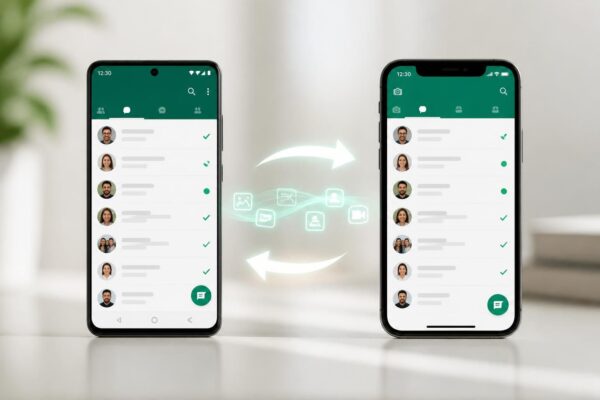
Qui entra in gioco Ok Google. Sul vecchio smartphone si attiva l’ascolto dell’Assistente e si pronuncia un comando del tipo “configura il mio dispositivo”. L’assistente vocale cerca un dispositivo nelle vicinanze e propone l’accoppiamento, così da avviare la migrazione.
Accoppiamento e verifica: perché compaiono immagini uguali
Quando l’assistente trova il nuovo telefono, si chiede una conferma visiva. Infatti spesso vengono mostrate immagini o codici che devono coincidere su entrambi gli schermi, così si riduce il rischio di associare il telefono sbagliato in un open space o in un bar. Questo passaggio è rapido, tuttavia va fatto con attenzione, perché da lì parte il trasferimento di dati e impostazioni.
Subito dopo, il sistema richiede la password dell’account Google e una verifica d’identità sul vecchio dispositivo. Quindi si tratta dell’ultimo “lavoro” sul telefono precedente: da quel momento, quasi tutto si completa sul nuovo Android, con scelte come quali app ripristinare e quali preferenze importare.
Esempio pratico: cambio telefono in azienda senza stress
Luca in ufficio aveva un’esigenza tipica: nuovo smartphone e tempi stretti prima di una trasferta. Perciò ha scelto un trasferimento selettivo, importando contatti, calendario e app di lavoro, ma lasciando fuori giochi e app poco usate. Il risultato è stato un telefono pronto in poco tempo e con meno “rumore” di notifiche.
Questo approccio è utile anche per chi cambia modello spesso. Inoltre permette di evitare che vecchie impostazioni poco ottimizzate si trascinino negli anni, perché si porta solo ciò che serve davvero.
Dopo l’accoppiamento vocale, la vera differenza si gioca su backup, ripristino e qualità della sincronizzazione: perciò conviene capire i metodi disponibili e scegliere quello più adatto al proprio scenario.
Trasferimento dati e ripristino: app, foto, contatti e impostazioni senza perdere nulla
Passare a un nuovo dispositivo non significa ricominciare da zero. Anzi, Android offre diverse strade, quindi si può scegliere tra ripristino da cloud, copia da un altro telefono o trasferimenti manuali mirati. La scelta migliore dipende dalla quantità di dati, dal tempo disponibile e dal livello di pulizia che si desidera ottenere.
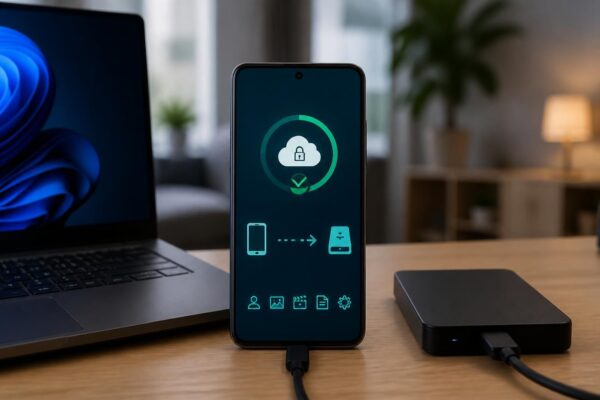
Se esiste un backup recente legato all’account Google, il ripristino da cloud risulta comodo. Tuttavia, quando si vuole includere anche elementi locali o impostazioni specifiche, l’accoppiamento con il vecchio telefono può risultare più completo.
Backup e ripristino Google: cosa si recupera davvero
Durante la configurazione, dopo l’accesso con Gmail, viene proposta la possibilità di ripristinare un backup. Di conseguenza si può riportare sul nuovo telefono una parte importante della vita digitale: app, impostazioni di base, cronologia chiamate (quando supportata) e preferenze di sistema. Inoltre si può spesso scegliere cosa importare, così si evita di reinstallare tutto in blocco.
Un dettaglio spesso sottovalutato riguarda la cifratura in transito. Con i metodi ufficiali di Google, infatti, i dati vengono protetti durante il trasferimento, riducendo i rischi su reti condivise. Nonostante ciò, è sempre sensato usare Wi‑Fi affidabili, soprattutto in fasi delicate come l’accesso e la verifica identità.
Trasferimento “a pezzi”: quando conviene farlo
A volte il ripristino completo non è la strada ideale. Per esempio, Marta voleva un telefono veloce e minimale, quindi ha preferito trasferire manualmente solo alcuni elementi. È un caso comune quando si cambia brand, si passa a un dispositivo con meno memoria, oppure si desidera ripulire anni di app inutilizzate.
- Contatti: la sincronizzazione con Contatti Google di solito risolve tutto, quindi basta verificare che l’account sia attivo.
- Foto e video: Google Foto sincronizza in automatico, tuttavia serve tempo se la libreria è enorme.
- File: File di Google o Drive aiutano, mentre il cavo resta utile per cartelle pesanti.
- Musica: con servizi streaming basta reinstallare e accedere, perciò lo spazio locale si riduce.
- Calendario: gli eventi dell’account Google riappaiono appena finita la sincronizzazione.
Mini-caso: il “telefono nuovo” di un genitore
Quando si configura un dispositivo per un familiare, spesso conta la semplicità. Quindi è utile ripristinare contatti e foto, poi ridurre le app al minimo e impostare un blocco schermo comprensibile. Inoltre si può attivare l’assistente vocale per chiamate rapide: “Ok Google, chiama Casa” diventa un gesto quotidiano che riduce frustrazione.
Una volta che i dati sono al loro posto, il passo successivo riguarda la voce: attivazione dell’Assistente, riconoscimento vocale affidabile e uso pratico anche a schermo bloccato.
L’aspetto vocale non è solo comodità: se impostato bene, migliora accessibilità e sicurezza d’uso, soprattutto quando le mani non sono libere.
Attivazione di Google Assistant e riconoscimento vocale: rendere Ok Google affidabile ogni giorno
Per far sì che Ok Google funzioni subito, occorre curare tre aree: abilitazione di Google Assistant, permessi corretti e modello vocale ben addestrato. Infatti un’installazione “a metà” porta a sintomi tipici: l’assistente non risponde, risponde solo con schermo acceso, oppure confonde le voci in casa.
Molti dispositivi mostrano la procedura guidata già durante la prima configurazione. Tuttavia si può sempre intervenire dopo, entrando nelle impostazioni dell’Assistente tramite l’app Google Home o la stessa app Google, a seconda del modello.
Permessi: microfono, contatti e posizione senza sorprese
Il microfono è essenziale, quindi va concesso all’app che gestisce l’assistente. Inoltre l’accesso ai contatti abilita azioni utili come chiamate o messaggi a voce. La posizione, invece, serve per meteo locale e traffico, perciò conviene abilitarla se si usano indicazioni stradali o promemoria “quando arrivo”.
Un trucco semplice consiste nel testare subito una richiesta breve. Per esempio: “Ok Google, che tempo fa domani?”. Se la risposta arriva, allora la catena microfono-lingua-servizi è corretta, e si può passare a un uso più avanzato.
Voice Match e modello vocale: come evitare falsi risvegli
Il riconoscimento vocale tramite Voice Match aiuta a distinguere gli utenti e ad abilitare risposte personalizzate. Quindi è ideale su tablet condivisi o in famiglie numerose. La configurazione richiede di ripetere alcune frasi, così l’Assistente impara timbro e cadenza.
Se il modello esiste già da un vecchio telefono, spesso si può riutilizzare. Tuttavia un riaddestramento migliora la precisione, soprattutto se il nuovo dispositivo ha microfoni diversi. Inoltre riduce gli “attivamenti” involontari con audio di TV o podcast.
Uso a schermo bloccato: comodità e limiti di privacy
L’attivazione in schermata di blocco rende l’assistente davvero utile in auto, in cucina o durante una corsa. Perciò conviene attivare l’opzione dedicata nelle impostazioni dell’Assistente. Tuttavia è altrettanto importante decidere quali informazioni mostrare sul lockscreen, perché notifiche e risposte potrebbero rivelare dati sensibili.
Un equilibrio pratico consiste nel permettere comandi “neutri” come timer e musica, ma limitare messaggi e contenuti personali se il telefono viene spesso lasciato sulla scrivania. Così si ottiene velocità senza sacrificare riservatezza.
Assistente o Gemini: scegliere l’esperienza più adatta
Su diversi dispositivi recenti, si trova la possibilità di usare Gemini come assistente più conversazionale, mantenendo molte azioni tipiche di Google Assistant. Quindi chi scrive molto o gestisce idee e testi può apprezzare la parte generativa. Tuttavia per azioni rapide “da gesto”, l’Assistente classico resta spesso il più immediato, perciò vale la pena provarli e scegliere in base al proprio flusso.
Dopo aver dato una voce “affidabile” al telefono, la tappa seguente riguarda l’organizzazione dei profili, soprattutto in contesti di lavoro: è lì che si gioca la vera produttività quotidiana.
Profili personale e lavoro: configurare impostazioni, privacy e produttività sul nuovo dispositivo
Usare lo stesso dispositivo Android per vita privata e ufficio è comodo, tuttavia può creare confusione tra notifiche, account e dati. Perciò Android offre il profilo di lavoro, che separa app e contenuti professionali dal resto. In pratica, le app aziendali vivono in un contenitore dedicato, spesso marcato da un’icona a valigetta.
Questa separazione aiuta anche la privacy. Infatti l’organizzazione gestisce solo l’ambiente di lavoro, mentre foto personali, chat private e cronologia rimangono fuori. Quindi si ottiene un telefono “unico” ma con confini netti, utili anche in caso di assistenza IT.
Configurazione del profilo di lavoro: scenario realistico
Marta doveva installare app corporate e configurare email aziendale, ma non voleva mescolare tutto con il suo account personale. Così, durante l’onboarding, ha aggiunto l’account di lavoro quando richiesto dal reparto IT, e Android ha creato automaticamente la sezione “Lavoro”. Inoltre ha impostato la pausa del profilo fuori orario, così la sera non arrivano notifiche continue.
Questa scelta cambia la qualità della giornata. Perciò, per chi riceve molte comunicazioni, la funzione “Sospendi app di lavoro” diventa un interruttore di benessere digitale, non solo una comodità.
Ok Google in un contesto multi-account: regole chiare
Quando ci sono due ambienti, anche i comandi vocali vanno gestiti con criterio. Per esempio, “manda un messaggio” potrebbe aprire l’app di lavoro o quella personale, a seconda delle preferenze e delle app predefinite. Quindi conviene verificare le app standard per chiamate, SMS e calendario, così l’assistente esegue l’azione sul canale giusto.
Inoltre alcune organizzazioni, specie con account gestiti, possono limitare Voice Match o l’uso dell’assistente in schermata di blocco. Nonostante ciò, si può quasi sempre usare l’Assistente per attività generali, mentre le funzioni più “identitarie” vengono regolate da policy.
Impostazioni consigliate: sicurezza senza complicazioni
Un buon blocco schermo resta fondamentale, quindi PIN robusto o impronta digitale sono scelte pratiche. Inoltre è utile attivare metodi di recupero dell’account, come SMS o email secondaria, così si evita di rimanere bloccati se si cambia SIM o si dimentica una password. Anche l’autenticazione a due fattori, quando disponibile, aumenta la resilienza dell’account.
Per chi usa l’assistente vocale spesso, una scelta intelligente è limitare la visibilità di contenuti sensibili nelle notifiche su lockscreen. Così l’assistente resta rapido, ma il telefono non “parla troppo” quando è in mano a qualcun altro.
Passaggio naturale: quando qualcosa non funziona
Anche con la miglior preparazione, può capitare che Ok Google non avvii l’accoppiamento o che il ripristino si interrompa. Quindi è utile conoscere le alternative manuali e i controlli rapidi, così il telefono diventa operativo comunque, senza perdere tempo prezioso.
Risoluzione problemi: quando Ok Google non funziona e come completare la configurazione manuale
Se il comando vocale non parte, la prima regola è isolare il punto di rottura. Infatti i problemi si dividono quasi sempre in tre famiglie: rete instabile, permessi/lingua errati, oppure servizi Google non aggiornati. Quindi conviene fare test rapidi e mirati, invece di ripetere la procedura identica sperando che “stavolta vada”.
Un segnale tipico è l’assistente che si attiva ma non trova il nuovo dispositivo. In quel caso, spesso basta controllare che entrambi i telefoni siano sulla stessa rete Wi‑Fi e con Bluetooth attivo, perché la scoperta “nelle vicinanze” usa più canali.
Alternativa manuale: Configura dispositivo nelle vicinanze
Quando Ok Google non collabora, si può completare tutto senza voce. Nelle impostazioni Android si entra nella sezione Google e poi in “Configura e ripristina”, quindi si seleziona “Configura dispositivo nelle vicinanze”. A quel punto si avvia la ricerca del telefono da associare con una procedura guidata, simile a quella vocale.
Questa strada è utile anche in ambienti rumorosi, dove il riconoscimento vocale fatica. Inoltre torna comoda se si sta configurando il telefono per un’altra persona e si preferisce evitare l’addestramento della voce in quella fase.
Checklist di troubleshooting: correzioni veloci che funzionano davvero
Prima di pensare a reset o soluzioni drastiche, queste azioni risolvono la maggior parte dei casi. Inoltre richiedono pochi minuti e non cancellano dati.
- Riavviare entrambi i telefoni, quindi riprovare l’accoppiamento.
- Verificare lingua del sistema e lingua dell’Assistente, perché una combinazione non supportata può bloccare l’attivazione.
- Controllare permesso microfono per app Google e Google Play Services.
- Aggiornare app Google dal Play Store e installare aggiornamenti di sistema.
- Disattivare e riattivare Bluetooth e Wi‑Fi, così si “ripulisce” la scoperta dei dispositivi vicini.
Problemi specifici: “Hey Google” non risponde
Se l’assistente non si avvia con la hotword, spesso la causa è un modello vocale sporco o un microfono bloccato da permessi. Quindi si consiglia di riaddestrare Voice Match e poi provare con una frase semplice. Inoltre conviene verificare che custodie troppo spesse o pellicole mal posizionate non coprano i microfoni, dettaglio sorprendentemente frequente.
Quando il telefono risponde solo con schermo acceso, invece, la soluzione è quasi sempre nelle impostazioni dell’Assistente sulla schermata di blocco. Perciò basta abilitarle e poi testare con un timer, che è un comando innocuo e immediato.
Video di supporto: vedere i passaggi in azione
Per chi preferisce replicare i tocchi identici sul proprio modello, un tutorial visivo aiuta a evitare errori di menu, che cambiano leggermente tra produttori.
Con questi rimedi, la configurazione si completa anche nei casi più ostinati, e il telefono torna a essere uno strumento pronto all’uso, non un progetto da finire “quando c’è tempo”.
Serve per forza il vecchio telefono per configurare un nuovo dispositivo Android con Ok Google?
No. Se esiste un backup sul tuo account Google, si può ripristinare dal cloud durante la configurazione. Tuttavia il vecchio dispositivo aiuta quando si desidera un trasferimento più completo o quando serve confermare l’identità in modo rapido.
Perché Ok Google non trova il nuovo dispositivo vicino?
Di solito dipende da connettività o scoperta: conviene controllare Wi‑Fi e Bluetooth su entrambi i telefoni, oltre a verificare che siano sbloccati e vicini. Inoltre aggiornare l’app Google e i servizi Google Play spesso sblocca l’accoppiamento.
Come si migliora il riconoscimento vocale se l’assistente sbaglia spesso?
È consigliabile riaddestrare Voice Match dalle impostazioni dell’Assistente (tramite Google Home o app Google). Inoltre aiutano un ambiente silenzioso durante l’addestramento e la verifica dei permessi microfono.
Si può usare Google Assistant a schermo bloccato in sicurezza?
Sì, ma conviene regolare cosa viene mostrato sul lockscreen. In pratica si può consentire l’attivazione per azioni neutre (timer, musica, meteo) e limitare anteprime di notifiche o risposte con dati personali.
Il profilo di lavoro può leggere foto e app personali?
In un profilo di lavoro ben configurato, i dati personali restano separati da quelli aziendali. L’organizzazione gestisce l’ambiente di lavoro e le sue app, mentre il profilo personale rimane indipendente, salvo policy specifiche comunicate dall’IT.