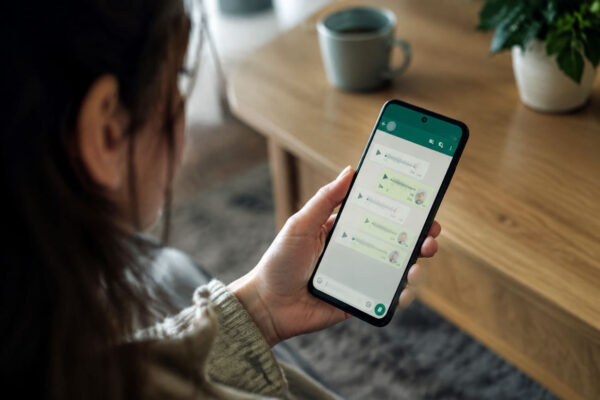
- Distinguere un WhatsApp down da un guasto locale fa risparmiare tempo e stress.
- Il primo passo è un controllo dello stato del server con fonti affidabili e segnali incrociati.
- Se il server regge, allora si passa a connessione, permessi, spazio e aggiornamenti dell’app.
- Segnali tipici: messaggi bloccati su “in invio”, chiamate che non partono, WhatsApp Web che non si collega.
- Una verifica metodica evita tentativi casuali e porta più spesso alla soluzione.
Quando WhatsApp si blocca nel momento meno opportuno, la tentazione è dare la colpa al telefono o alla rete di casa. Tuttavia, non sempre il problema nasce sul dispositivo: a volte è un vero down lato server, causato da manutenzione, sovraccarico o disservizi a catena. Perciò diventa essenziale capire in pochi minuti “da che parte” si trova il guasto: così si evita di reinstallare l’app inutilmente, di resettare impostazioni sane o di perdere tempo con prove che non cambiano nulla.
In pratica, la diagnosi rapida si fonda su due pilastri. Da un lato, un controllo esterno dello stato del servizio, usando siti e segnali social affidabili. Dall’altro, una serie di test locali, ordinati e ripetibili, su connessione, risorse del dispositivo e configurazioni. Infatti, le interruzioni non si manifestano sempre allo stesso modo: qualcuno non invia messaggi, altri non ricevono notifiche, altri ancora restano fuori da WhatsApp Web. Capire il pattern aiuta a scegliere la strada giusta, e quindi a tornare operativi senza ansia e senza sprechi di tempo.
Sommario
WhatsApp down o problema locale: segnali pratici per capirlo subito
Un vero WhatsApp down di solito colpisce più funzioni insieme. Per esempio, i messaggi restano con una sola spunta o rimangono su “in invio”, mentre chiamate e videochiamate falliscono con errori generici. Inoltre, WhatsApp Web spesso non completa il collegamento o mostra una schermata che gira all’infinito. Se più sintomi compaiono contemporaneamente, aumenta la probabilità che il server sia in difficoltà.
Al contrario, un problema locale tende a essere selettivo. Magari i messaggi testuali partono, però gli allegati si bloccano, oppure le notifiche arrivano in ritardo ma dentro l’app tutto risulta aggiornato. In questi casi, la causa è spesso la connessione, un risparmio energetico aggressivo o permessi limitati. Quindi conviene osservare bene: il dettaglio fa la differenza.
Tre “prove lampo” che aiutano la diagnosi
Per essere rapidi, si può usare una sequenza di test che richiede pochi minuti. Prima di tutto, provare a inviare un messaggio a due contatti diversi, magari uno in chat singola e uno in gruppo. Se entrambi non partono, il sospetto di down cresce. In secondo luogo, tentare una chiamata: se la chiamata non aggancia e compare un errore, è un altro indizio. Infine, provare WhatsApp Web o l’app desktop: se anche lì non si autentica, spesso non è un limite del telefono.
Un caso concreto rende l’idea. In un ufficio con dieci colleghi, improvvisamente nessuno riusciva a inviare messaggi, mentre Telegram funzionava. Tuttavia, due persone su rete mobile di operatori diversi avevano lo stesso blocco. Di conseguenza, il team ha evitato di “impazzire” con reset Wi‑Fi e ha fatto subito la verifica esterna dello stato: era un disservizio lato server. Una scelta semplice, ma decisiva.
Quando l’errore “sembra” down ma non lo è
Talvolta si crea un falso allarme. Per esempio, un DNS lento o un captive portal (tipico di hotel e treni) consente di navigare su alcuni siti, ma blocca le richieste in tempo reale. Inoltre, alcune VPN aziendali filtrano WebSocket o porte necessarie all’app, e quindi tutto appare “rotto”. Perciò è utile chiedersi: altre app di messaggistica in tempo reale funzionano? Le pagine web caricano ma i servizi live no? Questo confronto orienta la diagnosi con più precisione.
Una regola pratica chiude il cerchio: se il blocco è simultaneo su più reti e dispositivi diversi, allora è più probabile un problema di piattaforma. Se invece cambia spostandosi da Wi‑Fi a dati mobili, la pista giusta è la connessione. Questo criterio, applicato con calma, riduce gli errori di valutazione.
Controllo dello stato server WhatsApp: strumenti affidabili e lettura corretta dei segnali
Il controllo dello stato del server è il passaggio più efficiente quando si sospetta un down. Tuttavia, va fatto bene: una singola fonte può ingannare, mentre due o tre conferme rendono la diagnosi solida. In passato WhatsApp mostrava un’indicazione interna nello spazio di aiuto, ma oggi quel percorso non risulta più disponibile nell’app. Quindi conviene affidarsi a strumenti esterni, ma con criterio.
Un riferimento spesso usato è il widget “system status” pubblicato da siti specializzati nel monitoraggio di WhatsApp e delle sue versioni beta. Inoltre, piattaforme come Downdetector raccolgono segnalazioni in tempo reale e mostrano picchi anomali: se le segnalazioni esplodono nello stesso minuto in molte città, allora la probabilità di WhatsApp down sale di colpo. Perciò, l’idea giusta non è “credere” a un grafico, bensì interpretarlo insieme al contesto.
Incrociare fonti: social, monitor e test incrociati
I social aiutano, ma vanno letti con attenzione. Hashtag come #WhatsAppDown possono indicare un guasto, tuttavia possono anche amplificare rumori locali. Quindi è utile cercare segnali specifici: persone di regioni diverse che descrivono lo stesso sintomo, oppure testate tech che riportano interruzioni. In parallelo, un monitor di outage offre una visuale più “numerica”. Così si bilanciano impressioni e dati.
Per rendere la verifica più ordinata, funziona bene una micro‑procedura. Prima: controllare un monitor di disservizi. Seconda: cercare conferme su due social differenti. Terza: provare un dispositivo su rete diversa, anche solo per un minuto. Se tutte e tre le prove puntano nella stessa direzione, la diagnosi è praticamente fatta.
Tabella rapida: cosa indica davvero ogni segnale
| Segnale osservato | Cosa suggerisce | Prossima azione di controllo |
|---|---|---|
| Picco di segnalazioni su monitor outage in molte città | Probabile down lato server | Verificare su social e provare WhatsApp Web |
| Messaggi bloccati solo su Wi‑Fi, funzionano su dati mobili | Probabile problema di connessione locale | Riavviare router, disattivare VPN, test DNS |
| Solo allegati non partono, testo sì | Possibile limite di rete, proxy o spazio insufficiente | Controllare memoria, permessi, rete e dimensione file |
| WhatsApp Web non si associa, app mobile sì | Possibile blocco browser, estensioni o rete aziendale | Provare browser diverso e rete diversa |
| Notifiche assenti ma chat aggiornate aprendo l’app | Ottimizzazione batteria o permessi notifiche | Verificare impostazioni notifiche e risparmio energetico |
Quando emerge un down reale, la strategia migliore è attendere e ridurre le azioni distruttive. Infatti, reinstallare l’app o cancellare dati non “riaccende” un server remoto. Piuttosto, conviene monitorare gli aggiornamenti e preparare un canale alternativo temporaneo per comunicazioni critiche.
Per chi preferisce vedere esempi pratici di diagnosi e segnali tipici, un video tutorial può chiarire la differenza tra blocco locale e disservizio generale.
Se il server è OK: verifica su connessione, rete e impostazioni che bloccano messaggi e chiamate
Quando lo stato del server risulta regolare, allora il problema è quasi sempre vicino: rete, configurazioni o risorse del dispositivo. La buona notizia è che molte cause si risolvono in pochi passaggi, purché si proceda con ordine. Inoltre, una diagnosi pulita evita di cambiare dieci opzioni a caso e poi non capire quale fosse quella giusta.
Il primo sospetto resta la connessione. Anche se il telefono “naviga”, una latenza alta o una rete instabile può interrompere i canali in tempo reale usati dall’app. Quindi vale la pena fare una prova semplice: passare da Wi‑Fi a dati mobili, oppure il contrario. Se la situazione cambia subito, la causa è quasi certa.
Checklist di rete: dal router alla VPN
In casa o in ufficio, un riavvio del router spesso risolve blocchi temporanei. Tuttavia, se il problema ritorna, conviene controllare elementi più sottili. Per esempio, una VPN può introdurre filtri, oppure un firewall aziendale può limitare il traffico. Inoltre, alcuni DNS “filtranti” rallentano la risoluzione dei domini: l’effetto è un WhatsApp che sembra in perenne attesa. Perciò, un test con DNS standard o con rete diversa può essere illuminante.
Un caso tipico riguarda i coworking. La rete ospiti spesso isola i dispositivi o impone autenticazioni periodiche. Di conseguenza, WhatsApp resta connesso “a metà”: i messaggi arrivano in blocco solo quando si riapre l’app. In questi ambienti, l’alternativa più rapida è usare dati mobili per il tempo necessario, oppure chiedere una rete meno restrittiva.
Impostazioni del telefono che sabotano WhatsApp senza far rumore
Se la rete sembra stabile, entrano in gioco le impostazioni. Risparmio energetico e limitazioni in background sono tra i colpevoli più frequenti. Infatti, alcuni profili “ultra” sospendono l’app quando lo schermo si spegne, e quindi si perdono notifiche o aggiornamenti. Inoltre, permessi di notifica disattivati o modalità “Non disturbare” possono dare l’illusione di un down, anche se la chat funziona.
Conviene anche controllare data e ora automatiche: uno sfasamento importante può creare problemi di sessione e autenticazione. Allo stesso modo, spazio quasi pieno può impedire download e upload, specialmente per foto e video. Quindi una pulizia mirata, senza esagerare, aiuta sia la stabilità sia le prestazioni.
Lista operativa: ordine consigliato per una verifica rapida
- Passare da Wi‑Fi a dati mobili (o viceversa) e riprovare messaggi e chiamate.
- Disattivare temporaneamente VPN, proxy o profili di sicurezza aziendali.
- Riavviare router e telefono, quindi ripetere il test.
- Controllare risparmio energetico, permessi e notifiche dell’app.
- Verificare spazio libero e, se necessario, eliminare file pesanti non indispensabili.
- Aggiornare WhatsApp e sistema operativo, poi effettuare un nuovo controllo.
Seguendo questa sequenza, si riducono i tentativi inutili e si converge più velocemente sulla causa reale. Inoltre, ogni passo produce un’indicazione chiara: se cambia qualcosa, si è trovato il punto debole.
Per approfondire i controlli su rete, DNS e impostazioni che influiscono sui servizi in tempo reale, può essere utile un contenuto video orientato al troubleshooting.
Problemi dell’app WhatsApp: aggiornamenti, cache, memoria e compatibilità senza panico
Quando la connessione è stabile e il server risulta online, resta la dimensione software: l’app e ciò che la circonda. Qui si annidano i casi più irritanti, perché i sintomi cambiano da un modello all’altro. Tuttavia, con un approccio “da informatico”, si può procedere per esclusione senza rischiare dati o chat. Quindi l’obiettivo è intervenire in modo progressivo, dal meno invasivo al più drastico.
Il primo step è l’aggiornamento. Versioni vecchie possono avere bug, oppure smettere di dialogare correttamente con componenti di sistema aggiornati. Inoltre, durante i roll‑out graduali, alcune funzioni vengono attivate a scaglioni: ciò può creare differenze tra dispositivi vicini. Perciò, controllare aggiornamenti di WhatsApp e del sistema operativo riduce subito le variabili.
Cache, archiviazione e media: perché lo spazio conta più di quanto sembra
Lo spazio libero incide sia su download sia su invio di contenuti. Se la memoria è al limite, WhatsApp può rallentare l’indicizzazione delle chat o fallire nel salvataggio temporaneo degli allegati. Quindi un telefono “pieno” può trasformare un invio di foto in un loop infinito. Inoltre, video pesanti e file duplicati consumano rapidamente storage, specialmente in gruppi molto attivi.
Una strategia efficace consiste nel ripulire in modo selettivo. Per esempio, eliminare file multimediali vecchi e non usati, soprattutto i video di grandi dimensioni, libera risorse senza toccare conversazioni importanti. In parallelo, conviene controllare i download automatici: se la rete è instabile, scaricare tutto in automatico può aumentare errori e blocchi. Così si recupera controllo e reattività.
Sessioni e dispositivi collegati: WhatsApp Web e multi-dispositivo
Molti notano il problema prima su WhatsApp Web: QR che non si aggancia, pagina che resta in attesa o sincronizzazione incompleta. Tuttavia, non sempre è colpa del server. Estensioni del browser, cookie corrotti o reti con filtri possono interrompere la sessione. Quindi conviene provare una finestra in incognito, oppure un browser alternativo, prima di cambiare impostazioni sul telefono.
Anche la gestione dei dispositivi collegati merita attenzione. Se si accumulano sessioni vecchie, si possono creare conflitti o richieste di riconnessione frequenti. Perciò, disconnettere ciò che non serve e rifare l’abbinamento può stabilizzare l’esperienza. Il vantaggio è immediato: meno handshake, meno errori, e sincronizzazione più pulita.
Quando intervenire in modo più deciso (senza perdere dati)
Se tutto fallisce, si entra nel territorio delle azioni “forti”. Prima di reinstallare, conviene verificare che il backup delle chat sia recente e completo. Inoltre, è utile distinguere tra reset dell’app e reset del dispositivo: il secondo quasi mai serve per un blocco di WhatsApp. Quindi si procede a piccoli passi: chiusura forzata, pulizia selettiva, aggiornamento, e solo alla fine reinstallazione.
Un insight che evita molti guai: un vero down non si cura con reinstallazioni. Se invece la reinstallazione risolve, allora si trattava di un problema locale e riproducibile, non di un guasto globale. Questa distinzione guida le scelte future con più lucidità.
Gestione dell’emergenza quando WhatsApp è down: continuità operativa, alternative e buone pratiche
Quando la verifica conferma un WhatsApp down, la domanda diventa: come si lavora e si comunica nel frattempo? In contesti personali è un fastidio, mentre in contesti professionali può bloccare consegne e coordinamento. Tuttavia, con un minimo di preparazione, si può garantire continuità senza improvvisazioni. Quindi conviene trattare il blackout come un evento gestibile, non come un caos inevitabile.
La prima mossa è definire un canale alternativo temporaneo. Molti team mantengono un gruppo su un secondo servizio di messaggistica, da usare solo in caso di emergenza. Inoltre, l’email torna utile per comunicazioni formali e tracciabili. Per famiglie e piccoli gruppi, anche una semplice chiamata può risolvere l’urgenza. Così si aggira il blocco senza perdere ore.
Come comunicare il disservizio senza creare confusione
Durante un down, circolano notizie contraddittorie. Perciò, è utile condividere solo informazioni verificabili: uno screenshot di un monitor di outage, oppure la conferma dello stato da una fonte affidabile. Inoltre, conviene evitare catene di “soluzioni miracolose”, perché generano solo ulteriore rumore. Un messaggio chiaro come “servizio instabile lato server, riprova tra 20 minuti” riduce l’ansia e allinea le aspettative.
In un esempio aziendale, un responsabile operativo ha creato una mini‑procedura: se WhatsApp non funziona, si passa per 30 minuti su email e telefono; se l’evento dura di più, si usa un canale secondario. Di conseguenza, anche durante un’interruzione estesa il flusso di lavoro resta sotto controllo. L’idea chiave è semplice: decidere prima, non durante.
Precauzioni utili prima del prossimo blackout
La prevenzione non elimina i guasti, ma ne riduce l’impatto. Tenere aggiornati contatti importanti fuori da WhatsApp, per esempio in rubrica e in una lista condivisa, aiuta quando le chat non sono disponibili. Inoltre, salvare documenti critici in un cloud accessibile evita di dipendere dall’invio via chat. Perciò, le buone pratiche non sono “paranoia”, bensì igiene digitale.
Un altro punto spesso trascurato riguarda le notifiche di emergenza. Se una persona usa WhatsApp come unico canale, rischia di non ricevere avvisi urgenti quando l’app è giù. Quindi vale la pena concordare un fallback: SMS per urgenze, chiamata per casi critici, email per dettagli. Questo patto semplice, ripetuto in famiglia o in team, funziona davvero.
Riconoscere il rientro del servizio e tornare alla normalità
Quando il server riprende, spesso si vedono messaggi in coda che partono tutti insieme. Tuttavia, è utile tornare gradualmente: prima testo, poi allegati, infine chiamate. Inoltre, conviene controllare che WhatsApp Web si riallinei e che le sessioni non restino “zombie”. Così si riducono duplicati e invii ripetuti. Un rientro ordinato evita un secondo caos, questa volta auto‑indotto.
Il punto finale è un’abitudine che paga nel tempo: ogni volta che succede, annotare quale segnale ha dato la risposta più rapida. In questo modo, al prossimo problema la diagnosi sarà ancora più veloce, e la gestione più tranquilla.
Come si fa una verifica veloce per capire se WhatsApp è down?
Si incrociano tre segnali: un monitor di interruzioni (con picchi di segnalazioni), conferme sui social da aree diverse e un test su rete differente (Wi‑Fi vs dati mobili). Se tutti puntano nella stessa direzione, il down lato server è molto probabile.
Se il server è online ma i messaggi non partono, qual è il controllo più utile?
Il test più rapido è cambiare connessione: passare da Wi‑Fi a dati mobili o viceversa. Se così i messaggi ripartono, il problema è quasi certamente legato alla rete, a una VPN o a filtri del router, non all’app in sé.
WhatsApp Web non si collega: è sempre colpa del server?
No. Spesso dipende da estensioni del browser, cookie corrotti, rete aziendale o VPN. Conviene provare una finestra in incognito, un browser diverso e una rete differente prima di attribuire il problema al server.
Reinstallare WhatsApp risolve un down?
No, perché un down riguarda i server remoti. La reinstallazione può aiutare solo se il problema è locale (file dell’app corrotti, aggiornamento incompleto, configurazioni). Prima di reinstallare, è bene verificare lo stato server e assicurarsi di avere un backup aggiornato.
Cosa conviene fare durante un down per non perdere comunicazioni importanti?
Si definisce un canale alternativo temporaneo (email, chiamate, altro servizio di chat) e si comunica al gruppo una regola semplice. Inoltre, è utile evitare invii ripetuti di file pesanti finché lo stato del servizio non torna stabile.