En bref
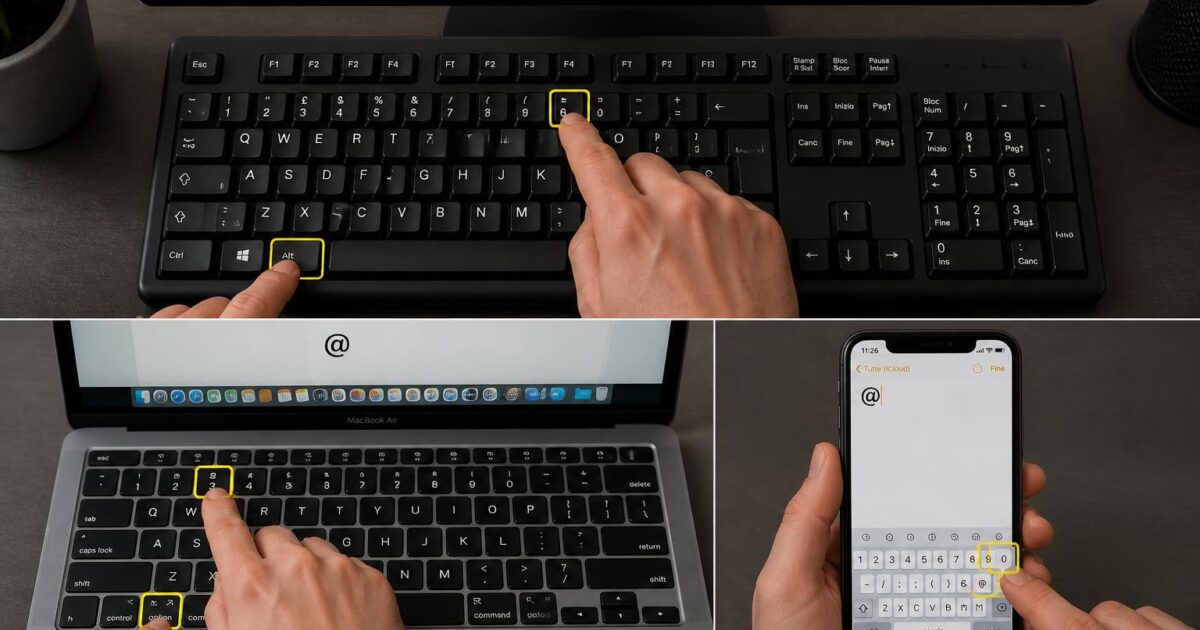
- Su PC Windows la chiocciola si scrive quasi sempre con AltGr + 2 (layout italiano), mentre su tastiere diverse cambiano i tasti.
- Su Mac spesso basta Opzione (Alt) + 2 con layout italiano, ma con layout USA torna Shift + 2.
- Su smartphone il simbolo @ si trova nella schermata numeri/simboli: ?123 su Android e 123 su iPhone/iPad.
- Se non compare, di solito il problema è il layout della tastiera o un’impostazione di lingua errata.
- Esistono piani B rapidi: tastiera virtuale, Mappa caratteri, codici Alt e copia-incolla mirato.
La chiocciola è piccola, però regge una parte enorme della vita digitale: email, accessi a servizi, tag sui social e, sempre più spesso, nomi utente in strumenti di lavoro. Di conseguenza, quando il simbolo @ “sparisce” dalla tastiera o finisce su un tasto diverso, l’effetto è immediato: login bloccati, moduli che non si inviano, messaggi che restano in bozza. Eppure, nella maggior parte dei casi, la soluzione è una scorciatoia semplice oppure una scelta corretta del layout.
Per rendere tutto concreto, si può seguire un filo conduttore: una piccola agenzia chiamata “Orbite” che gestisce account clienti su più dispositivi. Un collaboratore lavora su PC Windows in ufficio, un’altra persona usa Mac in mobilità, mentre i social passano da smartphone. Quindi serve un metodo chiaro, ripetibile e veloce per digitare @ ovunque, senza perdere tempo a tentativi. Le sezioni seguenti affrontano ogni scenario come un mini-manuale pratico, con esempi e controlli mirati.
Sommario
Come fare la chiocciola (@) su PC Windows: scorciatoie, layout e casi reali
Su computer Windows con tastiera italiana, la via più comune per il simbolo @ passa dal tasto AltGr. In pratica, si preme AltGr + 2, perché la chiocciola di solito sta “sopra” il 2. Tuttavia, conviene guardare anche i simboli stampati sui tasti: se @ è sul 2, allora AltGr è la combinazione naturale.
Nel team “Orbite”, il primo intoppo arriva spesso con portatili compatti o tastiere esterne economiche. Infatti, alcuni modelli mostrano AltGr in modo poco evidente o lo sostituiscono con combinazioni equivalenti. Perciò, se AltGr sembra assente o non risponde, si prova Ctrl + Alt + 2. In molti layout Windows questa coppia replica AltGr, e quindi permette di digitare @ senza cambiare nulla.
Quando AltGr non funziona: numeri, tastierino e Mappa caratteri
Se la combinazione classica fallisce, vale la pena usare un metodo “universale” di Windows: i codici Alt. Con il tastierino numerico attivo, si tiene premuto Alt e si digita 064, poi si rilascia Alt. Così compare il simbolo @. Tuttavia, su molti notebook manca il tastierino dedicato: in quel caso si abilita il tastierino integrato (NumLock con tasti funzione) oppure si passa a una soluzione più diretta.
Un’opzione molto pratica è la Mappa caratteri. Si apre cercando “charmap” nel menu Start, poi si individua @ e si copia. Quindi si incolla dove serve: un client email, un gestionale, un browser. Non è la più rapida, però risolve situazioni critiche quando si lavora da remoto su macchine “strane”.
Layout straniero su Windows: riconoscerlo in 10 secondi
Quando il layout cambia, cambiano anche le scorciatoie. È qui che molti utenti si confondono: premono AltGr + 2 e ottengono un carattere diverso, oppure non ottengono nulla. Un segnale tipico è la posizione di alcuni simboli: ad esempio, la tastiera USA ha @ su Shift + 2. Quindi, se appare “@” con Shift+2, il layout probabilmente è americano.
Altri casi frequenti includono:
- Layout USA: Shift + 2.
- Layout spagnolo: spesso AltGr + 2 (Spagna), mentre su alcune varianti latinoamericane può essere AltGr + Q.
- Layout francese (AZERTY): in molte configurazioni si usa AltGr + à.
Per rimettere ordine, su Windows 10/11 si va in Impostazioni > Ora e lingua > Lingua, poi si seleziona Italiano e si imposta come predefinito. In un contesto aziendale, questa correzione evita ticket ripetuti, perché il problema tende a tornare dopo aggiornamenti o collegamenti di tastiere esterne. La regola d’oro è semplice: se la chiocciola “si sposta”, quasi sempre è colpa del layout, non del computer.
Come digitare la chiocciola su Mac: Opzione (Alt), layout e preferenze di sistema
Su Mac, la chiocciola si ottiene in modo rapido, però bisogna distinguere tra tastiera fisica e layout impostato in macOS. Con layout italiano, spesso funziona Opzione (Alt) + 2. Quindi l’idea è simile a Windows: un tasto modificatore più un numero. Tuttavia, su Mac la percezione cambia perché “Alt” viene chiamato “Opzione”, e molti nuovi utenti cercano un tasto che non esiste.
Nella routine di “Orbite”, il MacBook passa spesso tra più lingue, perché alcune persone scrivono in inglese e altre in italiano. Di conseguenza, la stessa combinazione può produrre risultati diversi. Con layout USA, ad esempio, la scelta più nota è Shift + 2. Perciò, se Opzione+2 non genera il simbolo @, vale la pena testare Shift+2 come controllo immediato.
Ripristinare o cambiare il layout su macOS senza perdere tempo
Il punto chiave è il selettore di input in barra menu. Se compare l’icona della lingua (bandiera o sigla), basta cliccarla e scegliere Italiano. Tuttavia, se l’icona non si vede, si attiva da Impostazioni di Sistema > Tastiera > Sorgenti di input. Da lì si aggiunge il layout italiano e si abilita la visualizzazione nel menu.
Questo passaggio sembra banale, però fa risparmiare minuti ogni giorno. Infatti, chi usa scorciatoie da tastiera per lavorare in velocità si accorge subito quando il layout cambia: anche le parentesi, i due punti e alcuni accenti finiscono altrove. Quindi, sistemare le sorgenti di input è un investimento di produttività.
Visualizzatore tastiera: vedere in tempo reale dove sta la chiocciola
Su Mac esiste un aiuto visivo molto efficace: il Visualizzatore Tastiera. Una volta attivo dalle sorgenti di input, mostra una tastiera a schermo che cambia in base ai tasti modificatori premuti. Perciò, tenendo premuto Opzione si vedono i simboli “nascosti”, incluso spesso il simbolo @. È un modo didattico e rapido per imparare, soprattutto quando si usa una tastiera esterna con serigrafie non italiane.
Un esempio pratico: un collaboratore collega una tastiera meccanica con keycap in inglese al Mac. I simboli stampati non corrispondono a ciò che macOS produce. Tuttavia, con il Visualizzatore Tastiera si capisce subito quale combinazione genera la chiocciola. Così si evita di “indovinare” e si torna a scrivere email e username senza frizioni. La lezione è chiara: su Mac, layout e visualizzatore fanno squadra e risolvono quasi ogni dubbio.
Chiarito il mondo macOS, il passaggio successivo è rendere queste soluzioni replicabili anche quando non c’è una tastiera fisica, ad esempio in modalità accessibilità o su dispositivi touch.
Tastiera virtuale su computer: digitare @ quando i tasti non rispondono
La tastiera fisica può tradire nel momento meno opportuno: un tasto che non funziona, una lingua cambiata dopo un update, oppure un accesso in desktop remoto dove la mappatura si comporta in modo strano. In questi casi, la tastiera virtuale è un piano B affidabile. Inoltre, è utile anche per chi sta imparando e vuole verificare la posizione del simbolo @ senza confusione.
Windows: Tastiera su schermo e combinazioni con AltGr
Su Windows si apre la Tastiera su schermo dal menu Start (cercando proprio “tastiera su schermo”). Una volta visibile, si clicca AltGr e poi il tasto che produce @, spesso “2”. Quindi la chiocciola compare nel campo di testo attivo. Questo metodo è semplice e, soprattutto, non dipende dallo stato fisico dei tasti.
In un’agenzia come “Orbite”, la tastiera su schermo torna utile anche quando si configura un computer nuovo con profili limitati. Infatti, alcuni sistemi bloccano installazioni o tool esterni, però la tastiera su schermo è integrata. Perciò, anche su postazioni “blindate” si riesce a completare login e configurazioni di email.
macOS: Visualizzatore Tastiera come tastiera virtuale operativa
Su macOS, oltre a mostrare i simboli, il Visualizzatore Tastiera permette anche di cliccare i tasti. Quindi si può premere Opzione virtuale e poi il tasto che genera chiocciola. È particolarmente utile con layout multipli: con un clic si cambia sorgente di input, e di conseguenza cambiano le posizioni dei simboli.
Questa strategia funziona bene anche in assistenza: durante una chiamata, chi guida può dire “attiva il visualizzatore e premi Opzione, poi guarda dove appare @”. Così si riducono le incomprensioni, perché non ci si affida a descrizioni vaghe tipo “il tasto vicino alla P”. Quando la chiarezza conta, la tastiera virtuale fa da mappa e da strumento insieme.
Tabella rapida: dove cercare @ in base a sistema e layout
| Scenario | Combinazione più comune per digitare @ | Alternativa veloce |
|---|---|---|
| Windows + layout italiano | AltGr + 2 | Ctrl + Alt + 2 |
| Windows + layout USA | Shift + 2 | Mappa caratteri (charmap) |
| Mac + layout italiano | Opzione (Alt) + 2 | Visualizzatore Tastiera |
| Mac + layout USA | Shift + 2 | Cambio sorgente di input |
| Tastiera rotta o tasti bloccati | Tastiera virtuale | Copia-incolla di @ |
Dopo aver messo al sicuro l’uso su computer, è naturale chiedersi come cambia la storia in mobilità. E lì, sorprendentemente, la chiocciola è spesso ancora più facile.
Come fare la chiocciola su smartphone e tablet: Android, iPhone e iPad senza stress
Su smartphone e tablet la chiocciola è pensata per essere immediata, perché serve in continuazione per email e account. Tuttavia, la posizione esatta dipende dalla tastiera scelta (Gboard, Samsung Keyboard, SwiftKey) e dalle impostazioni lingua. Quindi la regola generale è: passare alla schermata dei simboli e cercare @ tra i caratteri principali.
Android: dal tasto ?123 a Sym, con varianti di tastiera
Su Android si apre un’app che richiede testo, come posta o messaggi. Poi si tocca ?123 (oppure #+= su alcune interfacce). A questo punto, il simbolo @ appare quasi sempre in prima pagina. Quindi basta un tap per inserirlo.
Se @ non si vede subito, conviene tenere premuto un tasto correlato o cercare un pannello “Sym”. Inoltre, in alcune configurazioni multilingua, la tastiera mostra layout diversi a seconda dell’app. Perciò, se in un’app compare e in un’altra no, vale la pena controllare le impostazioni della tastiera predefinita. Un caso tipico in “Orbite” riguarda account social: il campo username accetta @, però la tastiera mostra simboli ridotti. In quel caso, passare a #+= o alla seconda pagina simboli risolve in pochi secondi.
iPhone e iPad: tasto 123 e scorciatoie gestuali
Su iPhone il percorso è lineare: si tocca 123 in basso a sinistra e si seleziona @. Quindi si torna alle lettere con ABC. Su iPad, oltre alla stessa logica, esistono gesti comodi: su alcune tastiere si può fare uno swipe verso il basso su un tasto per ottenere il simbolo associato. Di conseguenza, chi scrive molte email può diventare davvero rapido con un po’ di abitudine.
Inoltre, sui dispositivi Apple la sostituzione testo può aiutare: si crea una scorciatoia che inserisce un indirizzo email completo o un dominio, riducendo la necessità di digitare @ di continuo. Non sostituisce la conoscenza del tasto, però accelera i flussi ripetitivi. È un dettaglio che, nel lavoro quotidiano, fa la differenza.
Mini-checklist per non perdere la chiocciola in mobilità
- Verificare che la lingua della tastiera sia quella desiderata.
- Passare a ?123 (Android) o 123 (iOS).
- Se @ non compare, aprire la seconda pagina simboli (#+= o simile).
- Tenere premuto un tasto: spesso compaiono simboli nascosti.
- Come ultimo passo, copiare e incollare @ da una nota.
Con questi passaggi, la chiocciola smette di essere un ostacolo e diventa un gesto automatico. A quel punto, resta solo un tema: cosa fare quando il simbolo compare, ma non è quello “giusto” per colpa di impostazioni e account.
Quando si gestiscono più dispositivi, infatti, l’errore più comune non è “non trovare @”, ma ottenerlo con la combinazione sbagliata perché il layout è cambiato. La sezione seguente entra nel troubleshooting mirato.
Problemi tipici: layout sbagliato, tastiere straniere e scorciatoie che cambiano
Quando una scorciatoia smette di funzionare, la tentazione è pensare a un guasto. Tuttavia, nella maggior parte dei casi il colpevole è un’impostazione: layout cambiato, lingua aggiunta per errore, oppure software di desktop remoto che rimappa i tasti. Quindi conviene ragionare per sintomi, non per supposizioni.
Sintomo 1: esce un simbolo diverso al posto della chiocciola
Se al posto del simbolo @ compare un carattere inatteso, allora la combinazione sta funzionando, però punta a un simbolo diverso nel layout attivo. Perciò la correzione non è “premere più forte”, ma cambiare layout. Su Windows si controlla la lingua nella barra delle applicazioni; su macOS si controlla la sorgente di input nel menu in alto.
Nel caso di “Orbite”, succede spesso quando si collega una tastiera esterna acquistata online. I tasti stampati indicano un layout, ma il sistema ne usa un altro. Di conseguenza, anche se la tastiera “sembra italiana”, si comporta da americana o francese. La soluzione migliore è allineare hardware e software: stesso layout sul sistema e, se possibile, keycap coerenti.
Sintomo 2: AltGr non esiste o non risponde
Su alcuni portatili il tasto esiste ma ha un’etichetta diversa. Inoltre, in certe sessioni remote AltGr viene intercettato e non arriva all’applicazione. Quindi si prova subito Ctrl + Alt come equivalente. Se serve un colpo sicuro, si passa a Alt + 064 con tastierino numerico. In alternativa, si usa la tastiera virtuale, che spesso aggira i limiti della mappatura fisica.
Sintomo 3: su browser funziona, su un’app no
Alcune app gestiscono input speciali in modo diverso, specie in ambienti aziendali o con software legacy. Perciò, se la chiocciola funziona in un campo web ma non in un programma, vale la pena testare: incolla di @, cambio font, oppure aggiornamento dell’app. In casi specifici, l’app intercetta AltGr come comando. Quindi la tastiera su schermo o il copia-incolla diventano strategie pragmatiche.
Una strategia “da tecnico” per fissare il problema una volta sola
Quando il problema si ripete, conviene standardizzare: scegliere un layout principale (Italiano) e lasciare gli altri solo se necessari. Inoltre, è utile imparare due combinazioni: quella del proprio layout e quella USA (Shift + 2), perché è la più diffusa su tastiere internazionali. Così, anche su un PC preso in prestito o su un Mac configurato in inglese, si riesce a digitare @ al primo tentativo. L’insight finale è semplice: la chiocciola è un test rapido per capire “che tastiera” sta usando davvero il sistema.
Qual è la scorciatoia più comune per fare la chiocciola su PC con tastiera italiana?
Su Windows con layout italiano, di solito si usa AltGr + 2. Se AltGr non funziona, spesso Ctrl + Alt + 2 ottiene lo stesso risultato.
Come si fa il simbolo @ su Mac se Opzione (Alt) + 2 non funziona?
Prima si controlla il layout: con layout USA la combinazione tipica è Shift + 2. Inoltre, dal menu delle sorgenti di input si può selezionare Italiano e usare il Visualizzatore Tastiera per vedere dove si trova @.
Come digitare @ su Android e iPhone quando non si vede subito?
Su Android si tocca ?123 (o #+=) e si cerca @, eventualmente nella seconda pagina simboli. Su iPhone/iPad si tocca 123 e poi @; se la tastiera è particolare, può aiutare tenere premuti alcuni tasti per mostrare simboli alternativi.
Cosa fare se la tastiera scrive simboli strani e la chiocciola è ‘spostata’?
Quasi sempre è un problema di layout della tastiera. Su Windows si verifica la lingua in basso a destra e si imposta Italiano nelle impostazioni Lingua. Su Mac si controllano le Sorgenti di input e si seleziona il layout corretto dal menu in alto.
Esiste un metodo di emergenza su Windows se la scorciatoia non va e non c’è AltGr?
Sì: si può usare Alt + 064 con il tastierino numerico, oppure la Mappa caratteri (charmap) per copiare e incollare il simbolo @. In alternativa, la Tastiera su schermo consente di inserirlo con un clic.