- Un backup ben fatto protegge dati, app e impostazioni, quindi riduce lo stress in caso di furto, guasto o cambio smartphone.
- Su Android, la strada più semplice passa da cloud e sincronizzazione Google, mentre foto e video spesso seguono un canale dedicato come Google Foto.
- Inoltre, i servizi dei produttori (Samsung, Huawei, Xiaomi) coprono dettagli di sistema che Google non sempre replica.
- Perciò conviene avere anche una copia locale su PC o Mac, utile quando la connessione è lenta o lo spazio cloud è limitato.
- WhatsApp richiede un salvataggio specifico: senza il suo backup non si rimettono in piedi le chat in modo completo.
- Infine, con schermo rotto o telefono instabile si può agire con OTG, strumenti da computer e scelte pratiche per non perdere memoria e documenti.
Nel quotidiano lo smartphone Android non conserva solo foto e messaggi. Dentro ci sono ricevute, password salvate, documenti di lavoro, scadenze, chat familiari e perfino tracce di pagamenti. Perciò il backup non è un gesto “tecnico”, ma una forma di tutela personale, molto simile a conservare una copia di un contratto o di una dichiarazione. Inoltre, quando arriva il momento di cambiare telefono, la qualità del salvataggio fa la differenza tra una migrazione fluida e un fine settimana buttato. Android offre più strade, e quindi si può scegliere in base a tempo, budget e familiarità: cloud Google, servizi del produttore, trasferimenti via cavo su PC o Mac, e copie dedicate per app come WhatsApp. Tuttavia i dettagli contano: una sincronizzazione attiva non equivale sempre a un backup completo, e alcuni elementi vivono in aree separate, come foto e video. Di conseguenza conviene impostare un metodo principale e un “piano B” locale, così da non dipendere da una sola memoria o da una sola piattaforma. Il passaggio successivo consiste nel capire cosa includere, come verificare che la copia esista davvero e quali limiti possono bloccare il ripristino.
Sommario
Cosa significa backup completo su Android: dati inclusi, esclusioni e regole di ripristino
Un backup completo su Android, nella pratica, è un insieme di salvataggi coordinati. Infatti il sistema può conservare dati del dispositivo, elenco delle app, alcune impostazioni, SMS e registro chiamate, mentre foto e video spesso vengono gestiti tramite un servizio separato come Google Foto. Quindi, per evitare equivoci, conviene ragionare “a pacchetti”: contenuti multimediali, documenti, contatti, chat e configurazioni di sistema. Inoltre, alcune app gestiscono internamente i propri archivi e decidono cosa esportare, perciò non tutto torna identico dopo un ripristino.
Un aspetto che crea sorprese riguarda la versione. Se il backup proviene da un Android più recente, non si riesce a ripristinarlo su un dispositivo con versione precedente. Di conseguenza, quando si acquista uno smartphone economico come secondo telefono, va controllata la release del sistema prima di contare sul recupero totale. Tuttavia l’operazione inversa, ossia ripristinare da un vecchio Android a uno più nuovo, di solito fila liscia.
In ambiente aziendale ci sono vincoli ulteriori. Se un dispositivo personale viene configurato solo con profilo di lavoro, oppure se è gestito dall’azienda, spesso non si può usare il backup standard. Quindi, prima di tentare qualsiasi salvataggio, conviene chiedere all’IT o verificare le policy di gestione. In caso contrario si rischia di perdere tempo e, peggio, di ottenere una copia incompleta senza accorgersene.
Conta molto anche la sicurezza. Durante il trasferimento verso i server e tra servizi, i dati vengono cifrati. Inoltre alcune categorie possono essere rafforzate dal metodo di sblocco del telefono, perciò è preferibile usare PIN, sequenza o password. Lo sblocco “solo scorrimento” è comodo, tuttavia riduce la protezione complessiva. Va anche ricordato che foto e video su Google Foto seguono regole proprie, e quindi non sempre beneficiano delle stesse logiche legate al blocco schermo.
Un caso concreto: cambio telefono dopo un guasto improvviso
Si immagini una situazione comune: lo smartphone cade, si accende ancora, però si riavvia a caso. In quel contesto, un backup configurato in precedenza salva ore di ricostruzione. Inoltre consente di riavere rapidamente contatti e calendario, così da non perdere appuntamenti o scadenze. Tuttavia, se Google Foto era disattivato, le immagini restano solo nella memoria interna e quindi diventano il punto critico. Perciò il “completo” non è uno slogan: è una checklist, da costruire prima dell’emergenza.
Da qui ha senso passare agli strumenti che Android offre di default, perché sono quelli più immediati e, se ben impostati, coprono la parte più ampia dei dati.
Backup automatico con Google One e sincronizzazione Google: configurazione, controllo e ripristino
Per molte persone la via più semplice è il backup automatico legato all’account Google, spesso gestito tramite Google One. In pratica si attiva da Impostazioni, poi sezione Google, quindi Backup. A quel punto si abilita il salvataggio dei dati del dispositivo e si scelgono le categorie disponibili. Inoltre si può avviare un backup manuale, utile prima di un reset o di un passaggio a un nuovo smartphone. Così si riduce l’attesa e si crea una “foto” più recente della situazione.
La prima copia può richiedere parecchio tempo, in alcuni casi anche fino a 24 ore. Quindi è normale vedere lo stato “in corso” a lungo, soprattutto con Wi‑Fi affollato o memoria piena. Tuttavia è una lentezza che paga, perché durante il ripristino molte operazioni avvengono in background, senza bloccare l’uso base del telefono. Di conseguenza, mentre il sistema scarica app e dati, si può già impostare la posta o gestire le chiamate.
Come cambiare account di backup e forzare un salvataggio
Capita che l’account principale sia quello di lavoro, mentre si preferisce usare un Gmail personale per i dati privati. In quel caso si cambia l’account di backup dalle stesse impostazioni di Google, selezionando l’account desiderato. Inoltre, subito dopo, conviene toccare “Crea backup ora” per verificare che la nuova associazione funzioni davvero. È una scelta utile anche in famiglia, quando si gestiscono più dispositivi e si vuole evitare confusione.
Gestire foto e video con Google Foto: qualità, cartelle e spazio
Foto e video meritano un passaggio dedicato. Con Google Foto si attiva il backup dall’app, nelle impostazioni, abilitando la sincronizzazione. Inoltre si può decidere la qualità, bilanciando spazio e definizione. Perciò chi registra molti video dovrebbe valutare con attenzione, perché i contenuti possono consumare rapidamente lo spazio disponibile.
Lo spazio base dell’account Google è limitato, quindi spesso entra in gioco un piano Google One. I tagli più piccoli restano accessibili, e per molte persone bastano per anni. Tuttavia, se si includono i video di WhatsApp o le cartelle di app social, la crescita è rapida. Di conseguenza conviene selezionare le cartelle da includere: ad esempio Camera e Screenshot quasi sempre sì, mentre cartelle di meme o inoltri possono restare fuori.
Controllare il backup dal computer e verificare cosa è incluso
Il controllo evita false sicurezze. Dal sito di Google One, tramite browser, si visualizzano i dispositivi associati e i dettagli del backup. Quindi si può verificare la data dell’ultima copia e capire se SMS e registro chiamate risultano protetti. Inoltre, nei gruppi Famiglia, si vedono i dispositivi dei membri, però senza dettagli sensibili, e questo aiuta a gestire la sicurezza domestica senza invadere la privacy.
Una volta impostato il canale Google, ha senso affiancare i servizi del produttore, perché spesso coprono impostazioni di sistema che rendono il nuovo smartphone immediatamente “familiare”.
Backup nel cloud del produttore: Samsung Cloud, Huawei Cloud e Xiaomi Cloud per un ripristino più fedele
Oltre a Google, molti marchi offrono un proprio cloud. Il vantaggio è pratico: si salvano aspetti legati all’interfaccia e alle app di sistema del produttore. Quindi, dopo il ripristino, la schermata Home, alcune preferenze e dati di app proprietarie tornano più simili all’originale. Tuttavia non conviene sostituire Google con il cloud del marchio: è più efficace usarli insieme, così si riduce il rischio di buchi nel salvataggio.
Samsung Cloud: cosa conviene includere e come avviare il backup
Su Samsung si accede da Impostazioni, poi account Samsung, quindi area “Account e backup”. Da lì si selezionano gli elementi da proteggere, come rubrica, messaggi e registri chiamate, e si avvia il backup manuale. Inoltre, per chi usa servizi Samsung (Note, galleria, impostazioni di sistema), il recupero risulta più coerente. Perciò, quando si passa da un Galaxy a un altro, questa strada riduce molto il lavoro di “ricostruzione” delle preferenze.
Huawei: differenza tra dispositivi con Google e con HMS
Huawei richiede una distinzione netta. I modelli precedenti al 2019 spesso includono i servizi Google, e quindi possono usare Drive e Foto come gli altri Android. Invece i modelli successivi usano Huawei Mobile Services, quindi il backup si gestisce con Huawei ID e Huawei Cloud. Di conseguenza, quando si acquista un Huawei usato, conviene verificare subito quale ecosistema è presente, così da non impostare una strategia incompatibile.
Nel cloud Huawei si attiva il backup da Impostazioni, profilo Huawei ID, sezione Cloud, quindi Backup Cloud e opzioni dati. Inoltre esiste anche il backup locale su memoria esterna, utile se si preferisce una copia offline. È una soluzione concreta quando la connessione è instabile o quando si devono conservare dati sensibili senza caricarli su server remoti.
Xiaomi Cloud e HyperOS: sincronizzazione selettiva per non finire lo spazio
Su Xiaomi si entra da Impostazioni, Xiaomi Account, poi Xiaomi Cloud. Qui si sceglie cosa sincronizzare: galleria, contatti, messaggi, note, Wi‑Fi e altre impostazioni. Inoltre, lo spazio base è spesso ridotto, quindi occorre selezionare con cura. Perciò può essere sensato sincronizzare contatti e note, e invece affidare foto e video a Google Foto o a una copia locale su computer. Così si ottiene un equilibrio tra comodità e costi.
Altri servizi cloud: quando usare OneDrive, Dropbox, MEGA o Box
Se serve un’alternativa, esistono app cloud che caricano automaticamente immagini e video. Inoltre offrono piani diversi e integrazioni con PC, utile per chi lavora con documenti e cartelle condivise. Tuttavia la regola resta la stessa: meglio non affidare tutto a un solo posto. Di conseguenza, una strategia robusta può prevedere Google per sistema e contatti, un cloud terzo per documenti, e una copia locale periodica per sicurezza.
Il passo seguente riguarda la copia offline, perché un backup “di emergenza” su PC o Mac spesso è quello che salva quando il cloud non è disponibile o quando la memoria del telefono va in crisi.
Backup Android su PC e Mac: trasferimento manuale, percorsi utili e software ufficiali
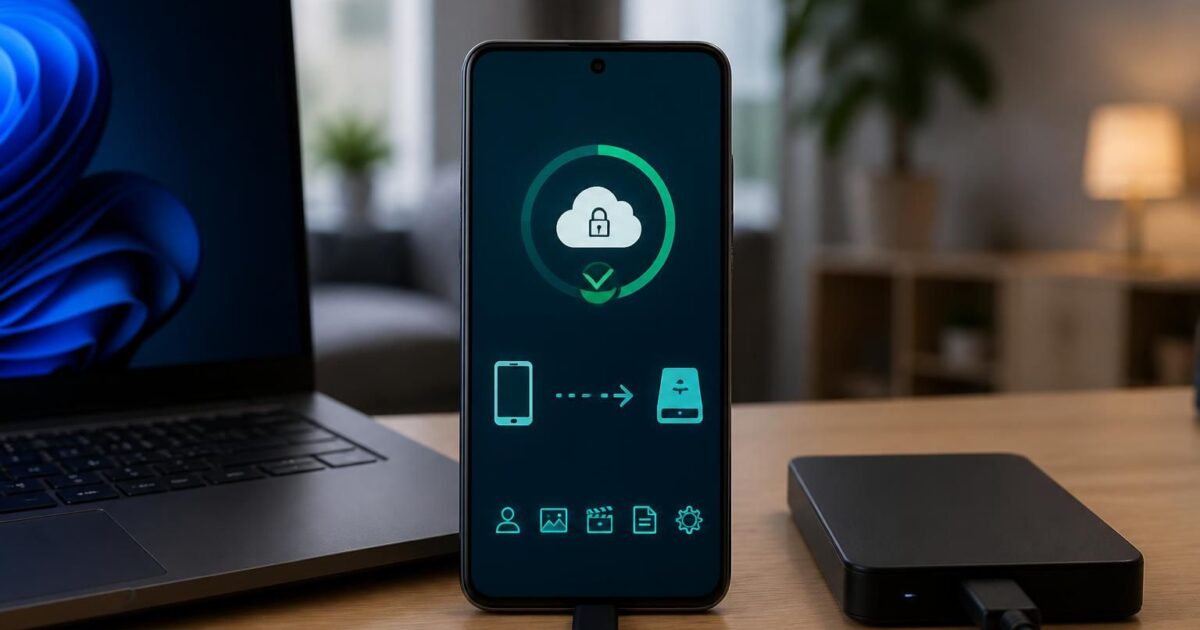
La copia locale su computer resta una delle strategie più solide. Infatti non dipende dalla rete e consente di conservare una replica su disco esterno. Quindi, quando si parla di sicurezza, è un tassello importante, soprattutto per chi archivia documenti fiscali, scansioni e prove di pagamento. Inoltre si può organizzare il tutto per data, così da ritrovare facilmente ciò che serve.
Trasferimento manuale via USB: cosa impostare sul telefono
Dopo aver collegato lo smartphone al PC con il cavo USB, bisogna scegliere la modalità corretta. Nell’area notifiche appare l’opzione USB: qui va selezionato “Trasferimento file” o “MTP”. Così il telefono viene visto come memoria esterna e le cartelle risultano navigabili. Tuttavia, se resta in modalità “solo ricarica”, non si vede nulla e sembra un problema del cavo, mentre è solo un’impostazione.
Windows: cartelle chiave da copiare per non dimenticare nulla
Su Windows si usa Esplora file, poi “Questo PC”, quindi il nome del dispositivo. Da lì si entra nella memoria interna o nella scheda SD, se presente. Perciò conviene copiare intere cartelle, non solo file sparsi, così da preservare la struttura originale. Inoltre è utile sapere dove Android salva di solito i contenuti più importanti.
- DCIM: foto e video della fotocamera.
- Pictures / Immagini: screenshot e contenuti di app.
- Download: file scaricati da browser e allegati.
- WhatsApp/Media: media delle chat (se presente).
- Documents: documenti creati o salvati da app compatibili.
Una buona pratica consiste nel creare sul PC una cartella con data e nome del telefono. Quindi si incollano lì le directory principali, e poi si fa una seconda copia su un disco esterno. Di conseguenza, anche se il PC si rompe, resta una replica separata.
macOS: Android File Transfer e limiti pratici
Su Mac spesso serve un’app dedicata, come Android File Transfer, per esplorare la memoria del telefono. Una volta installata, si trascinano file e cartelle sul desktop o in una directory scelta. Tuttavia, se si devono salvare anche SMS e impostazioni, la copia manuale non basta. Perciò, in quei casi, conviene affiancare il backup di Google o un software del produttore.
Software ufficiali: Smart Switch, HiSuite e strumenti simili
I produttori distribuiscono programmi che automatizzano il salvataggio e, spesso, gestiscono anche ripristino e aggiornamenti. Samsung Smart Switch, Huawei HiSuite e strumenti equivalenti aiutano quando serve una copia più strutturata. Inoltre sono comodi per chi preferisce procedure guidate invece del copia-incolla. Di conseguenza, per un trasferimento “da vecchio a nuovo” in casa dello stesso marchio, questi tool fanno risparmiare tempo.
| Metodo | Cosa salva bene | Quando conviene | Limiti tipici |
|---|---|---|---|
| Google One / Backup Google | Dati di sistema, SMS, registro chiamate, elenco app | Cambio smartphone Android con servizi Google | Alcuni dati app non tornano completi; richiede versione Android compatibile |
| Google Foto | Foto e video con sincronizzazione | Protezione multimediale continua | Consuma spazio cloud; cartelle da selezionare |
| Copia USB su PC/Mac | File utente: foto, video, download, documenti | Connessione lenta o cloud limitato | Non include dati privati delle app |
| Cloud del produttore | Impostazioni e dati legati al marchio | Passaggio tra telefoni dello stesso brand | Spazio e funzioni variabili; dipendenza dall’ecosistema |
| Software del produttore | Backup guidati e migrazione più completa | Trasferimenti assistiti e ripristini dopo problemi | Compatibilità diversa tra modelli e versioni |
A questo punto resta il capitolo più delicato: le chat e i casi “difficili”, perché spesso è lì che una strategia di backup si rivela davvero completa oppure no.
WhatsApp, migrazione verso iPhone e situazioni difficili: schermo rotto, microSD e utenti avanzati
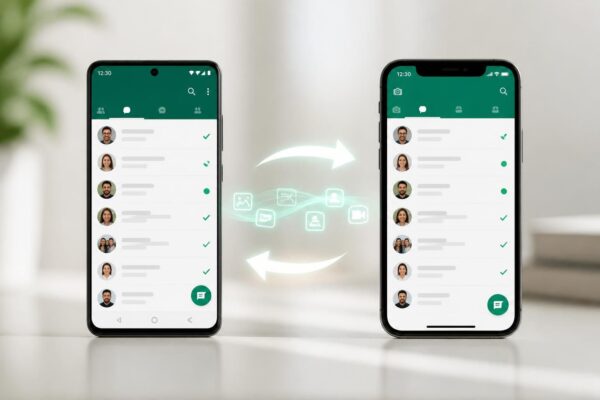
WhatsApp merita un trattamento separato. Esportare le chat via email non consente un ripristino reale nell’app, quindi non è un backup utile per tornare operativi. Perciò bisogna usare la funzione integrata: Impostazioni, Chat, Backup delle chat. Qui si sceglie l’account Google, la frequenza e se includere i video. Inoltre, da alcuni anni, i backup di WhatsApp possono occupare spazio su Google Drive, quindi è importante monitorare dimensioni e piano disponibile.
Ripristino WhatsApp su nuovo Android: condizioni da rispettare
Il ripristino funziona quando si usa lo stesso numero e lo stesso account Google scelto per il salvataggio. Alla prima apertura, WhatsApp rileva la copia e propone di recuperarla. Tuttavia, se sul telefono nuovo si accede con un Google diverso, la copia non viene trovata e sembra “sparita”. Di conseguenza, prima di installare WhatsApp, conviene controllare l’account Google in uso sullo smartphone.
Se invece il passaggio è da Android a iPhone, la strada più pulita è farlo durante la configurazione iniziale del nuovo iPhone. L’app “Passa a iOS” guida il trasferimento di vari dati, e quindi riduce gli errori. Inoltre, se si devono spostare solo contatti e calendari, spesso basta aggiungere lo stesso account Gmail su iOS e attivare la sincronizzazione delle categorie desiderate.
Backup con schermo rotto: OTG, mouse e ADB
Quando lo schermo è danneggiato, la priorità è capire se il telefono si avvia. Se il display si vede ma il touch non risponde, un adattatore OTG con mouse USB può permettere di sbloccare il dispositivo e avviare il backup, anche su cloud. Così si guadagna tempo prezioso prima che la situazione peggiori.
Se lo schermo non dà feedback, ma il telefono si accende, si può tentare un salvataggio da computer con strumenti come ADB, se il debug era già attivo e autorizzato. Tuttavia questa strada richiede preparazione precedente, quindi non è sempre praticabile “a freddo”. Di conseguenza, per chi gestisce dati importanti, può essere sensato abilitare in anticipo opzioni che facilitano l’accesso in emergenza, restando comunque entro buone regole di sicurezza.
MicroSD: memoria portatile, spostamento file e ordine delle cartelle
Se lo smartphone supporta microSD, si può usare come memoria portatile per spostare foto, video o musica. Quindi, in caso di guasto, basta estrarre la scheda e leggere i file altrove. Tuttavia non tutte le app consentono di scrivere liberamente su SD, e alcuni dati restano nella memoria interna protetta. Perciò la microSD è un ottimo supporto per file utente, ma non sostituisce il backup di sistema.
Utenti avanzati con root: copie app e dati con strumenti dedicati
Con permessi di root esistono strumenti capaci di salvare app insieme ai loro dati, molto utili per chi cambia ROM o sperimenta. Un esempio storico è Titanium Backup, che permette di creare archivi e poi spostarli su PC o SD. Tuttavia il rooting introduce rischi di sicurezza e compatibilità, quindi va valutato con prudenza. Di conseguenza, per la maggior parte delle persone, la combinazione cloud + copia USB resta la scelta più equilibrata.
Per chiudere il cerchio, conviene fissare alcune regole operative: frequenza, controlli e segnali d’allarme, così il backup non resta un’impostazione dimenticata.
Qual è la differenza tra sincronizzazione e backup su Android?
La sincronizzazione aggiorna in tempo reale alcuni dati (per esempio contatti e calendario) tra dispositivo e cloud. Il backup, invece, crea una copia di sicurezza più ampia che serve per il ripristino dopo reset, guasto o cambio smartphone. Perciò conviene attivarli entrambi, perché coprono bisogni diversi.
Perché il ripristino può richiedere molte ore anche con Wi‑Fi veloce?
Durante il ripristino Android scarica app, dati e impostazioni in background e spesso dà priorità alla stabilità. Inoltre alcune app ricostruiscono i propri archivi solo dopo il primo avvio. Di conseguenza è normale che l’operazione completa richieda parecchio tempo, soprattutto se la memoria è piena o le app sono numerose.
Se disattivare il backup su Google elimina anche foto e video?
No, i contenuti già caricati su Google Foto restano nel servizio. Tuttavia, se si disattiva il backup del dispositivo, le copie dei dati di sistema possono essere rimosse e, in caso di inattività prolungata, potrebbero essere eliminate automaticamente. Quindi è meglio verificare periodicamente la data dell’ultimo salvataggio.
Come mettere al sicuro i contatti senza dipendere solo dal cloud?
Oltre a tenerli in Google Contatti, si può esportare una copia in formato VCF dall’app Contatti e salvarla anche su PC o in una cartella protetta. Così, in caso di problemi di accesso all’account, resta una via di ripristino alternativa e immediata.
WhatsApp: perché non basta esportare le chat in un file?
L’esportazione crea un archivio leggibile, ma non si può reimportare nell’app per ripristinare conversazioni e media in modo completo. Serve invece il backup integrato di WhatsApp, che consente il ripristino automatico su nuovo smartphone con lo stesso numero e account configurato.