Quando il PC avvisa che lo spazio sta finendo, spesso non è solo un fastidio: è un campanello d’allarme per la produttività e, di conseguenza, per le Prestazioni computer. Foto che si duplicano, cache che crescono in silenzio, aggiornamenti che accumulano file temporanei: in pochi mesi la Memoria computer sembra evaporare. Tuttavia, “Ampliare PC” non significa per forza comprare subito un nuovo dispositivo o affrontare un Upgrade PC costoso. Nel 2026, tra SSD sempre più accessibili, strumenti integrati in Windows più maturi e opzioni cloud meglio gestibili, si possono applicare strategie concrete a Costo contenuto. La chiave è trattare l’Espansione storage come un progetto: prima si misura, poi si pulisce, quindi si decide se investire su Disco rigido, SSD incremento o soluzioni ibride. Per rendere tutto più chiaro, il filo conduttore seguirà un caso tipico: un professionista che lavora tra file di progetto, call in streaming e librerie multimediali, e vuole Spazio al Massimo senza sacrificare dati importanti né tempo. Da qui nasce un percorso pratico, fatto di scelte ragionate e Soluzioni economiche, che parte dall’ordine digitale e arriva all’hardware.
- Individuare cosa riempie davvero il disco con strumenti di sistema, prima di cancellare a caso.
- Recuperare spazio senza perdere file: pulizia, deduplica, spostamento intelligente di librerie e app.
- Scegliere tra Disco rigido, SSD incremento e configurazioni miste in base a budget e uso reale.
- Pianificare un’ Espansione storage con criteri: porte disponibili, form factor, clonazione e sicurezza dati.
- Gestire cloud e privacy in modo consapevole, inclusi cookie e personalizzazione, senza confusione.
- Verificare il risultato con metriche semplici: spazio libero, tempi di avvio, reattività delle app.
Sommario
Spazio al Massimo: capire perché la Memoria computer si riempie e cosa misurare
Diagnosi rapida su Windows 10/11: dove finiscono i gigabyte
Prima di qualsiasi Espansione storage, conviene capire quali categorie stanno divorando capacità. In Windows 10 e 11, la sezione “Archiviazione” nelle Impostazioni mostra una mappa utile: app, file temporanei, sistema e riservato, documenti, immagini e così via. Inoltre, “Sensore memoria” può automatizzare alcune pulizie, quindi vale la pena attivarlo con criteri sensati. Così si evita di intervenire “a intuito” e di perdere tempo.
Un caso comune riguarda gli aggiornamenti: dopo grandi update, restano cartelle di rollback e cache. Tuttavia, si possono rimuovere in modo sicuro tramite Pulizia disco o le opzioni “File temporanei”. Un altro colpevole tipico è la cartella Download, dove si accumulano installer duplicati e zip dimenticati. Perciò, una scansione mensile aiuta più di una cancellazione drastica annuale.
File invisibili ma pesanti: cache, backup locali e duplicati
Spesso non sono i documenti “importanti” a creare l’emergenza, bensì i residui: cache dei browser, file temporanei di editing video, o librerie di app di messaggistica che salvano media in automatico. Inoltre, alcune suite creative mantengono copie di progetto e anteprime, ossia file che velocizzano il lavoro ma crescono senza controllo. In questi casi, l’obiettivo non è eliminare tutto, bensì spostare e limitare.
Un esempio concreto: un tecnico che gestisce ticket e videoriunioni nota che la cartella AppData supera decine di gigabyte. Quindi, invece di “ripulire a mano” rischiando errori, si verifica quali app generano cache e si imposta un limite interno, quando disponibile. Anche la deduplica conta: foto identiche in cartelle diverse, o backup multipli di smartphone, gonfiano lo spazio senza dare valore. Perciò, strumenti di confronto o una semplice ricerca per dimensione e data possono sbloccare parecchi gigabyte in un’ora.
Quando lo spazio basso danneggia davvero le Prestazioni computer
Uno spazio libero ridotto non è solo una cifra: Windows e molte app usano area temporanea per aggiornamenti e swap. Inoltre, su SSD moderni serve margine per mantenere prestazioni stabili, perché il controller gestisce scritture e wear leveling meglio con spazio libero. Di conseguenza, lavorare costantemente sotto una soglia minima può rendere l’interfaccia meno reattiva e allungare i tempi di installazione.
La regola pratica è mantenere un “cuscinetto” ragionevole, che varia in base alla capacità totale. Tuttavia, più che inseguire percentuali, conviene monitorare segnali reali: update che falliscono, esportazioni video lente, o applicazioni che non riescono a creare file temporanei. Una diagnosi ben fatta prepara il terreno, perché il passo successivo riguarda la pulizia mirata e lo spostamento intelligente dei dati.
Soluzioni economiche per liberare spazio senza perdere dati: pulizia, spostamenti e impostazioni
Pulizia integrata e gestione “File temporanei” senza software extra
Molti cercano subito programmi di terze parti, eppure gli strumenti di Windows bastano spesso. Pulizia disco rimuove file temporanei, cache di update e cestino in modo controllato. Inoltre, dalle Impostazioni si gestiscono “File temporanei” con una lista chiara, quindi si seleziona ciò che non serve. È un’azione a Costo contenuto, perché richiede solo metodo.
Per evitare ricadute, conviene impostare Sensore memoria: eliminazione automatica dei temporanei, svuotamento del cestino dopo un certo periodo e gestione dei download. Tuttavia, è sensato escludere le cartelle di lavoro se contengono asset importanti. In un contesto aziendale o freelance, questa prudenza evita incidenti e mantiene Spazio al Massimo in modo continuo.
Spostare librerie e cartelle pesanti su un secondo disco
Quando il sistema è su un SSD piccolo, la leva più efficace è spostare “Documenti”, “Immagini” e “Video” verso un’unità secondaria. In Windows si fa dalle proprietà della cartella, scheda “Percorso”, così le app continuano a salvare nel posto giusto senza confusione. Inoltre, si possono spostare librerie di giochi e store, che spesso sono enormi e poco sensibili alla latenza in certe tipologie.
Un esempio utile: un PC domestico con 256 GB di SSD e una libreria foto da 180 GB. Spostare la libreria su un Disco rigido capiente libera immediatamente margine per aggiornamenti e app. Tuttavia, se si modificano spesso foto pesanti, conviene valutare un secondo SSD, perché l’editing beneficia della velocità. In entrambi i casi, lo spostamento ragionato riduce stress e migliora le Prestazioni computer percepite.
Compressione, archiviazione “fredda” e regole pratiche anti-caos
La compressione di alcune cartelle può aiutare, soprattutto per documenti e archivi. Tuttavia, su file già compressi (come video o immagini JPEG) il guadagno è minimo. Inoltre, comprimere cartelle con progetti attivi può rallentare l’accesso, quindi è meglio applicarla a materiale “freddo”, ossia consultato raramente. Un approccio efficace prevede una cartella “Archivio_Anno” e una revisione trimestrale: si sposta ciò che non serve nel quotidiano.
Per evitare di tornare punto e a capo, funzionano regole semplici: download che si svuotano ogni due settimane, screenshot che si riordinano subito, e un limite alle cartelle “varie”. Sembra banale, eppure riduce duplicati e ricerca inutile. Questo crea continuità con il prossimo tema: quando la pulizia non basta, serve scegliere l’hardware giusto per un vero Ampliare PC.
Una dimostrazione video aiuta a seguire i menu corretti, soprattutto per chi vuole evitare strumenti esterni e agire solo con funzioni di sistema.
Espansione storage con SSD incremento e Disco rigido: scegliere l’Upgrade PC più sensato
SSD vs Disco rigido: differenze pratiche per Prestazioni computer e budget
Per Ampliare PC, la scelta tipica è tra SSD e Disco rigido. L’SSD incremento porta benefici immediati in avvio, apertura app e caricamenti, quindi è ideale quando il sistema operativo o i software principali vivono su un’unità veloce. Il Disco rigido, invece, offre molti terabyte a prezzo inferiore, quindi funziona bene per archivi, backup e media. Inoltre, una configurazione mista è spesso la più intelligente: SSD per il “caldo”, HDD per il “freddo”.
Nel 2026, un SSD NVMe è spesso il miglior upgrade per reattività, purché la scheda madre abbia uno slot M.2 compatibile. Tuttavia, su PC più datati, un SSD SATA da 2,5″ resta un salto enorme rispetto a un HDD tradizionale. Di conseguenza, prima di comprare conviene verificare: tipo di porta, spazio nel case e alimentazione disponibile. Questa verifica evita resi e spese inutili, quindi mantiene il Costo contenuto.
Tabella di scelta rapida: cosa comprare in base all’uso
Per trasformare la teoria in decisione, aiuta collegare profilo d’uso e priorità. Inoltre, guardare solo i gigabyte porta spesso all’acquisto sbagliato. La tabella seguente riassume un criterio pratico che si adatta a molte configurazioni domestiche e da lavoro.
| Scenario | Obiettivo | Scelta consigliata | Motivo | Costo contenuto: come ottenerlo |
|---|---|---|---|---|
| Office, web, posta | Reattività generale | SSD SATA 500GB–1TB | Riduce tempi di avvio e swap | Modelli TLC affidabili, offerte stagionali |
| Foto e video in crescita | Capienza per archivi | Disco rigido 2–4TB + SSD sistema | Spazio grande a prezzo basso | HDD 5400/7200 rpm in base al rumore desiderato |
| Gaming | Caricamenti rapidi | SSD NVMe 1–2TB | Riduce tempi e stutter in alcuni titoli | Valutare PCIe 3.0 se la piattaforma è vecchia |
| Montaggio video e progetti pesanti | Scrittura sostenuta | SSD NVMe + secondo SSD per scratch | Flusso più fluido in export e preview | Preferire unità con DRAM o HMB ben gestito |
| Backup e sicurezza | Ridurre rischio perdita dati | HDD esterno + cloud selettivo | Copie multiple in luoghi diversi | Rotazione dischi, piani cloud base |
Esempio di Upgrade PC a Soluzioni economiche: “SSD per il sistema, HDD per il resto”
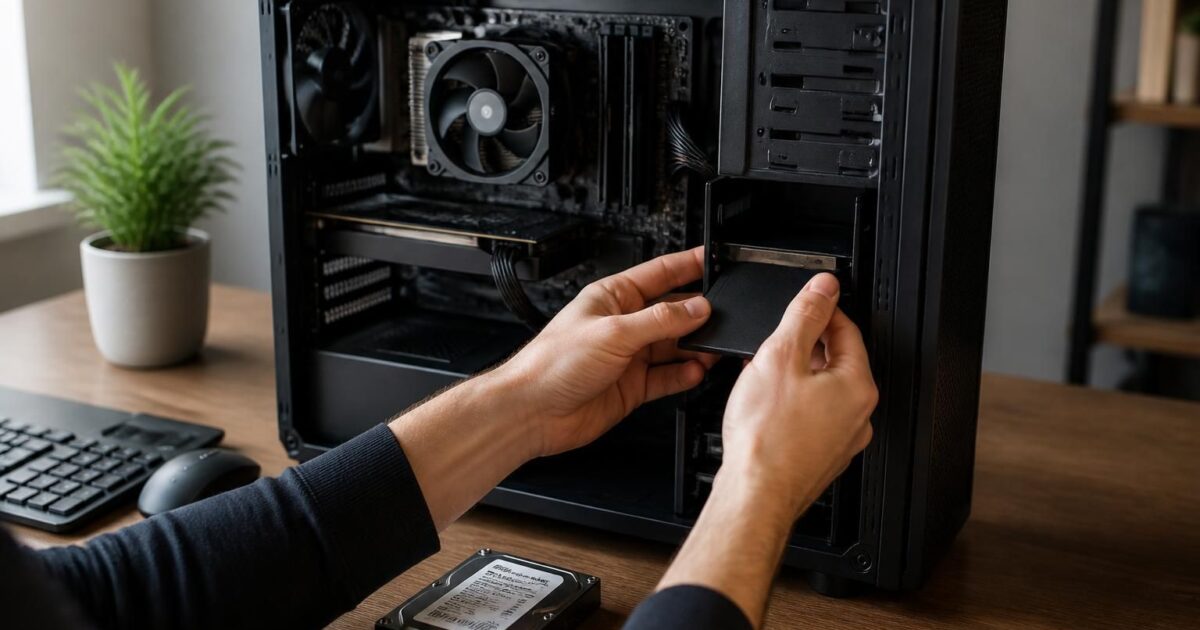
Un esempio realistico: un PC con un vecchio HDD unico da 1TB, pieno al 90%. In questo caso, installare un SSD da 1TB e usare l’HDD come archivio cambia tutto. Prima si clona il sistema su SSD, quindi si imposta l’avvio dal nuovo drive. Infine, si pulisce l’HDD e si spostano librerie e backup. Il risultato è un doppio beneficio: più spazio libero e migliore percezione di velocità.
Questa strategia mantiene Spazio al Massimo e, al tempo stesso, protegge il budget. Inoltre, permette un approccio graduale: prima l’SSD incremento, poi eventualmente un HDD più grande quando l’archivio cresce. A questo punto, vale la pena vedere come pianificare l’installazione in modo sicuro e senza interruzioni, perché l’hardware è solo metà del lavoro.
Ampliare PC senza sorprese: compatibilità, clonazione, installazione e controllo qualità
Controlli prima dell’acquisto: slot, form factor e limiti reali
Per un Upgrade PC senza intoppi, servono verifiche rapide. Nel desktop, si controllano baie da 2,5″ o 3,5″, porte SATA libere e connettori di alimentazione. Nel portatile, invece, contano lo spazio interno e la compatibilità con M.2 (NVMe o SATA), perché la forma può ingannare. Inoltre, alcune macchine hanno un solo slot e richiedono la sostituzione, quindi serve un piano per migrare i dati.
Conviene anche valutare il firmware: aggiornare BIOS/UEFI può migliorare compatibilità NVMe e gestione energetica. Tuttavia, si esegue l’update solo seguendo procedure ufficiali e alimentazione stabile. Queste attenzioni riducono rischi e, di conseguenza, proteggono il Costo contenuto evitando danni.
Clonazione o installazione pulita: scelta in base al tempo e al “disordine”
La clonazione copia sistema e programmi sul nuovo drive, quindi permette di ripartire subito. È comoda quando l’installazione attuale è stabile e non troppo “appesantita”. Tuttavia, se il PC ha anni di residui, un’installazione pulita può dare benefici maggiori e ridurre problemi strani. In quel caso, si reinstallano solo app indispensabili, e si ripristinano i dati da backup.
Un caso guida: un consulente IT con molte utility installate nel tempo. Se nota crash o lentezze croniche, allora conviene il reset pulito, perché risolve anche driver e servizi inutili. Se invece la macchina è ordinata, la clonazione fa risparmiare ore. In entrambi gli scenari, un backup esterno prima di ogni intervento è una regola non negoziabile.
Verifica finale: misurare benefici e prevenire il ritorno del problema
Dopo l’Espansione storage, si controllano tre indicatori: spazio libero, tempo di avvio e reattività in multitasking. Inoltre, si verifica TRIM attivo per gli SSD e si evita la deframmentazione tradizionale sull’unità a stato solido. Per gli HDD, invece, una deframmentazione periodica può ancora essere utile, anche se Windows la gestisce in automatico. Di conseguenza, basta assicurarsi che l’ottimizzazione pianificata sia attiva.
Per mantenere Spazio al Massimo, si torna alle regole di igiene digitale: Sensore memoria, limiti cache e archivi “freddi”. Un piccolo controllo mensile evita nuove emergenze. A questo punto entra in gioco un tema spesso sottovalutato: cloud, cookie e privacy, perché una parte dello storage oggi si sposta online e va gestita con consapevolezza.
Seguire una guida video è utile per riconoscere le schermate di clonazione e per impostare correttamente l’ordine di boot in UEFI.
Cloud, sincronizzazione e privacy: più spazio con meno rischio, senza confondere consenso e cookie
Cloud come estensione pratica dell’Espansione storage
Il cloud può completare l’Espansione storage, soprattutto per file che devono restare disponibili ovunque. Servizi come la sincronizzazione “su richiesta” permettono di vedere i file nel file system senza scaricarli tutti. Quindi, sul disco restano solo i contenuti usati di frequente, mentre il resto vive online. È una delle Soluzioni economiche più efficaci quando si ha una connessione stabile e si lavora su documenti leggeri.
Tuttavia, non tutto è adatto al cloud: progetti video enormi o dataset pesanti possono costare in tempo di upload e in banda. In questi casi, un HDD esterno o un NAS domestico può risultare più pratico. Di conseguenza, la scelta migliore è ibrida: cloud per documenti e collaborazione, locale per carichi intensivi.
Consenso ai cookie e personalizzazione: cosa cambia davvero nell’esperienza
Nell’uso quotidiano di servizi online, compresi quelli di ricerca e video, appaiono spesso opzioni di consenso ai cookie e ai dati. In genere, si usa la raccolta di informazioni, inclusi indirizzi IP, per mantenere i servizi, misurare l’affidabilità e contrastare abusi come spam e frodi. Inoltre, con “Accetta tutto” si possono attivare usi aggiuntivi, come personalizzazione di contenuti e annunci, oltre alla misurazione dell’efficacia pubblicitaria.
Se invece si sceglie “Rifiuta tutto”, in molti casi non si usano cookie o IP per questi scopi extra, mentre restano attive le funzioni essenziali. Tuttavia, contenuti e annunci non personalizzati dipendono comunque da ciò che si sta guardando, dalla sessione di ricerca attiva e dalla posizione generale. Perciò, chi lavora su PC condivisi o in ambienti regolati può preferire un consenso più restrittivo e gestire le opzioni avanzate. Inoltre, strumenti dedicati alla privacy permettono di rivedere e modificare i controlli in qualsiasi momento, così non si resta “bloccati” in una scelta fatta di fretta.
Esempio concreto: collaborazione e spazio libero senza rinunciare al controllo
Si immagini un team piccolo che scambia file di progetto e report. Tenere tutto in allegati locali crea duplicati e saturazione rapida della Memoria computer. Quindi, si adotta una cartella condivisa con file “solo online” per l’archivio e “sempre disponibili” per i documenti attivi. In parallelo, si definisce una policy semplice: versioning sul cloud, backup locale settimanale e controllo dei permessi. Questo riduce sia il disordine sia il rischio di cancellazioni accidentali.
La combinazione di cloud ben configurato e storage locale equilibrato porta a un risultato stabile: più spazio, più ordine e meno stress. Ed è proprio questa stabilità che rende l’Upgrade PC davvero duraturo, non un semplice cerotto.
Quanto spazio libero conviene lasciare per mantenere buone Prestazioni computer?
È utile mantenere un margine stabile per aggiornamenti e file temporanei. In pratica, si punta ad avere diversi decine di gigabyte liberi sul disco di sistema, e comunque evitare di restare costantemente in “spazio quasi esaurito”, perché installazioni e swap diventano instabili.
Per Ampliare PC è meglio un SSD incremento o un Disco rigido più grande?
Dipende dall’obiettivo: l’SSD migliora subito reattività e tempi di caricamento, mentre l’HDD offre molta capienza a prezzo inferiore. Spesso la soluzione migliore è mista: SSD per sistema e app, Disco rigido per archivi e backup, così si ottiene Spazio al Massimo con Costo contenuto.
Si può fare Espansione storage senza perdere file durante la migrazione?
Sì, purché si faccia prima un backup su unità esterna o cloud. Poi si sceglie tra clonazione (più rapida) e installazione pulita (più ordinata). In entrambi i casi, si verifica l’avvio dal nuovo drive e solo dopo si riutilizza o si formatta il vecchio disco.
Le opzioni ‘Accetta tutto’ o ‘Rifiuta tutto’ sui cookie influenzano lo spazio su disco?
Non incidono direttamente sullo storage del PC, però cambiano il modo in cui i servizi online usano dati per personalizzazione e misurazioni. Inoltre, la gestione della privacy aiuta a controllare l’esperienza e, indirettamente, a ridurre confusione tra dispositivi condivisi e account sincronizzati.