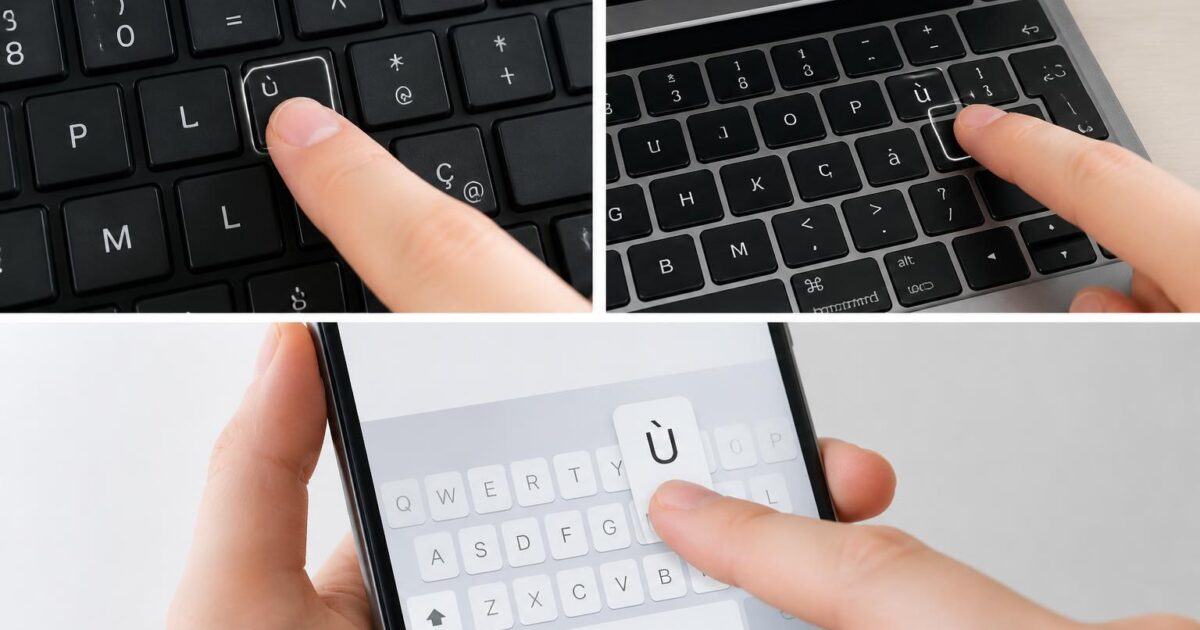
In breve
- Su Windows la ù maiuscola si ottiene con ALT + 0217 (tastierino numerico), con la Mappa caratteri oppure con alcune scorciatoie legate al layout.
- Su Mac si può digitare “Ù” con Option + Shift + U, con il menu a pressione prolungata o tramite Visore caratteri.
- Su Linux l’input più affidabile usa Ctrl + Shift + U e il codice Unicode 00D9.
- Su telefono (iOS e Android) basta tenere premuta la “U” e scegliere “Ù” dal pannello delle varianti.
- Nei programmi di scrittura (Word, Google Docs) conviene usare Inserisci simbolo o la gestione dei caratteri speciali per evitare errori formali.
Capita spesso di scrivere una mail formale, un verbale o un titolo in maiuscolo e di fermarsi davanti a un dubbio sorprendentemente concreto: come si fa a digitare la ù maiuscola? Il punto non è solo estetico. In italiano, l’accento grave segnala una pronuncia e, soprattutto, distingue un testo curato da uno “raffazzonato” con l’apostrofo al posto dell’accento. Inoltre, molte piattaforme nel 2026 non “aggiustano” automaticamente le maiuscole accentate, quindi l’errore rimane visibile in homepage, nelle newsletter e perfino nei PDF ufficiali. Perciò conviene conoscere più di un metodo: una combinazione rapida quando si lavora alla tastiera, una soluzione “a prova di blocco” tramite pannelli di simboli, e una scorciatoia personalizzata quando si ripete spesso lo stesso carattere. Così, anche passando da Windows a Mac e poi al telefono, la “Ù” smette di essere un enigma e diventa un gesto automatico.
Sommario
Come digitare la ù maiuscola su Windows: scorciatoie, codici ALT e strumenti integrati
Su Windows la situazione sembra caotica solo all’inizio. Tuttavia esistono tre strade solide, quindi conviene scegliere quella più adatta al tipo di tastiera e al ritmo di lavoro. In un ufficio, ad esempio, capita di passare dalla redazione di una circolare alla compilazione di un gestionale. Di conseguenza serve un metodo rapido, ma anche affidabile in contesti diversi.
Codice ALT (ASCII/Unicode) con tastierino numerico: il metodo più universale
Il sistema più “classico” richiede il tastierino numerico. Si tiene premuto ALT e si digita 0217 sul keypad: appare subito Ù. Infatti funziona su molte versioni di Windows, e risulta ottimo quando si scrive in ambienti dove le scorciatoie personalizzate non sono disponibili.
Il limite, però, è pratico: molti portatili moderni, inclusi diversi modelli sottili, non hanno un tastierino dedicato. In quel caso, talvolta si trova un keypad “nascosto” attivabile con FN insieme ad alcuni tasti lettera. Perciò vale la pena controllare se sul portatile sono stampati numeri in piccolo su J, K, L e dintorni. Quando sono presenti, l’input con ALT torna utilizzabile anche senza tastiera esterna.
Scorciatoie legate al layout italiano: più veloci, ma dipendono dalla configurazione
Con alcune configurazioni e layout, si riesce a ottenere la ù maiuscola con una combinazione del tipo ALT + Shift + U. Tuttavia questo comportamento cambia in base al layout attivo, alle impostazioni della lingua e al programma. Quindi, se in un editor funziona e in un browser no, non è magia: è l’interazione tra applicazione e sistema.
Un esempio tipico: in un’azienda immaginaria, “Studio Riva”, una redattrice scrive su un CMS e nota che la scorciatoia non produce “Ù” ma un comando del browser. Di conseguenza, per i titoli del sito, sceglie un metodo alternativo basato su strumenti di simboli, così evita conflitti e perde meno tempo.
Mappa caratteri e pannello emoji/simboli: perfetti quando il codice non è comodo
La Mappa caratteri di Windows è un salvagente. Si apre dal menu Start cercando “Mappa caratteri”, poi si individua “Ù”, si copia e si incolla dove serve. Inoltre consente di esplorare molte varianti della U, utili in testi multilingua o in nomi propri: Ú, Û, Ü e altre forme meno comuni.
In alternativa, Windows offre un pannello rapido di simboli. Premendo Windows + . (punto) si entra nella finestra di emoji e simboli. Quindi, nella sezione dei caratteri speciali latini, si trovano spesso le vocali accentate. Questo approccio è ideale su laptop senza tastierino, perché non richiede codici a memoria. Il risultato è chiaro: se si vuole affidabilità immediata, la Mappa caratteri resta la scelta più stabile.
Una volta chiariti i metodi su Windows, il passaggio successivo è capire perché su macOS spesso tutto sembra più lineare, soprattutto quando si lavora tra app diverse nello stesso ecosistema.
Come digitare la ù maiuscola su Mac: Option, menu a pressione e Visore caratteri
Su Mac l’idea chiave è semplice: il sistema propone sia scorciatoie coerenti sia strumenti visuali rapidi. Pertanto chi scrive tanto, tra mail e documenti, riesce a mantenere precisione senza interrompere il flusso. Inoltre macOS gestisce bene i caratteri speciali anche in app leggere, come Note o client di posta, quindi la “Ù” si inserisce quasi sempre senza sorprese.
Scorciatoia diretta per Ù: Option + Shift + U
Per digitare la ù maiuscola su Mac, una scorciatoia molto usata è Option + Shift + U. Così l’input risulta immediato, e diventa naturale dopo pochi giorni. Tuttavia il vantaggio vero emerge quando si imparano anche le altre combinazioni per le varianti della U, utili in nomi stranieri o prestiti linguistici.
Ad esempio, per Ú spesso si preme Option + E e poi Shift + U. Per Û si usa Option + I e poi Shift + U. Per Ü, invece, si preme Option + U e poi Shift + U. Queste sequenze sembrano “tecniche”, ma in realtà funzionano come una grammatica dell’accentazione: prima si sceglie il segno, poi la lettera.
Pressione prolungata: perfetta quando si scrive senza ricordare scorciatoie
macOS offre anche un menu a comparsa quando si tiene premuta una lettera. Se si mantiene premuta la “U” (o la “u”), compaiono le alternative con accenti e diacritici. Quindi basta scegliere “Ù” con un click o con il numero indicato. Questo sistema è comodissimo quando si alternano lingue e si vuole evitare di memorizzare decine di comandi.
Visore caratteri: l’archivio completo dei simboli
Quando serve qualcosa di più raro, entra in gioco il Visore caratteri. Si richiama spesso con Control + Command + Spazio. Da lì si cerca “U” o direttamente “Ù”, e si inserisce con doppio clic. Inoltre il Visore aiuta con simboli tecnici e segni tipografici, quindi è utile anche oltre le vocali accentate.
Attenzione però ai conflitti: in alcune web app, come editor online complessi, certe scorciatoie di macOS possono sovrapporsi a quelle del servizio. In quel caso, conviene usare il Visore o l’inserimento simboli dell’app. Il punto resta uno: su Mac esistono più strade, quindi si può scegliere quella più stabile in base al contesto.
Dopo Windows e Mac, vale la pena passare a Linux, dove l’approccio è spesso più “codice-centrico” ma, di conseguenza, molto prevedibile una volta capito il meccanismo.
Come ottenere Ù su Linux: input Unicode e configurazione della tastiera
Su Linux l’input di caratteri accentati varia un po’ tra ambienti desktop. Tuttavia esiste un metodo praticamente universale basato su Unicode, quindi conviene impararlo anche solo come piano B. Inoltre, chi usa Linux per lavoro spesso apprezza le soluzioni ripetibili, perché riducono la dipendenza da strumenti grafici.
Metodo Unicode: Ctrl + Shift + U, poi 00D9
Per inserire Ù, si preme Ctrl + Shift + U. A quel punto compare di solito un piccolo segnale di input Unicode (dipende dall’app). Quindi si digita 00D9 e si conferma con Invio. Il carattere appare immediatamente. Nonostante richieda un codice, il vantaggio è chiaro: funziona in moltissimi programmi, dai terminal emulator agli editor.
Un caso concreto: un tecnico prepara una documentazione in Markdown per un progetto interno e poi la converte in HTML. Se la “Ù” viene scritta correttamente via Unicode, il rendering resta coerente anche dopo la conversione. Di conseguenza, si evitano correzioni dell’ultimo minuto prima della pubblicazione.
Layout internazionali e AltGr: meno codici, più fluidità
Se si preferisce evitare codici numerici, conviene configurare la tastiera con un layout che faciliti i diacritici. Molti ambienti, come GNOME e KDE, permettono di aggiungere varianti internazionali. Così si ottengono accenti e caratteri speciali con AltGr e combinazioni logiche. Non esiste però un’unica scorciatoia valida per tutte le distribuzioni, quindi la scelta migliore è testare il layout e fissare quello più comodo.
In aggiunta, strumenti come “Character Map” o equivalenti (ad esempio Gucharmap in diversi sistemi) permettono copia e incolla. Questo approccio è più lento, ma risolve ogni emergenza. Il messaggio è semplice: su Linux la “Ù” si ottiene sempre, basta decidere se puntare su Unicode o su configurazione del layout.
Chiariti i sistemi operativi, resta un tema cruciale: i programmi. Infatti molte persone incontrano il problema dentro Word, Google Docs o un CMS, dove le scorciatoie cambiano e l’utente vuole solo scrivere senza attriti.
Scrivere Ù in Word, Google Docs e CMS: simboli, scorciatoie e caratteri speciali senza errori
Quando si lavora in Microsoft Word, in un editor online o in un CMS, l’obiettivo è uno: inserire la ù maiuscola in modo corretto e ripetibile. Tuttavia le scorciatoie di sistema non sempre “passano” all’interno di ogni applicazione. Perciò serve conoscere almeno un metodo interno al programma, così si evita il classico giro su internet per copiare il carattere al volo.
Microsoft Word: Inserisci simbolo e scorciatoie personalizzate
In Word, la funzione più robusta è Inserisci > Simbolo > Altri simboli. Da qui si trova “Ù” e la si inserisce nel documento. Inoltre la stessa finestra consente di individuare altre vocali maiuscole accentate, quindi torna utile anche per “È” o “À” nei titoli.
Se la “Ù” ricorre spesso, Word permette di impostare scorciatoie personalizzate. Nella finestra dei simboli si può associare una combinazione scelta, così l’input diventa immediato. Un esempio pratico: in uno studio legale che prepara atti standard, una scorciatoia dedicata riduce gli errori nei nomi e nei riferimenti, quindi migliora la qualità complessiva dei documenti.
Google Docs e editor web: attenzione ai conflitti di scorciatoie
Su Google Docs le scorciatoie di sistema possono scontrarsi con quelle del browser. Quindi conviene usare il menu Inserisci quando disponibile, oppure affidarsi ai metodi di sistema più compatibili, come copia/incolla o pannelli caratteri. In contesti editoriali, inoltre, è utile definire una piccola “policy” interna: niente apostrofi al posto dell’accento grave. Sembra un dettaglio, ma al lettore finale comunica cura.
Tabella pratica: metodi rapidi per digitare Ù sui principali dispositivi
Per fissare i metodi più utili, questa tabella riassume le opzioni principali. Così, anche cambiando postazione, si trova subito la strada giusta per digitare “Ù”.
| Dispositivo / Sistema | Metodo | Come fare (Ù) | Quando conviene |
|---|---|---|---|
| Windows | Codice ALT | ALT + 0217 (tastierino numerico) | Documenti lunghi, PC con keypad |
| Windows | Mappa caratteri | Aprire Mappa caratteri, cercare Ù, copiare e incollare | Laptop senza tastierino, caratteri speciali rari |
| Mac | Scorciatoia | Option + Shift + U | Scrittura veloce in app native |
| Mac | Visore caratteri | Control + Command + Spazio, cercare Ù | Quando le scorciatoie vanno in conflitto |
| Linux | Unicode | Ctrl + Shift + U + 00D9 + Invio | Metodo affidabile e trasversale |
| Telefono (iOS/Android) | Tastiera touch | Pressione prolungata su “U”, scegliere Ù | Messaggi, mail rapide, note |
A questo punto il passaggio naturale è lo smartphone. Infatti sul telefono le maiuscole accentate si trovano spesso più facilmente, purché si conosca il gesto giusto e qualche trucco di produttività.
Come scrivere la ù maiuscola su telefono: iOS, Android e scorciatoie di testo
Su telefono l’esperienza è sorprendentemente fluida. La tastiera touch, infatti, integra menu di varianti che includono molte lettere con accento e diacritici. Quindi, mentre su desktop si cercano codici, su mobile basta un gesto. Tuttavia si possono fare ancora più passi avanti con le sostituzioni di testo, utili quando si scrive per lavoro anche dallo smartphone.
Metodo base su iOS e Android: pressione prolungata sulla U
Per ottenere Ù si mette la U in maiuscolo (con Shift) e poi si tiene premuta la lettera “U”. Appare una striscia di alternative con varie “U” accentate. Di conseguenza si scorre fino a Ù e si rilascia. Questo sistema funziona in chat, email e app di note, quindi copre quasi ogni scenario quotidiano.
Inoltre è utile per chi scrive anche in francese o tedesco, perché nello stesso pannello compaiono spesso Ü e altre varianti. Così si gestiscono nomi propri e termini tecnici senza cambiare lingua di sistema.
Scorciatoie su iPhone: Sostituzione testo per digitare più in fretta
Su iPhone si possono creare scorciatoie in Impostazioni > Generali > Tastiera > Sostituzione testo. Perciò si può impostare che digitando, per esempio, u+ venga inserito automaticamente Ù. Questa idea è potente quando si scrivono tante intestazioni o sigle in maiuscolo. Inoltre riduce gli errori, perché la correzione avviene sempre allo stesso modo.
Scorciatoie su Android: Gboard e dizionario personale
Su Android, con tastiere diffuse come Gboard, si possono definire sostituzioni nel dizionario personale o nelle impostazioni del testo. Quindi anche qui si può usare u+ per ottenere Ù. In un contesto professionale, come l’assistenza clienti, questa piccola automazione accelera la scrittura e rende più uniforme lo stile delle risposte.
In sintesi, su mobile la ù maiuscola non richiede codici. Serve solo ricordare la pressione prolungata e, se si vuole, configurare una scorciatoia. Così la precisione ortografica diventa un’abitudine quotidiana.
Perché non conviene usare l’apostrofo al posto dell’accento (E’ invece di È)?
Perché in italiano l’apostrofo non sostituisce l’accento: cambia il segno tipografico e comunica scarsa cura. Inoltre, in testi formali o pubblicati online, l’errore resta visibile e può ridurre la credibilità del contenuto.
Su Windows ALT + 0217 non funziona: cosa controllare?
Conviene verificare che i numeri siano digitati sul tastierino numerico e non sulla fila superiore. Se si usa un portatile senza keypad, può essere necessario attivare il tastierino integrato con FN. In alternativa, si può usare Mappa caratteri o il pannello simboli con Windows + .
Su Mac alcune scorciatoie non funzionano in Google Docs: come fare?
In alcuni casi il browser intercetta i comandi. Quindi è meglio usare il Visore caratteri (Control + Command + Spazio) e inserire Ù con doppio clic, oppure usare l’inserimento simboli dell’applicazione web.
Qual è il codice Unicode per digitare Ù su Linux?
Il codice Unicode è 00D9. In molti ambienti si preme Ctrl + Shift + U, poi si digita 00D9 e si conferma con Invio, ottenendo così la lettera Ù in modo affidabile.