- Due strade semplici: collegamento USB-C (stabile) oppure connessione Bluetooth (libertà senza cavo).
- Obiettivo “senza driver”: con Windows 10/11 e soprattutto con Steam spesso si gioca subito, grazie alla configurazione integrata.
- Massima compatibilità: alcuni titoli fuori da Steam richiedono comunque un “ponte” software per tradurre l’input.
- Problemi più comuni: cavo “solo ricarica”, associazione rimasta alla PS5, interferenze Bluetooth, conflitti tra strumenti di mapping.
- Funzioni avanzate DualSense: grilletti adattivi e feedback aptico si attivano solo nei giochi con supporto nativo su PC.
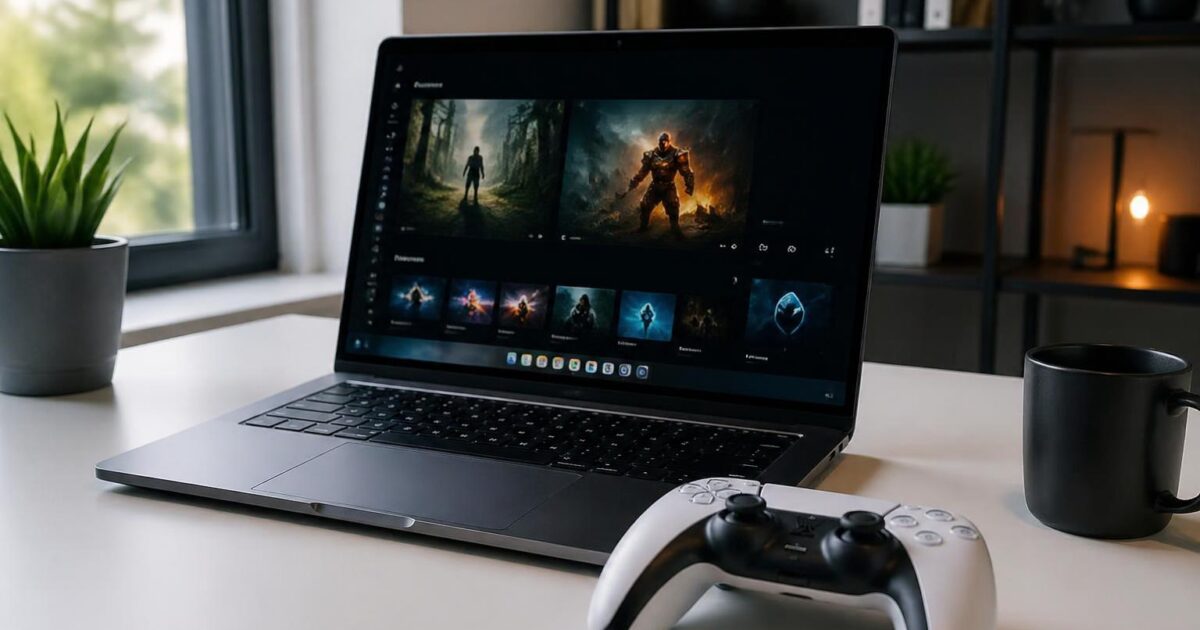
Usare un controller PS5 su PC nel 2026 è diventato un piccolo rito da postazione: si collega, si apre il launcher preferito e, idealmente, si gioca. Eppure, tra promesse di “plug and play” e realtà dei giochi PC, la differenza la fa una parola: compatibilità. Con Steam, spesso non servono installazioni extra: si abilita la configurazione PlayStation e si ottiene un mapping sensato in pochi minuti. Tuttavia, appena si esce dal perimetro Steam, entrano in gioco aspettative diverse: molti titoli continuano a preferire lo standard XInput in stile Xbox, quindi i pulsanti risultano “spostati” o il joystick risponde in modo strano. Perciò conviene capire bene cosa significa davvero giocare “senza driver aggiuntivi”: nessun pacchetto da scaricare per far vedere il pad a Windows, ma talvolta un livello di traduzione per farlo parlare con ogni gioco.
Il punto forte del DualSense resta l’ergonomia e la qualità dell’input, quindi vale la pena impostarlo nel modo più pulito possibile. Di conseguenza questa guida separa i casi d’uso: prima il metodo più rapido via cavo, poi il wireless, quindi la taratura su Steam e le soluzioni quando un titolo “non Steam” fa resistenza. L’obiettivo è ottenere una catena stabile e ripetibile, così ogni sessione di gaming parte senza perdere tempo in menu nascosti.
Sommario
Controller PS5 su PC senza driver: la soluzione rapida con USB-C e Steam
Quando si cerca il massimo della semplicità, la connessione via USB-C vince quasi sempre. Infatti riduce la latenza, evita interferenze e, soprattutto, taglia fuori una parte dei problemi di associazione tipici della connessione Bluetooth. Inoltre è la scelta più sensata per chi alterna spesso dispositivi o usa un portatile in ambienti “affollati” di segnali.
Il primo dettaglio, però, è anche quello che fa impazzire più persone: il cavo. Non tutti i cavi USB-C sono uguali, quindi serve un cavo dati e non un cavo “solo ricarica”. In termini pratici, un cavo completo trasporta alimentazione e comunicazione: senza le linee dati, Windows vede energia ma non vede un controller. Perciò, se il DualSense si accende ma non viene rilevato, il colpevole spesso è proprio lì.
Passi essenziali: collegare, far rilevare a Windows, poi configurare su Steam
Si collega l’estremità USB-C al pad e l’altra estremità a una porta del PC, meglio se diretta e non su hub economici. Quindi si attende qualche secondo: Windows mostra la classica notifica di nuovo dispositivo e la barra luminosa cambia stato. A questo punto, aprendo Steam, il riconoscimento risulta di solito immediato.
Per rendere l’esperienza davvero “a prova di distrazione”, conviene entrare in Steam e attivare la voce giusta. Si apre Impostazioni, poi la sezione Controller, e si abilita Supporto configurazione PlayStation. Così Steam traduce l’input del DualSense in un profilo coerente per la maggior parte dei giochi.
In modalità Big Picture, questa gestione diventa ancora più chiara. Inoltre si possono vedere mapping, test dei tasti e correzioni rapide del joystick. L’idea è semplice: prima si fa funzionare bene il controller nel “contenitore” Steam, poi si passa ai singoli giochi.
Verifica “da tecnico”: controllare Dispositivi e stampanti e l’audio
Se Windows sembra confuso, conviene fare un controllo veloce nel Pannello di controllo, dentro “Dispositivi e stampanti”. Qui il pad appare spesso come “Wireless Controller” anche se è collegato via cavo. È normale, quindi non deve spaventare.
Un’altra stranezza frequente riguarda l’audio. Talvolta Windows imposta il DualSense come dispositivo di input e output, perché il controller può comportarsi come piccola scheda audio. Di conseguenza l’audio del gioco “sparisce” dalle casse. In quel caso si entra in impostazioni audio di Windows e si disattiva il controller come periferica predefinita, lasciandolo disponibile solo quando serve davvero l’uscita cuffie del pad.
Chi desidera vedere l’intero flusso in azione può cercare una guida visiva mirata alla connessione via cavo e alle impostazioni Steam.
Connessione Bluetooth del controller PS5 su PC: pairing stabile senza dongle
Il wireless resta affascinante: niente cavi, divano più lontano, setup pulito. Tuttavia la connessione Bluetooth del DualSense può essere più sensibile all’ambiente rispetto all’USB. Quindi serve qualche accortezza in più, soprattutto se in casa ci sono cuffie Bluetooth, tastiere wireless, smart TV e router ravvicinati.
Prima di tutto si verifica che il Bluetooth del PC sia attivo. Su Windows 11 si passa da Impostazioni a “Bluetooth e dispositivi”; su Windows 10 si entra in “Dispositivi” e poi Bluetooth. Inoltre vale la pena aggiornare i driver del modulo Bluetooth dal produttore del portatile o della scheda madre, perché la stabilità migliora molto con firmware recenti.
Modalità di associazione: come mettere il DualSense in pairing
Per avviare il pairing, si premono insieme il tasto PlayStation e il tasto Crea/Condividi a sinistra del touchpad. Dopo pochi secondi la barra luminosa inizia a lampeggiare rapidamente. Quello è il segnale giusto: il controller è pronto a farsi vedere dal sistema.
Quindi, in Windows, si sceglie “Aggiungi dispositivo”, poi “Bluetooth”, e si attende la comparsa di “Wireless Controller” o “DualSense Wireless Controller”. Una volta selezionato, il lampeggio si ferma e la luce diventa fissa. A quel punto l’input arriva al PC, ma la vera domanda è: il gioco lo capirà?
Interferenze e conflitti: perché il pairing fallisce anche se tutto sembra corretto
Uno scenario tipico è l’associazione “fantasma” con la console. Se il DualSense è ancora legato alla PS5, tende a dare priorità a quel legame, quindi ignora o interrompe l’aggancio col computer. Perciò, se in casa la PS5 è accesa o in standby vicino, conviene spegnerla o allontanarla durante la prima associazione.
Un altro scenario riguarda l’affollamento radio. Anche se il Bluetooth funziona, troppi dispositivi possono creare micro-interruzioni. Di conseguenza il controller resta collegato ma “perde colpi” sul joystick o sui grilletti. In questi casi, spostare il PC, cambiare porta per l’antenna o usare un adattatore Bluetooth di qualità può fare una differenza sorprendente.
Per chi vuole vedere i passaggi di pairing su Windows 11 con schermate e menu, un video pratico aiuta a evitare errori banali.
Configurazione su Steam: mapping corretto, calibrazione joystick e compatibilità nei giochi
Steam è spesso il vero “traduttore” che rende il DualSense immediatamente utile su PC. Infatti molti giochi PC si aspettano XInput, mentre Steam può rimappare i comandi e presentare al gioco un profilo coerente. Quindi, anche quando Windows vede il controller, Steam decide se l’esperienza è fluida oppure frustrante.
Dentro Steam si entra in Impostazioni, poi in Controller. Qui si controlla che il dispositivo venga identificato e che la configurazione PlayStation sia abilitata. Inoltre conviene attivare l’opzione di supporto nei giochi “senza supporto”, perché molti titoli vecchi o porting non dichiarano esplicitamente il DualSense.
Calibrazione e impostazioni avanzate: zone morte, giroscopio e vibrazione
Una volta aperta la schermata di calibrazione avanzata, si possono regolare le zone morte del joystick. Questo passaggio è utilissimo quando, ad esempio, un personaggio cammina da solo o la visuale si muove lentamente. Pertanto una piccola correzione può “salvare” un controller perfettamente sano, ma leggermente sensibile.
Anche il giroscopio merita attenzione. In alcuni giochi di mira, una taratura corretta permette micro-correzioni più precise rispetto alla sola levetta. Inoltre si può decidere l’intensità della vibrazione, utile se si gioca di notte o si vuole ridurre il rumore meccanico.
Tabella di scelta rapida: USB, Bluetooth e comportamento tipico su Steam
Per scegliere il metodo migliore, conviene confrontare stabilità, latenza e probabilità di problemi. La tabella seguente aiuta a decidere in base allo scenario di gaming.
| Metodo | Stabilità | Latenza | Rischi tipici | Quando conviene |
|---|---|---|---|---|
| USB-C | Alta | Bassa | Cavo “solo ricarica”, porta difettosa | Competitivo, sessioni lunghe, update firmware |
| Connessione Bluetooth | Media | Media | Interferenze, pairing con PS5, batteria bassa | Divano, TV/monitor lontani, postazione pulita |
Esempio concreto: un profilo Steam dedicato per un gioco action
Si immagini una postazione con un action frenetico e un personaggio che schiva molto. Se il tasto di schivata risulta scomodo, Steam permette di spostarlo su un bumper o su un grilletto. Così si riduce l’affaticamento e si guadagna reattività. Inoltre si possono creare set di comandi diversi per menu e gameplay, evitando combinazioni impossibili da ricordare.
Quando la compatibilità è impostata bene, il gioco mostra le icone PlayStation oppure, almeno, risponde correttamente. Questo è il punto: non basta che “funzioni”, deve essere naturale.
Giochi fuori da Steam e obiettivo “senza driver”: cosa significa davvero per input e compatibilità
Molti utenti chiedono “funziona senza driver?” intendendo “senza installare niente”. Su Windows, il DualSense viene riconosciuto come periferica HID, quindi spesso la risposta è sì. Tuttavia, appena un gioco pretende XInput, i simboli cambiano e i comandi diventano incoerenti. Di conseguenza la differenza tra riconoscimento del dispositivo e compatibilità reale diventa enorme.
In questi casi, esistono due approcci puliti. Il primo consiste nell’aggiungere il gioco non Steam alla libreria Steam e avviarlo da lì. Così si sfrutta la configurazione del client e spesso si risolve in pochi minuti. Il secondo approccio usa strumenti di mapping che presentano il DualSense come controller Xbox, quindi il gioco riceve un input “atteso”.
Perché alcuni giochi vedono i pulsanti “sbagliati”
Molti titoli su PC mostrano prompt in stile Xbox, perché lo standard dominante è XInput. Quindi il tasto Croce viene interpretato come “A”, Cerchio come “B” e così via. Non è un bug del controller, bensì una scelta storica del mercato PC. Pertanto serve un livello di traduzione o un profilo preimpostato nel launcher.
Lista pratica: cosa controllare prima di pensare che il controller sia rotto
- Cavo: deve supportare dati, altrimenti il controller carica ma non comunica.
- Porte USB: provare una porta diversa, meglio sul retro del PC fisso.
- Conflitti software: evitare di tenere attivi insieme strumenti diversi di rimappatura, perché duplicano l’input.
- Associazione Bluetooth precedente: se tenta ancora di collegarsi alla PS5, conviene resettare il pairing.
- Batteria: a carica bassa il wireless diventa instabile, quindi meglio ricaricare prima di una sessione lunga.
Funzioni avanzate DualSense su PC: quando arrivano davvero
Grilletti adattivi e feedback aptico possono funzionare su PC, però solo nei giochi che integrano l’API DualSense. Alcuni titoli importanti su Steam ed Epic hanno supporto nativo, quindi il salto qualitativo si sente subito. Tuttavia, in molti giochi, si ottiene solo vibrazione standard.
Qui entra in gioco la strategia: se l’obiettivo è la massima fedeltà del DualSense, conviene scegliere titoli con supporto esplicito. Se invece l’obiettivo è compatibilità totale, allora la priorità diventa un mapping stabile e un profilo di input coerente. Questo compromesso, quando è chiaro, rende la postazione finalmente prevedibile.
Risoluzione problemi: reset, cavi difettosi, impostazioni Windows e riconnessione affidabile
Quando il DualSense non si connette o si disconnette a caso, la tentazione è reinstallare tutto. Tuttavia spesso basta seguire una diagnosi ordinata: prima hardware, poi pairing, poi impostazioni del sistema, infine il layer di mapping. Così si risparmiano ore.
Cavo “solo ricarica” e porte instabili: il controllo che risolve metà dei casi
Un controller che si accende ma non appare tra i dispositivi quasi sempre sta usando un cavo sbagliato o una porta problematica. Perciò conviene provare un cavo USB-C certificato per dati, magari quello di uno smartphone che supporta trasferimento file. Inoltre è utile testare una seconda porta, perché alcune frontali hanno alimentazione ok ma segnale meno stabile.
Dal punto di vista elettrico, la ricarica usa la linea di alimentazione, mentre la comunicazione richiede anche le linee dati. Quindi, se manca la parte dati, Windows non può negoziare la periferica. Questa spiegazione “da laboratorio” aiuta a ricordare che non è magia: è cablaggio.
Reset del controller: come cancellare associazioni e ripartire puliti
Se il pad continua a cercare la PS5 o non completa il pairing, il reset è l’arma più rapida. Sul retro c’è un piccolo foro vicino a L2: con una graffetta si preme il pulsante interno per alcuni secondi. In questo modo si cancellano le associazioni precedenti e si torna a uno stato neutro. Quindi si ripete la procedura Bluetooth o USB come se fosse la prima volta.
Coerenza degli strumenti: evitare conflitti di input tra Steam e mapper esterni
Un errore classico consiste nel far gestire il controller a più programmi insieme. Se Steam applica un mapping e, contemporaneamente, un altro strumento crea un controller virtuale, il gioco riceve doppi comandi. Di conseguenza il personaggio si muove a scatti, i menu scorrono da soli e l’esperienza diventa ingestibile.
La regola pratica è semplice: scegliere una “catena” e mantenerla. Per esempio: Steam come hub principale per quasi tutto, e solo in casi specifici un mapper esterno. Inoltre conviene impostare l’avvio automatico con criterio, così non parte in background quando non serve.
Riconnessione quotidiana: abitudini che aumentano la stabilità
Per il Bluetooth, la batteria conta più di quanto sembri. A tensione bassa il segnale può degradare, quindi la sessione risulta piena di micro-lag. Pertanto è utile ricaricare regolarmente e non aspettare lo “zero”.
Anche Windows aggiornato fa la differenza. Aggiornamenti di sistema e driver Bluetooth migliorano spesso la gestione energetica e la compatibilità con periferiche moderne. Infine, mantenere una sola periferica audio predefinita evita che il DualSense rubi l’uscita sonora al PC. Con questi accorgimenti, il controller diventa affidabile come una periferica cablata, oppure quasi.
I grilletti adattivi del DualSense funzionano su PC?
Sì, tuttavia funzionano in modo completo solo nei giochi che supportano nativamente l’API DualSense su PC. In molti altri titoli si ottiene vibrazione standard, quindi la differenza dipende dalla compatibilità del singolo gioco e dal launcher usato.
Perché il controller collegato via USB si carica ma non viene riconosciuto?
Di solito il cavo è “solo ricarica” e non trasferisce dati. Serve un cavo USB-C completo, capace di comunicare con le linee dati, oppure bisogna provare un’altra porta USB del PC.
Il controller è connesso, ma i pulsanti nel gioco sono sbagliati: come si sistema l’input?
Succede quando il gioco si aspetta XInput (layout Xbox). In questo caso conviene usare la configurazione di Steam con supporto PlayStation attivo, oppure avviare il gioco tramite Steam così da ottenere un mapping coerente.
Come si risolve un pairing Bluetooth che fallisce perché il controller cerca la PS5?
Conviene spegnere o allontanare la console e poi fare un reset del DualSense tramite il piccolo pulsante nel foro sul retro vicino a L2. Dopo il reset si ripete la procedura di associazione in Windows da Impostazioni Bluetooth.
Si può usare il jack cuffie del DualSense su PC?
Sì, il controller può comparire come dispositivo audio sia in modalità cablata sia in wireless. Se Windows lo imposta come predefinito e l’audio “sparisce”, basta selezionare manualmente casse o cuffie principali nelle impostazioni audio e lasciare il DualSense solo quando serve.