Per anni l’iPad è stato il “grande schermo” perfetto per mail, browser e documenti, mentre la messaggistica restava ancorata allo smartphone. Oggi, invece, WhatsApp su iPad cambia ritmo e abitudini: tra app ufficiale e modalità multidispositivo, il tablet può diventare davvero un dispositivo principale per le chat quotidiane. Di conseguenza, chi studia, lavora in mobilità o gestisce clienti può spostare conversazioni, file e chiamate su un display più comodo, senza rinunciare a sicurezza e continuità. Inoltre, la promessa più interessante è l’indipendenza operativa: una volta collegato, l’iPad può restare attivo anche quando il telefono è offline o spento, purché si rispetti la regola di accesso periodico che mantiene l’associazione. Così si apre un nuovo scenario: notifiche più leggibili, digitazione più rapida con tastiera, gestione allegati più immediata e un flusso di lavoro che somiglia a quello di un computer, però con la portabilità del tablet. Tuttavia, restano limiti e dettagli da conoscere, perché la sincronizzazione non è identica in ogni contesto e alcune funzioni dipendono dal tipo di account e dai dispositivi collegati.
- WhatsApp su iPad si configura come dispositivo collegato e può funzionare anche senza telefono online.
- La modalità multidispositivo consente di usare lo stesso account su più schermi, fino a quattro collegamenti.
- Notifiche, tastiera fisica e schermo grande migliorano produttività e accessibilità nelle chat.
- Serve aprire WhatsApp sul telefono principale periodicamente (tipicamente entro 14 giorni) per mantenere i dispositivi collegati attivi.
- Privacy e dati restano centrali: conviene controllare permessi, backup e impostazioni dei servizi collegati.
Sommario
WhatsApp su iPad come dispositivo principale: cosa cambia davvero
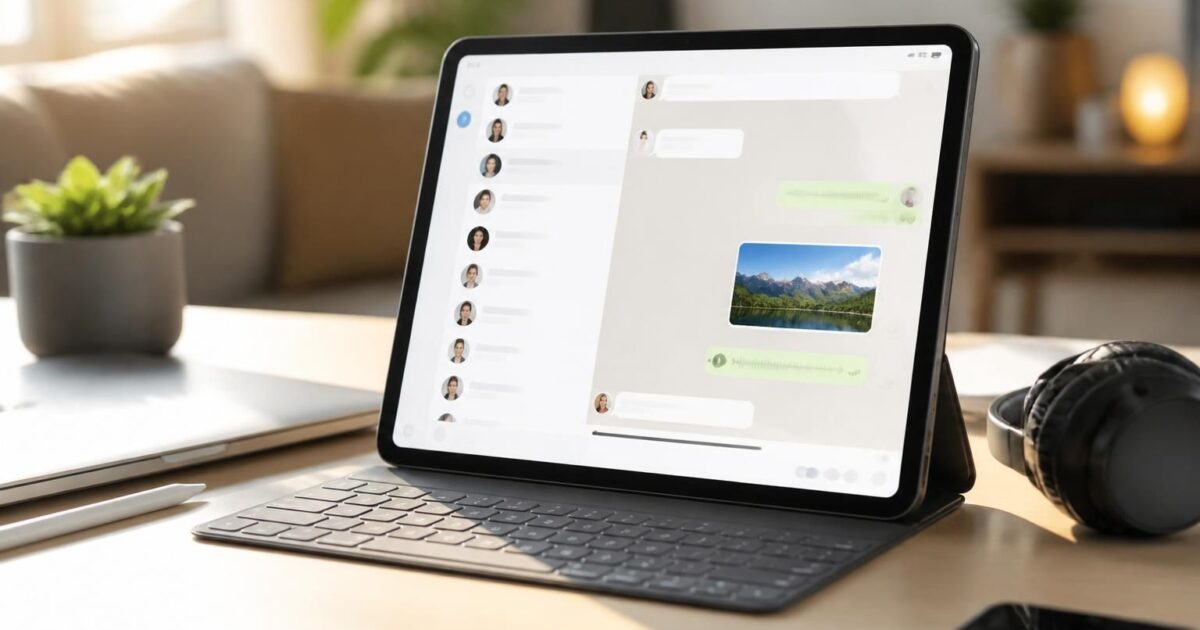
Usare WhatsApp su iPad come dispositivo principale significa, prima di tutto, spostare il “centro di gravità” della messaggistica su un display ampio. Quindi, le chat diventano più gestibili: elenco conversazioni a sinistra e contenuto a destra, con spazio per anteprime, foto e documenti. Inoltre, la digitazione migliora molto quando si usa una tastiera esterna, perché si risponde più velocemente e con meno errori.
Nonostante l’abitudine di affidare tutto allo smartphone, molti flussi quotidiani si adattano meglio al tablet. Per esempio, una consulente che lavora tra clienti e coworking può leggere PDF ricevuti in chat, annotarli e reinviarli senza cambiare dispositivo. Allo stesso modo, uno studente può coordinare gruppi, condividere appunti e seguire lezioni, mantenendo WhatsApp accanto alle app di produttività in split view. Così l’iPad smette di essere solo “secondo schermo”.
Multidispositivo e indipendenza: cosa aspettarsi dalla sincronizzazione
La funzione multidispositivo consente di collegare l’iPad all’account WhatsApp già esistente. In pratica, il tablet si comporta come un dispositivo collegato, simile a WhatsApp Web o all’app desktop. Di conseguenza, una volta completata la procedura, si può continuare a inviare messaggi anche se il telefono non è connesso in quel momento.
Tuttavia, la sincronizzazione non va confusa con un semplice “mirroring”. Ogni dispositivo collegato mantiene una propria sessione cifrata e, nella maggior parte dei casi, conserva una copia locale dei contenuti necessari. Inoltre, la stabilità dipende dalla connettività: Wi‑Fi affidabile o rete cellulare dell’iPad, se presente. Perciò, in ambienti con rete instabile, conviene verificare l’invio dei media e la ricezione dei messaggi lunghi.
Notifiche e gestione delle conversazioni su schermo grande
Le notifiche su iPad cambiano la percezione della priorità. Infatti, banner più ampi e centro notifiche più leggibile riducono il rischio di perdere un messaggio importante. Inoltre, con le modalità Focus si può filtrare il rumore: lavoro al mattino, famiglia nel pomeriggio, silenzio durante una presentazione. Così WhatsApp resta utile senza diventare invasivo.
Un caso tipico riguarda un piccolo studio che coordina appuntamenti via chat. Sul tablet, la segretaria può tenere aperta la conversazione con il cliente e, in parallelo, il calendario. Quindi, la risposta arriva in pochi secondi, con meno errori di orario o indirizzo. Alla fine, il vantaggio non è “solo comodità”, ma minori attriti nel processo.
Nel prossimo passaggio è essenziale capire la configurazione corretta, perché un collegamento fatto bene evita disconnessioni e sorprese.
Configurare l’app di WhatsApp per iPad: collegamento, QR e controlli chiave
L’uso dell’app su iPad parte da un passaggio semplice: scaricare WhatsApp dall’App Store e avviarlo. Poi si segue la procedura guidata, che porta al collegamento dell’account già attivo sul telefono. In genere, l’app mostra un codice QR che va scansionato dal telefono principale nella sezione dedicata ai dispositivi collegati. Quindi, in meno di un minuto, l’iPad entra nella lista dei dispositivi autorizzati.
Inoltre, non serve ricorrere a cloni, servizi esterni o procedure “creative”. Questo aspetto è fondamentale, perché riduce rischi di sicurezza e problemi di compatibilità. Nonostante ciò, conviene controllare alcuni dettagli subito dopo l’accesso, così l’esperienza risulta stabile nel tempo.
Passaggi pratici per attivare WhatsApp su iPad in modalità multidispositivo
Prima di collegare, è utile aggiornare WhatsApp sullo smartphone. Infatti, le versioni più recenti gestiscono meglio la sincronizzazione e le sessioni. Poi, sull’iPad si apre l’app e si seleziona l’opzione di collegamento. A quel punto compare il QR.
Quindi, sul telefono si entra in Impostazioni di WhatsApp e si apre la sezione dei dispositivi collegati. Si avvia la scansione e si inquadra il codice mostrato sull’iPad. Dopo la conferma, parte la sincronizzazione iniziale delle chat. Di conseguenza, le conversazioni principali diventano disponibili sul tablet, con cronologia e media recenti in base alle politiche di archiviazione e alle impostazioni.
La regola dei 14 giorni e cosa significa per il “dispositivo principale”
WhatsApp consente di collegare fino a quattro dispositivi oltre al telefono. Tuttavia, esiste una regola operativa importante: bisogna aprire WhatsApp sul telefono principale periodicamente, tipicamente entro 14 giorni, per mantenere attivi i dispositivi collegati. Perciò, se lo smartphone resta chiuso in un cassetto per settimane, l’iPad potrebbe perdere la sessione e richiedere un nuovo collegamento.
Questa scelta bilancia comodità e sicurezza. Infatti, obbligare un “check-in” riduce il rischio che un dispositivo resti collegato a lungo senza controllo. Così, chi vuole usare l’iPad come dispositivo principale può farlo nella pratica, ma è bene prevedere un accesso rapido al telefono ogni tanto, anche solo per pochi secondi.
Tabella rapida: iPad come centro operativo tra chat, notifiche e connettività
Per valutare se l’iPad può diventare davvero il perno della messaggistica, aiuta confrontare scenari e requisiti. Inoltre, una lettura sintetica chiarisce dove la sincronizzazione brilla e dove serve attenzione.
| Scenario d’uso | Vantaggio su iPad | Attenzione richiesta |
|---|---|---|
| Gestione clienti e preventivi via chat | Schermo grande per leggere allegati e rispondere rapidamente | Notifiche da configurare con Focus per evitare distrazioni |
| Studio e gruppi di classe | Split view con note, PDF e messaggi | Connettività stabile per invio media pesanti |
| Viaggi e mobilità | Possibile uso anche se il telefono è offline | Ricordare l’accesso periodico al telefono principale |
| Lavoro ibrido con tastiera | Digitazione veloce e multitasking | Gestire correttamente privacy di lock screen e anteprime |
Il passo successivo riguarda l’uso quotidiano: non basta collegare l’app, perché servono abitudini e impostazioni per far rendere davvero il tablet.
Produttività su iPad: chat, multitasking, file e flussi di lavoro reali
Quando WhatsApp gira su iPad, la differenza più concreta è il multitasking. Quindi, si può tenere la chat aperta mentre si lavora su un documento, una tabella o una presentazione. Inoltre, con il drag and drop si spostano immagini e file tra app in modo naturale, riducendo passaggi intermedi. Questo cambia il tempo di risposta, soprattutto in contesti professionali.
Un esempio efficace riguarda un’agenzia che gestisce eventi. Un coordinatore riceve in chat la piantina della sala, poi la trascina in un’app di annotazione e rimanda al fornitore una versione con evidenziazioni. Così l’intero ciclo si chiude in pochi minuti. Nonostante ciò, conviene definire regole interne: quali chat usare per approvazioni, quali per comunicazioni rapide, e come archiviare i file finali.
Notifiche intelligenti: meno rumore, più controllo
Su iPad le notifiche possono diventare un alleato. Infatti, è più semplice distinguere un messaggio urgente da una conversazione informale. Tuttavia, se arrivano decine di avvisi, la produttività crolla. Perciò, ha senso sfruttare le impostazioni di iPadOS: anteprime solo quando sbloccato, consegna riepilogata in fasce orarie, e Focus per lavoro o studio.
Inoltre, nelle chat di gruppo si può chiedere di usare menzioni quando serve attenzione immediata. Così, l’utente non deve “vivere” nella chat, ma può intervenire quando necessario. Questa è una piccola regola, però spesso cambia l’esperienza più di un aggiornamento software.
Allegati e organizzazione: da messaggio a documento in pochi tocchi
L’iPad eccelle nella gestione dei documenti. Quindi, un PDF ricevuto su WhatsApp può essere salvato nell’app File, rinominato e collocato in una cartella progetto. Inoltre, immagini e video possono essere filtrati e riutilizzati in app creative, senza passare dal telefono. Di conseguenza, la chat diventa un canale di consegna e non un “deposito disordinato”.
Un caso tipico è quello di un artigiano che riceve foto di un lavoro da fare. Sul tablet, confronta le immagini, prende misure su una bozza e invia un preventivo. Nonostante la semplicità, questo flusso riduce errori e incomprensioni. Alla fine, la messaggistica resta informale, ma il processo si professionalizza.
Chiamate e qualità audio: cosa aspettarsi con cuffie e rete
Le chiamate via app su iPad possono essere comode, soprattutto con cuffie Bluetooth. Tuttavia, la qualità dipende molto dalla connettività e dalla congestione della rete. Perciò, in ufficio conviene preferire Wi‑Fi stabile, mentre in mobilità un iPad con rete cellulare può essere più affidabile. Inoltre, tenere attive impostazioni di risparmio energetico troppo aggressive può influire sulle prestazioni in background.
Prima di passare alla sicurezza, è utile guardare anche un aspetto “invisibile”: privacy e dati, che diventano più delicati quando si moltiplicano i dispositivi collegati.
Sicurezza, privacy e dati: usare WhatsApp su iPad senza compromessi
Quando WhatsApp si estende a iPad, aumenta anche la superficie da proteggere. Quindi, blocco schermo, Face ID e codice diventano elementi centrali. Inoltre, bisogna ragionare su cosa appare nelle notifiche, perché un banner sul tablet appoggiato su una scrivania può esporre contenuti sensibili. Perciò, conviene limitare le anteprime o mostrarle solo dopo sblocco.
Nonostante la crittografia end-to-end, il rischio spesso non arriva dalla rete. Infatti, arriva da accessi non autorizzati, backup mal gestiti o dispositivi lasciati incustoditi. Così, una buona igiene digitale è la vera differenza tra comodità e problema.
Dispositivi collegati: controllo, revoca e segnali di allarme
La sezione “dispositivi collegati” sul telefono principale va controllata con regolarità. Inoltre, è utile riconoscere i nomi e le date di ultimo accesso. Se compare un dispositivo sconosciuto, si può scollegare in pochi tocchi. Quindi, in caso di dubbi, meglio revocare subito e rifare l’accesso su iPad con QR.
Un segnale tipico di anomalia è una disconnessione improvvisa seguita da richieste di nuovo collegamento senza motivo. Tuttavia, può capitare anche dopo aggiornamenti o reset di rete. Perciò, prima di allarmarsi conviene verificare: aggiornamenti app, data e ora corrette, e stato della rete.
Cookie, personalizzazione e impostazioni: cosa c’entra con l’esperienza quotidiana
Molti utenti usano WhatsApp insieme a servizi web, ricerca e contenuti online. Qui entra in gioco un tema spesso sottovalutato: cookie e dati di navigazione. Infatti, quando si accettano impostazioni “tutto attivo” su servizi esterni, si abilita una catena di personalizzazioni: misurazione dell’engagement, suggerimenti più mirati e, in alcuni casi, pubblicità personalizzata.
Se invece si rifiutano opzioni aggiuntive, i contenuti restano meno profilati e gli annunci diventano più generici. Tuttavia, alcuni dati tecnici continuano a servire per sicurezza, prevenzione di frodi e stabilità del servizio. Perciò, su iPad conviene aprire le impostazioni privacy del browser e dei servizi usati, scegliendo “altre opzioni” quando disponibili. Inoltre, strumenti dedicati alla gestione della privacy permettono di rivedere preferenze in qualsiasi momento.
Buone pratiche: protezione concreta senza complicazioni
Una routine semplice protegge più di mille promesse. Quindi, è utile tenere iOS e l’app aggiornati, attivare autenticazione a due fattori dove disponibile e usare un codice robusto. Inoltre, se l’iPad viene condiviso in famiglia, ha senso creare profili o limitare l’accesso alle app sensibili tramite restrizioni.
Per chi lavora con dati di clienti, è importante anche dove finiscono gli allegati. Perciò, salvare file in cartelle cifrate o in servizi aziendali riduce il rischio di dispersione. Alla fine, un iPad può essere dispositivo principale senza perdere controllo, purché si trasformi la comodità in metodo.
Resta un ultimo passaggio: chiarire limiti, casi particolari e domande ricorrenti, perché è lì che spesso nascono le frizioni più fastidiose.
Si può usare WhatsApp su iPad anche se lo smartphone è spento?
Sì, dopo il collegamento in modalità multidispositivo l’iPad può continuare a inviare e ricevere messaggi anche se il telefono è offline o spento. Tuttavia, per mantenere attivi i dispositivi collegati conviene aprire WhatsApp sul telefono principale periodicamente, di solito entro 14 giorni.
Quanti dispositivi si possono collegare allo stesso account WhatsApp?
In genere si possono collegare fino a quattro dispositivi, come computer o tablet, oltre al telefono principale. La gestione avviene dalla sezione dei dispositivi collegati, dove si può anche revocare l’accesso in qualsiasi momento.
Le notifiche su iPad mostrano il contenuto dei messaggi?
Dipende dalle impostazioni di iPadOS e dalle preferenze di notifica. Si può scegliere di mostrare anteprime sempre, solo quando il dispositivo è sbloccato oppure mai. Per contesti condivisi o lavorativi, spesso conviene limitare le anteprime per proteggere la privacy.
La sincronizzazione delle chat è immediata su iPad?
Di norma sì, soprattutto per i messaggi recenti. Tuttavia, la velocità dipende dalla connettività e dalla fase iniziale di allineamento. Se la rete è instabile, alcuni media potrebbero richiedere più tempo o un nuovo tentativo di download.
Cosa fare se l’iPad risulta scollegato all’improvviso?
Prima si verifica la rete e si aggiorna l’app. Poi si controlla sul telefono la lista dei dispositivi collegati. Se l’iPad non compare o mostra attività anomala, si esegue il logout e si ripete il collegamento tramite QR, così si ristabilisce una sessione pulita e sicura.