- Un vecchio dispositivo Android può diventare una console portatile per giochi Windows grazie a soluzioni di emulazione come Winlator, senza PC acceso e senza streaming.
- La riuscita dipende soprattutto da chip, RAM, storage e driver grafici; quindi conviene fare una verifica rapida prima di installare.
- Con poche impostazioni mirate (risoluzione, DX wrapper, profili CPU/GPU) si ottengono frame rate sorprendentemente stabili su molti titoli “leggeri”.
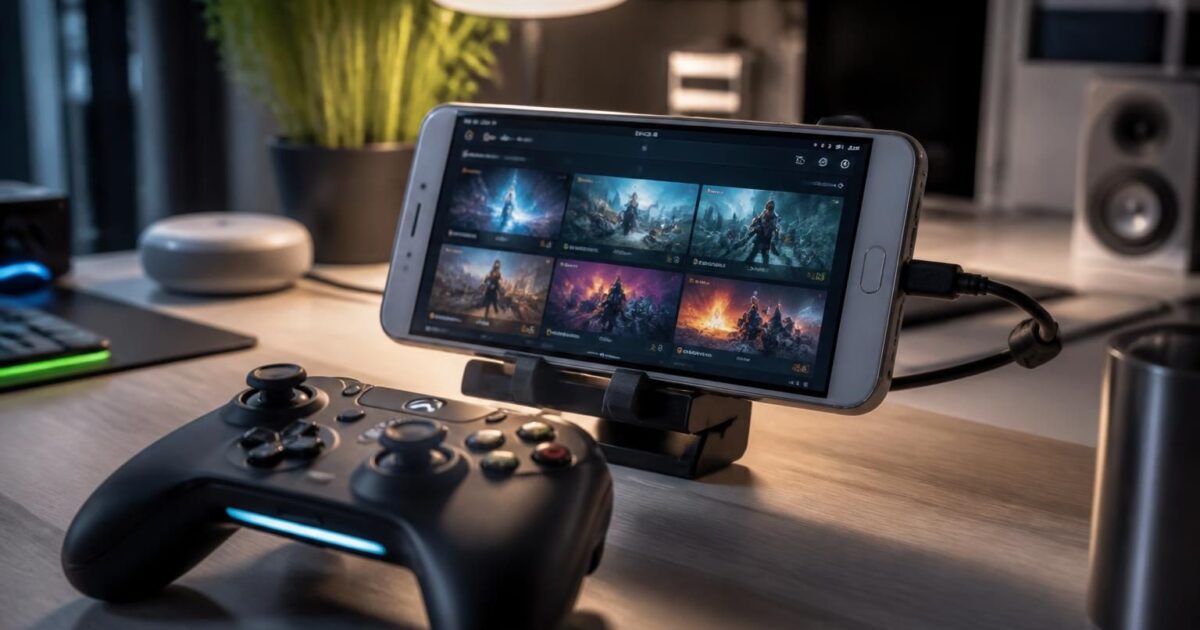
- Controller Bluetooth, hub USB-C e un piccolo supporto cambiano l’esperienza: il comfort conta quanto i benchmark.
- Privacy e cookie: quando si scaricano APK e si consultano guide, si incontrano banner e tracciamenti; perciò vale la pena gestire consensi e impostazioni.
Nel 2026, l’idea di trasformare un telefono dimenticato in un cassetto in una console dedicata non è più un esercizio da smanettoni estremi. Infatti, tra emulatori, wrapper e strumenti sempre più maturi, un vecchio dispositivo Android può eseguire giochi Windows in locale, senza PC e senza dipendere dallo streaming. Questo cambia le regole del gioco: non serve una connessione impeccabile, non serve un computer acceso in un’altra stanza e, soprattutto, si riscopre il gusto del “gaming da divano” con hardware riciclato.
Il cuore di questa trasformazione sta nell’emulazione: si crea un ambiente in cui un’app Android riesce a far girare software pensato per processori x86/x64 su chip ARM. Non è magia, quindi esistono limiti, compromessi e scelte intelligenti da fare. Tuttavia, con aspettative realistiche e qualche accorgimento, molti classici e titoli indie per Windows diventano sorprendentemente godibili. Per rendere il percorso concreto, torna utile seguire un filo narrativo: un ipotetico “progetto cassetto”, in cui uno smartphone di fascia media di qualche anno fa viene ripulito, configurato e ottimizzato fino a diventare una piccola console domestica e portatile.
Sommario
Winlator e l’emulazione su Android: come un vecchio dispositivo diventa una console per giochi Windows senza PC
Winlator si colloca tra le soluzioni più interessanti per portare giochi Windows su Android senza PC. Il suo punto di forza, infatti, è l’esecuzione locale: niente streaming, niente cloud gaming e niente sessioni remote che dipendono dal Wi‑Fi. Si crea invece un “contenitore” che combina tecnologie note come Wine e livelli di traduzione per l’architettura, così da far dialogare software Windows e hardware mobile.
Per capire cosa succede sotto il cofano, conviene immaginare tre strati. Prima di tutto, c’è la traduzione delle chiamate di sistema di Windows, che Wine gestisce da anni in ambito desktop. Inoltre, serve un ponte tra istruzioni x86/x64 e CPU ARM, così da eseguire binari pensati per Intel o AMD. Infine, c’è la resa grafica, dove entrano in gioco wrapper come DXVK o alternative simili, capaci di mappare DirectX su API più digeribili dal mondo Android.
Questo spiega perché la compatibilità non è totale. Alcuni giochi partono ma non superano un menu, altri funzionano con audio imperfetto, altri ancora richiedono patch o impostazioni precise. Tuttavia, molti titoli 2D, strategici o 3D non troppo esigenti girano bene, soprattutto se si abbassa la risoluzione e si usa un profilo prestazionale adeguato. In altre parole, l’obiettivo realistico non è replicare un PC gaming moderno, bensì costruire una console “retro‑moderna” capace di far rivivere librerie Windows leggere.
Un caso tipico aiuta a visualizzare l’approccio. Si prenda un telefono Android di 4–6 anni fa, con 6 GB di RAM e storage UFS. Dopo una pulizia del sistema e la disattivazione delle app superflue, Winlator viene configurato con un contenitore dedicato ai giochi. A quel punto si prova un titolo come un gestionale, un’avventura punta‑e‑clicca o un indie su engine datati. Se si parte con preset conservativi, si riducono i crash e si capisce subito dove intervenire.
La chiave è accettare l’emulazione come un equilibrio. Più si forza la qualità grafica, più aumenta il carico. Di conseguenza, conviene ragionare per obiettivi: stabilità prima, poi fluidità, infine dettagli. Questo atteggiamento trasforma un esperimento in una console credibile, e prepara al passo successivo: scegliere hardware e accessori con criterio.
Requisiti e controlli rapidi: scegliere l’Android giusto per giochi Windows in emulazione senza streaming
Non tutti gli Android si comportano allo stesso modo quando si tenta di trasformare un vecchio dispositivo in una console. Quindi, prima di scaricare file e perdere tempo, conviene fare una checklist rapida. L’emulazione e la traduzione grafica stressano CPU, GPU, memoria e I/O, perciò anche un dettaglio come lo storage lento può diventare un collo di bottiglia.
Il primo elemento è il SoC. In generale, chip con buona GPU e driver solidi offrono meno grattacapi. Inoltre, la disponibilità di Vulkan fa spesso la differenza, perché molti wrapper moderni si appoggiano a quella strada. Il secondo elemento è la RAM: sotto una certa soglia, i caricamenti si interrompono e il sistema chiude processi in background. Il terzo è lo spazio libero, perché tra container, cache shader e installazioni si possono bruciare decine di gigabyte in fretta.
| Componente | Cosa controllare | Perché conta nel gaming Windows su Android |
|---|---|---|
| CPU/SoC | Prestazioni single-core e gestione termica | Riduce stutter e migliora la stabilità dei processi emulati |
| GPU | Supporto Vulkan e qualità driver | Facilita la traduzione DirectX e aumenta la compatibilità |
| RAM | Almeno 6 GB consigliati per titoli medi | Evita chiusure improvvise e caricamenti incompleti |
| Storage | UFS preferibile, spazio libero abbondante | Riduce tempi di load e problemi con cache e file temporanei |
| Raffreddamento | Throttling sotto stress | Mantiene frame rate stabile durante sessioni lunghe |
Oltre ai numeri, contano piccoli segnali pratici. Se lo smartphone scalda già con un gioco Android nativo, allora l’emulazione lo metterà in crisi prima. Se invece regge sessioni lunghe senza ridurre la frequenza, la base è buona. Anche la batteria va considerata: una cella esausta crea cali di tensione e, di conseguenza, può accentuare instabilità e spegnimenti.
Un altro controllo utile riguarda la versione di Android e la gestione dei permessi. Alcuni file manager limitano l’accesso a cartelle, quindi conviene usare strumenti affidabili e concedere solo ciò che serve. In parallelo, una rete stabile aiuta per i download, anche se l’obiettivo resta il gaming senza PC e senza streaming. Questo punto è importante: una volta installato tutto, la console improvvisata funziona anche offline, proprio come un dispositivo dedicato.
Chiariti requisiti e limiti, il passaggio naturale è la configurazione. Lì si vince o si perde: due settaggi sbagliati possono far credere che “non funzioni niente”, mentre qualche scelta accorta sblocca prestazioni sorprendenti.
Configurazione pratica di Winlator: impostazioni, profili e primi giochi Windows da provare su Android senza PC
La configurazione efficace parte da una regola semplice: cambiare una cosa alla volta. Così, quando un gioco Windows gira male su Android, si capisce quale parametro incide davvero. Inoltre, conviene creare più profili, perché un titolo 2D e uno 3D hanno esigenze opposte. In questo modo, il vecchio dispositivo si comporta come una console con preset dedicati, non come un laboratorio caotico.
Il primo nodo è la risoluzione. Abbassarla riduce il carico sulla GPU e, di conseguenza, migliora la fluidità. Perciò, per molti giochi è sensato partire da 720p o anche meno, soprattutto su schermi piccoli dove la perdita di dettaglio pesa poco. Subito dopo arriva la scelta del renderer o del wrapper per DirectX: spesso DXVK su Vulkan dà risultati ottimi, tuttavia qualche titolo preferisce strade diverse e richiede tentativi mirati.
Un passaggio spesso sottovalutato è la gestione dell’input. Molti giochi Windows assumono tastiera e mouse, quindi vale la pena configurare overlay touch sensati o, meglio, collegare un controller. Inoltre, alcuni emulatori permettono mapping avanzato, utile per titoli con scorciatoie. Non serve complicarsi la vita: l’obiettivo è giocare, non scrivere un manuale di keybinding.
Per iniziare con successo, conviene scegliere giochi “amichevoli” con l’emulazione. Gli indie 2D, i classici su engine leggeri e i titoli più vecchi spesso offrono un’esperienza convincente. Anche alcuni giochi GOG senza DRM risultano più semplici da gestire, perché riducono dipendenze e launcher invasivi. Al contrario, i titoli con anti‑cheat moderno o DRM aggressivi tendono a creare problemi, quindi è meglio evitarli se lo scopo è una console pronta all’uso.
Una scaletta di test per evitare ore di tentativi
Una metodologia rapida accelera tutto. Prima si verifica che l’installer si apra e che il gioco arrivi al menu. Poi si prova una sessione di 10 minuti con audio attivo, così si individuano crash ricorrenti. Infine, si monitora temperatura e cali di frame rate: se dopo 15 minuti la frequenza crolla, serve un profilo più conservativo.
- Avvio del gioco e creazione salvataggio: conferma che file e permessi funzionino.
- Test audio e musiche: individua glitch prima di investire tempo.
- Riduzione risoluzione e dettagli: cerca stabilità, poi qualità.
- Controller e mapping: ottimizza la comodità, non solo le prestazioni.
- Sessione lunga con ricarica: verifica se il calore peggiora durante l’alimentazione.
Questa scaletta aiuta anche a distinguere i problemi strutturali da quelli di settaggio. Se un titolo non supera la schermata iniziale nonostante vari profili, allora la compatibilità è il vero limite. Se invece parte ma scatta, l’ottimizzazione ha ancora margine. A quel punto, la “console Android per Windows” smette di essere un esperimento e diventa una routine di gioco credibile, soprattutto se si cura l’ergonomia.
Una demo ben fatta mostra spesso dettagli che le guide testuali danno per scontati, come la scelta del container e l’ordine delle impostazioni. Inoltre, vedere un caso reale aiuta a riconoscere subito i segnali di throttling o di incompatibilità grafica.
Accessori e assetto da salotto: controller, hub USB-C e comfort per trasformare Android in console gaming
Quando l’emulazione funziona, l’ergonomia diventa il vero moltiplicatore. Quindi, per trasformare un vecchio dispositivo in una console, servono accessori semplici ma scelti bene. Un controller Bluetooth affidabile riduce la frustrazione e rende naturali i giochi Windows che nascono per gamepad. Inoltre, un supporto rigido evita dolori alle mani e migliora la percezione di qualità.
Un hub USB‑C con alimentazione pass-through cambia l’esperienza domestica. Infatti, permette di collegare periferiche USB, un monitor via HDMI se supportato, e al tempo stesso mantenere la ricarica. Così il telefono diventa una micro‑console da TV, senza PC e senza dover ricorrere allo streaming. Non tutti i dispositivi supportano uscita video, tuttavia vale la pena controllare prima di comprare accessori.
Anche l’audio merita attenzione. Cuffie cablate riducono latenza, mentre Bluetooth può introdurre ritardi percepibili, soprattutto nei rhythm game. Perciò, se il gioco richiede timing, meglio scegliere una soluzione più diretta. In alternativa, si può usare un piccolo DAC USB‑C, che spesso migliora anche la qualità.
Setups consigliati in base al tipo di gioco
- Strategia e gestionali: supporto da tavolo + mouse Bluetooth, perché la precisione conta più del feedback tattile.
- Azione e platform: controller con buona croce direzionale, così si evitano input imprecisi.
- Avventure narrative: cuffie leggere e luminosità moderata, per sessioni lunghe senza affaticamento.
- Racing arcade: grilletto analogico e vibrazione, così la guida risulta più naturale.
Un dettaglio spesso ignorato è il calore in mano. Un telefono che scalda diventa scomodo e, di conseguenza, si gioca peggio anche a frame rate decenti. Quindi, un piccolo pad termico sul retro o una clip con ventolina può stabilizzare la situazione in estate. Non si tratta di inseguire prestazioni estreme, bensì di mantenere costante l’esperienza, proprio come farebbe una console vera.
Con accessori adeguati, emerge un vantaggio culturale: si riscoprono cataloghi Windows che hanno segnato un’epoca, dai puzzle game ai classici PC degli anni 2000. Questa continuità tra passato e presente rende il progetto più di un semplice riciclo. A questo punto, però, entra in gioco un tema delicato: dove si scaricano app, guide e file, e come si gestiscono cookie, dati e privacy durante il percorso.
Una panoramica video sui controller e sul mapping aiuta a evitare acquisti sbagliati. Inoltre, mostra differenze reali tra latenza, qualità dei pulsanti e stabilità della connessione.
Download, siti e privacy: cookie, IP e scelte consapevoli mentre si crea una console Android per giochi Windows
Durante la trasformazione di un vecchio dispositivo Android in console per giochi Windows, si passa spesso da siti di download, forum e pagine di guide. Proprio lì compaiono banner su cookie e trattamento dati, spesso simili tra loro. Quindi, capire cosa si accetta non è una formalità, ma una scelta pratica che incide su tracciamento, profilazione e sicurezza.
Molti servizi online dichiarano di usare cookie e dati, inclusi indirizzi IP, per fornire e mantenere servizi, misurare statistiche, prevenire spam e abusi. Inoltre, spiegano che accettare “tutto” abilita funzioni aggiuntive come personalizzazione di contenuti e annunci, nonché misurazione più dettagliata della pubblicità. Al contrario, rifiutare limita questi usi extra, pur lasciando attive funzioni tecniche essenziali. Questa distinzione ha un impatto concreto: una ricerca su emulatori o su gaming può diventare un segnale per la profilazione pubblicitaria, anche se l’utente voleva solo una guida.
Perciò, conviene applicare un approccio “minimo necessario”. Si accettano i cookie indispensabili per far funzionare il sito, mentre si valutano con calma le opzioni avanzate. Inoltre, molti banner offrono una sezione “altre opzioni” con controlli più fini: lì si può disattivare la personalizzazione e mantenere contenuti non personalizzati, che di solito dipendono dal contesto della pagina e dalla posizione approssimativa. Alcuni strumenti esterni permettono anche di gestire preferenze nel tempo, tramite pagine di controllo dedicate ai privacy tools.
La privacy, però, è solo metà della storia. L’altra metà è la sicurezza dei file. Quando si scaricano APK o build sperimentali, bisogna scegliere fonti note e verificare checksum quando disponibili. Inoltre, è sensato isolare il telefono-console: niente account principali, poche app, permessi ridotti. Così, anche se un download fosse problematico, l’impatto si riduce.
Un esempio concreto chiarisce il punto. Si immagini che il “progetto cassetto” usi un account Google secondario, senza email sensibili. Si disattiva la sincronizzazione di dati non necessari e si controllano i permessi di archiviazione. Inoltre, si installa solo ciò che serve per l’emulazione e per trasferire file, evitando launcher ridondanti. Questa disciplina fa risparmiare tempo, perché riduce notifiche, consumi in background e conflitti con la gestione memoria.
Infine, vale una regola semplice: se un sito spinge a “accetta tutto” senza spiegazioni chiare, meglio fermarsi e leggere. Il risultato è una console più pulita, più stabile e più rispettosa dei dati personali, che resta pronta per il vero obiettivo: giocare in locale, senza PC e senza dipendere dallo streaming.
Quali giochi Windows funzionano meglio su Android tramite emulazione?
In generale funzionano meglio titoli 2D, indie leggeri, avventure grafiche e giochi più datati con requisiti moderati. Inoltre, build senza DRM aggressivi tendono a creare meno problemi. Al contrario, giochi con anti-cheat moderno o launcher complessi spesso risultano incompatibili o instabili.
Serve una connessione Internet per giocare, una volta configurato tutto?
No, l’obiettivo è giocare in locale senza PC e senza streaming. Tuttavia, Internet serve per scaricare Winlator, aggiornamenti e file di gioco legittimi. Dopo l’installazione, molti titoli funzionano anche offline, a patto che non richiedano login o verifiche online.
Come si migliorano prestazioni e stabilità su un vecchio dispositivo Android?
Conviene abbassare risoluzione e dettagli, scegliere un wrapper grafico adatto (spesso Vulkan aiuta), e creare profili diversi per giochi diversi. Inoltre, ridurre app in background e controllare il throttling termico stabilizza i frame. Un controller e un hub USB-C migliorano poi l’esperienza d’uso.
È possibile collegare il telefono alla TV e usarlo come console domestica?
Sì, ma dipende dal supporto del dispositivo all’uscita video via USB-C. Se è presente, un hub USB-C con HDMI e alimentazione permette una configurazione da salotto molto comoda. In caso contrario, si può comunque giocare sullo schermo del telefono con controller, mantenendo il vantaggio del gaming senza PC.
Come gestire cookie e privacy mentre si cercano guide e download?
Molti siti usano cookie e dati, inclusi IP, per statistiche, sicurezza e continuità del servizio; accettare tutto può abilitare personalizzazione e annunci mirati. Quindi conviene selezionare opzioni avanzate e limitare ciò che non è necessario. Inoltre, è utile usare fonti affidabili per i file e mantenere permessi e account del telefono-console il più essenziali possibile.