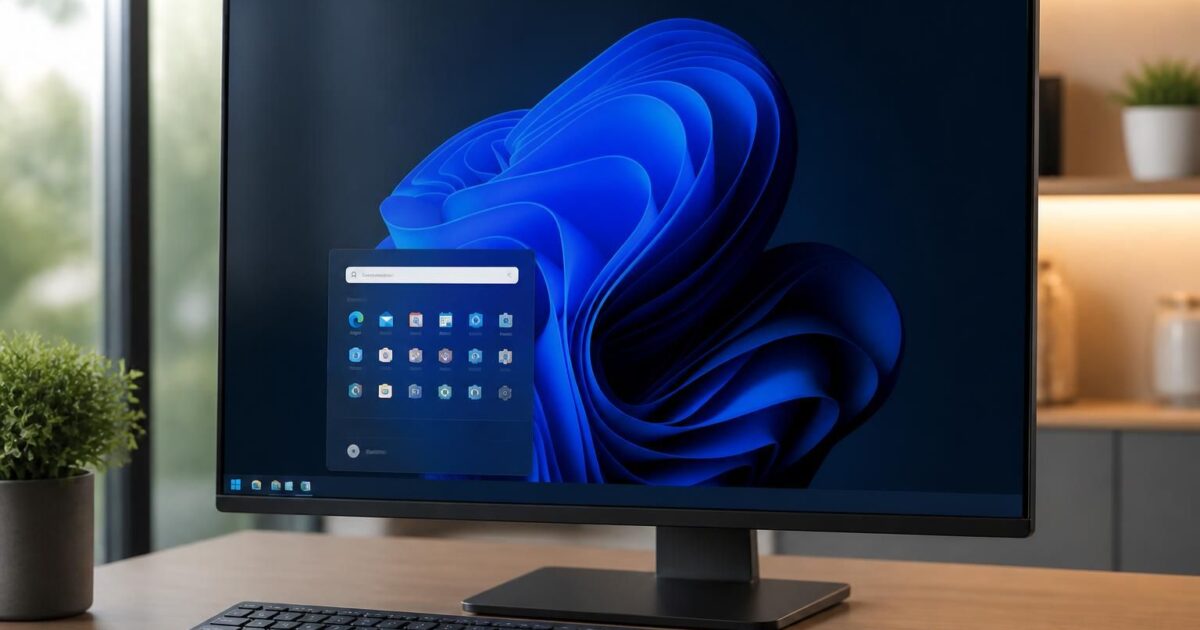
- La taskbar di Windows 11 torna davvero flessibile: si può riposizionare e adattare a flussi di lavoro diversi, senza trucchi.
- Il menu Start guadagna controlli di layout: ridimensionare non è più un compromesso, ma una scelta operativa.
- La ricerca diventa più “locale”: meno dipendenza da Bing e più controllo sui risultati e sulle preferenze.
- Un aggiornamento mirato può cambiare l’esperienza utente più di molte funzioni “wow”, perché agisce sui gesti quotidiani.
- Personalizzazione e coerenza dell’interfaccia tornano al centro, con benefici concreti per produttività e accessibilità.
In Windows 11, poche aree incidono sulla routine quanto taskbar, menu Start e ricerca. Sono tre punti di contatto costanti: si aprono app, si cambiano finestre, si cerca un file al volo prima di una call. Perciò ogni micro-variazione dell’interfaccia può spostare l’equilibrio tra velocità e frizione. Dopo anni di richieste, Microsoft ha iniziato a rimettere mano a quelle rigidità che avevano fatto discutere dal debutto del sistema nel 2021. Il risultato è un pacchetto di novità che sembra pensato per chi lavora davvero sul PC: la taskbar può tornare a vivere in alto o ai lati, il menu Start offre un ridimensionamento più sensato e la ricerca smette di essere un corridoio obbligato verso Bing.
Il punto interessante, inoltre, non è solo “cosa” cambia, ma “come” cambia l’esperienza utente. Un riposizionamento della barra incide su ergonomia e memoria muscolare. Un Start più controllabile riduce i clic e rende coerente la personalizzazione. Una ricerca meno web-centrica evita risultati rumorosi quando serve un documento locale. Nel complesso, questo aggiornamento ricompone una promessa: Windows 11 può essere moderno senza diventare prescrittivo. E quando l’interfaccia smette di imporre abitudini, torna a potenziare quelle dell’utente.
Sommario
Windows 11 e taskbar riposizionabile: perché il cambio di posizione conta davvero
La possibilità di spostare la taskbar non è un vezzo estetico. Al contrario, tocca un tema pratico: la gestione dello spazio visivo. Molti schermi moderni sono ultrawide, quindi l’altezza verticale vale oro. Perciò mettere la barra a sinistra o a destra può liberare righe utili in un editor, in un IDE o in un foglio di calcolo. In altri contesti, invece, portarla in alto riduce i movimenti del puntatore, perché avvicina comandi e tab del browser. Nonostante sembri un dettaglio, il risparmio di micro-azioni si somma durante la giornata.
Per rendere l’idea, si può seguire un filo conduttore semplice: un piccolo studio di progettazione, “Studio Volta”, con un parco macchine misto tra portatili e desktop. Chi impagina cataloghi lavora con pannelli laterali già fitti, quindi preferisce la taskbar in basso per non affollare i lati. Chi sviluppa siti, invece, sceglie la barra a sinistra per guadagnare altezza nelle finestre. Così la stessa interfaccia si adatta a ruoli diversi, senza imporre un modello unico. Questa è personalizzazione che migliora davvero l’esperienza utente.
Taskbar in alto, ai lati o compatta: scenari d’uso e vantaggi concreti
Quando la taskbar si sposta, cambia anche l’ergonomia. In alto, ad esempio, si riduce la distanza tra controlli del sistema e aree di lavoro tipiche di browser e app. Tuttavia, su alcuni flussi la scelta migliore resta il lato: una barra verticale può ospitare icone in modo più leggibile, soprattutto con molte app aperte. Inoltre, una versione compatta risponde a chi usa display piccoli o lavora in mobilità, perché limita l’ingombro e lascia respirare i contenuti.
Un esempio tipico riguarda chi usa Windows 11 in presentazione. Con la taskbar in alto, si evita che copra elementi in basso durante demo o condivisione schermo. Di conseguenza, le applicazioni a pieno schermo risultano più pulite. In un ufficio tecnico, invece, una barra laterale riduce interferenze con timeline e barre strumenti di software CAD. La stessa funzione, quindi, cambia valore in base al contesto: è qui che l’interfaccia smette di essere un monolite.
Attenzione a bug e compatibilità: cosa verificare dopo l’aggiornamento
Ogni aggiornamento che tocca la taskbar può far emergere spigoli. Alcune app ancorano menu o tooltip assumendo la barra in basso, quindi conviene verificare i casi limite. Inoltre, widget, aree di notifica e indicatori di sistema devono restare coerenti, altrimenti l’utente perde tempo a “cercare” comandi prima automatici. Perciò, dopo aver spostato la barra, è utile testare tre cose: notifiche, trascinamento tra monitor e comportamento in modalità a schermo intero.
In “Studio Volta”, ad esempio, un portatile collegato a docking station alterna spesso un monitor esterno. Quindi si controlla che la taskbar rimanga sul display principale desiderato e che le icone non cambino ordine. È un controllo di pochi minuti, ma evita una settimana di irritazione. Il messaggio chiave resta semplice: la flessibilità è un vantaggio, purché non rompa l’affidabilità. E proprio l’affidabilità è la base di una buona esperienza utente.
Per capire visivamente differenze e opzioni, può aiutare una dimostrazione pratica passo per passo su configurazioni diverse.
Menu Start ridimensionabile in Windows 11: layout, controllo e produttività quotidiana
Il menu Start è un cruscotto operativo, non un poster. Perciò la possibilità di ridimensionare incide su due aspetti: densità di informazioni e velocità di accesso. Un Start troppo grande disperde l’attenzione e costringe a scorrere. Uno troppo piccolo, invece, comprime elementi e riduce l’utilità dei collegamenti. Con le nuove opzioni, Windows 11 torna a offrire un compromesso gestibile: l’utente decide quanto spazio dedicare a app fissate, suggerimenti e aree informative, senza sentirsi intrappolato in un layout unico.
Inoltre, il ridimensionamento dialoga con la personalizzazione. Se un reparto usa sempre gli stessi strumenti, ha senso ampliare la griglia di app fissate e ridurre ciò che non serve. Al contrario, su PC condivisi o su macchine di assistenza, un Start più “informativo” può mantenere visibili file recenti e scorciatoie utili. In entrambi i casi, l’interfaccia torna a seguire il lavoro reale, non una visione astratta dell’ordine. È una differenza sottile, ma si sente ogni volta che si preme il tasto Windows.
Ridimensionare il menu Start: esempi di configurazioni per ruoli diversi
Si immagini un’addetta amministrativa che vive tra email, PDF e un gestionale. Un menu Start più alto, con app fissate in primo piano, riduce il tempo di avvio e limita la ricerca manuale. Tuttavia, un project manager potrebbe preferire un Start più compatto e pulito, perché lavora soprattutto con collegamenti nel browser e usa più spesso la taskbar. Così la stessa funzione si traduce in due soluzioni coerenti, entrambe valide.
In “Studio Volta” la persona che fa supporto tecnico ha un terzo scenario. Serve aprire rapidamente strumenti come terminale, gestione dispositivi e console di amministrazione. Quindi si imposta uno Start più ampio con gruppi di app e utility. Di conseguenza, quando arriva una chiamata urgente, bastano due clic e non si perde il filo. La produttività, qui, non nasce da una feature spettacolare, ma dal controllo del layout.
Quando il design influenza la memoria muscolare
Molti utenti non “pensano” a Start: lo usano e basta. Perciò il modo in cui elementi si allineano e si scalano influenza la memoria muscolare. Se il pulsante, i riquadri e le liste cambiano dimensione in modo prevedibile, l’utente si orienta senza sforzo. Se invece ogni apertura sposta contenuti in modo incoerente, aumenta il carico cognitivo. Proprio per questo il ridimensionamento, se ben implementato, è anche una misura di accessibilità: meno sorpresa, più costanza.
Un dettaglio utile riguarda chi usa Windows 11 con ridimensionamento DPI o con schermi 4K. In questi casi, controllare la dimensione di Start aiuta a mantenere testi leggibili senza ingrandire tutto il sistema. Pertanto la personalizzazione non è solo estetica: diventa un modo per rispettare limiti visivi e abitudini. L’insight finale è chiaro: Start funziona quando si adatta, non quando impone.
Chi vuole vedere casi reali di layout, con confronto prima/dopo, può seguire una guida video che mostra impostazioni e conseguenze sul flusso di lavoro.
Ricerca in Windows 11 senza Bing: più controllo, meno rumore e risultati locali più puliti
La ricerca è il comando più sottovalutato di Windows 11. Eppure è anche quello che può far risparmiare più tempo, perché evita percorsi lunghi tra cartelle e menu. Quando però i risultati web dominano quelli locali, nasce un problema: l’utente cerca “preventivo aprile” e si trova suggerimenti online, non il file salvato ieri. Perciò l’idea di una ricerca più libera da Bing risponde a una richiesta concreta: ridurre la distrazione e riportare al centro documenti, impostazioni e applicazioni presenti sul PC.
Non si tratta di demonizzare il web. In molti casi, una risposta rapida online è utile. Tuttavia, nel lavoro quotidiano, la ricerca serve spesso a recuperare risorse locali. Quindi la possibilità di attenuare o disattivare l’integrazione con Bing rende l’interfaccia più “strumento” e meno “vetrina”. In ambienti aziendali, inoltre, è un tema di compliance: alcune policy preferiscono limitare query esterne per contenere dispersione di dati o semplicemente per evitare tracciamenti non necessari.
Differenza tra ricerca locale e ricerca web: casi pratici in ufficio
Nel flusso di “Studio Volta”, la responsabile del magazzino cerca spesso “driver stampante” oppure “fatture 2025”. Nel primo caso, un risultato web può anche aiutare. Nel secondo caso, invece, serve il documento locale o una cartella condivisa. Se la ricerca spinge Bing in cima, si perde tempo a filtrare. Di conseguenza, un’impostazione che privilegi il locale diventa un acceleratore. Il guadagno non è in minuti singoli, ma nella costanza: meno interruzioni, più continuità.
Altresì, una ricerca pulita migliora la formazione interna. Quando un nuovo collega impara a usare Windows 11, l’obiettivo è fargli trovare strumenti e impostazioni, non portarlo su pagine esterne. Ridurre il web dentro la ricerca, quindi, semplifica l’apprendimento. È una scelta che rafforza l’esperienza utente e rende più prevedibile il comportamento del sistema.
Privacy, cookie e dati: perché la gestione delle preferenze conta anche su PC
Quando si parla di ricerca e servizi online, entrano in gioco preferenze di privacy. In generale, molte piattaforme usano cookie e dati, inclusi indirizzi IP, per erogare servizi, misurare stabilità, proteggere da spam e frodi, e analizzare l’engagement. Se si accettano opzioni estese, inoltre, gli stessi dati possono servire a migliorare servizi, misurare annunci, e mostrare contenuti o pubblicità personalizzati. Se invece si rifiutano, si tende a ricevere contenuti meno personalizzati, influenzati da contesto, sessione attiva e posizione generale.
Questa logica, pur non essendo identica in ogni ecosistema, aiuta a capire perché molti utenti desiderino una ricerca di Windows 11 più orientata al locale. Meno passaggi verso servizi esterni significa meno variabili da gestire. Pertanto, oltre alla comodità, c’è un aspetto di controllo: l’utente decide quando aprire il web e quando restare nel sistema. L’insight finale è diretto: una buona ricerca è quella che rispetta l’intenzione, non quella che la reindirizza.
Aggiornamento KB5120998, 24H2 e 25H2: come arrivano le novità e come valutarle in modo tecnico
Quando si parla di aggiornamento su Windows 11, conviene distinguere tra canali e pacchetti. Alcune funzioni arrivano tramite aggiornamenti cumulativi identificati da KB, altre maturano dentro release come 24H2 o si estendono a rami successivi come 25H2. In questo contesto, la comparsa di opzioni per taskbar riposizionabile, menu Start da ridimensionare e ricerca meno legata a Bing può dipendere dal tipo di build e dai toggle interni. Quindi, prima di dare per “assente” una funzione, è utile verificare versione, patch installate e criteri di attivazione.
Un approccio tecnico, ma pratico, consiste nel ragionare per impatto. Se una postazione è critica, si testa l’aggiornamento su un gruppo ristretto. In “Studio Volta”, ad esempio, due PC pilota replicano i profili tipici: uno con doppio monitor e software pesante, uno portatile usato in mobilità. Così si vede subito se la nuova interfaccia crea attriti o se, al contrario, migliora davvero i gesti ripetuti. Di conseguenza, la personalizzazione diventa un progetto controllato, non una scommessa.
Checklist di verifica dopo l’aggiornamento: stabilità e coerenza dell’interfaccia
Una verifica ordinata evita sorprese. Perciò, dopo l’installazione, conviene controllare aree precise, senza affidarsi a impressioni generiche. Ecco una lista operativa, utile sia in casa sia in ufficio:
- Controllare che la taskbar mantenga posizione e dimensione dopo riavvio e cambio monitor.
- Verificare che icone, area di notifica e accessi rapidi restino leggibili con scaling DPI diverso.
- Provare a ridimensionare il menu Start e aprire app fissate, recenti e impostazioni, valutando la coerenza del layout.
- Testare la ricerca con query locali (file, app, pannelli) e osservare quanto spazio occupano risultati web.
- Misurare tempi di risposta: apertura Start, comparsa risultati, reattività della taskbar sotto carico.
Questa checklist, inoltre, aiuta a comunicare problemi in modo chiaro. Se qualcosa non va, si descrive il punto esatto e si accelera la diagnosi. L’idea chiave resta una: un aggiornamento buono è quello che rende il sistema più prevedibile.
Tabella comparativa: impatto su produttività, personalizzazione e supporto IT
Per valutare rapidamente le tre novità principali, una matrice aiuta a vedere pro e attenzioni. Così si decide dove intervenire subito e dove procedere con calma.
| Funzione | Beneficio principale | Rischio tipico | Contesto ideale |
|---|---|---|---|
| Taskbar riposizionabile | Ergonomia e spazio utile su schermi diversi | Incoerenze con app o multi-monitor | Sviluppo, ultrawide, postazioni con più display |
| Menu Start ridimensionabile | Accesso più rapido e layout su misura | Disorientamento iniziale se cambia troppo spesso | Uffici con workflow ripetitivi, postazioni specialistiche |
| Ricerca meno legata a Bing | Risultati locali più puliti e minore distrazione | Perdita di scorciatoie web per alcuni utenti | Ambienti aziendali, PC condivisi, focus su file e impostazioni |
In sintesi operativa, la tabella mostra che il valore cresce quando le scelte di interfaccia seguono un’esigenza reale. E quando la personalizzazione è guidata, l’esperienza utente migliora senza effetti collaterali.
Per approfondire metodi di test e distribuzione controllata degli aggiornamenti, è utile confrontare anche pratiche IT e scenari domestici, perché spesso le soluzioni coincidono.
Come si capisce se la taskbar riposizionabile è già disponibile su Windows 11?
Si controllano versione e aggiornamento installati, poi si verificano le opzioni dell’interfaccia in Impostazioni. Inoltre conviene riavviare e testare su più monitor, perché alcune configurazioni mostrano differenze di comportamento.
Ridimensionare il menu Start cambia solo l’estetica o anche la produttività?
Cambia anche la produttività, perché permette di mettere in evidenza ciò che serve davvero: più spazio alle app fissate in un reparto operativo, oppure un layout più essenziale per chi lavora quasi sempre dalla taskbar. Di conseguenza si riducono clic e tempi di ricerca.
Disattivare Bing dalla ricerca significa perdere tutte le funzioni online?
In pratica si riduce la dipendenza dai risultati web dentro la ricerca di sistema, privilegiando app, impostazioni e file locali. Tuttavia il web resta raggiungibile dal browser, quindi si guadagna controllo senza rinunciare a Internet quando serve.
Quali test minimi conviene fare dopo un aggiornamento che tocca taskbar, Start e ricerca?
Conviene verificare posizione e stabilità della taskbar, coerenza del menu Start dopo il ridimensionamento, e qualità dei risultati della ricerca con query reali (nomi di file, impostazioni, app). Pertanto si intercettano subito bug o incompatibilità prima di cambiare abitudini.