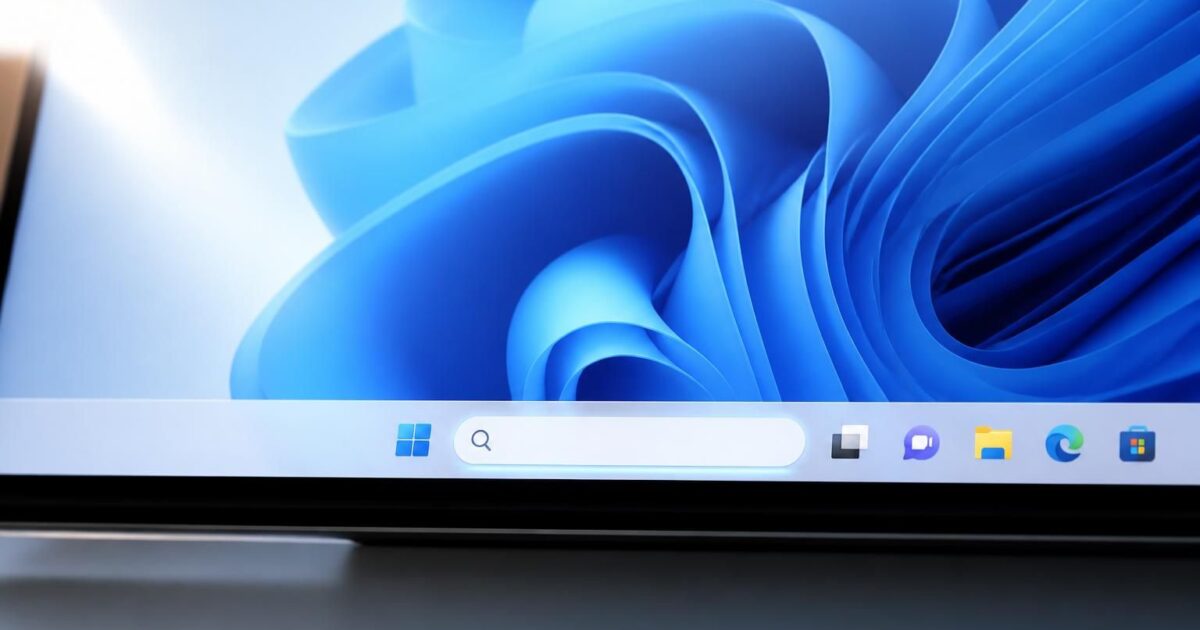
- Una micro-modifica alla barra di ricerca di Windows 11 può cambiare davvero la percezione del design: in test si parla di un’altezza maggiore di 4 pixel.
- Le novità emergono spesso dalle build Insider Preview, dove Microsoft prova variazioni di interfaccia utente prima del rilascio pubblico.
- La Search in barra delle applicazioni e quella nelle Impostazioni tendono a uniformarsi, così l’esperienza risulta più coerente.
- Copilot può affiancare o sostituire la ricerca classica: cambia il flusso di lavoro, quindi anche la produttività.
- Le scelte su privacy e personalizzazione (cookie, contenuti e annunci) restano centrali, perché influenzano la user experience oltre il sistema operativo.
Windows 11 continua a evolvere anche quando i cambiamenti sembrano minuscoli. Nelle ultime settimane si è parlato di una variazione visiva semplice, ossia una barra di ricerca leggermente più alta. Quattro pixel possono apparire irrilevanti, eppure chi lavora ogni giorno sul desktop nota subito le proporzioni. Inoltre, quando un elemento sta per ore sotto gli occhi, la percezione del design diventa parte della routine. Perciò, una micro-regolazione può rendere l’interfaccia utente più equilibrata, soprattutto su schermi ad alta densità e notebook moderni.
La particolarità è il contesto: la modifica è stata avvistata in canali di test Insider Preview, quindi non è detto che arrivi identica per tutti. Tuttavia, questi esperimenti anticipano spesso l’aggiornamento successivo, oppure una rifinitura distribuita a scaglioni. Nel frattempo, Microsoft spinge anche nuove funzionalità legate a Copilot e ai flussi “Ask Copilot” nella barra delle applicazioni. Di conseguenza, la Search non è più solo una casella per trovare file e app, ma diventa un punto di accesso a comandi, contesto e automazioni. Il risultato atteso è una user experience più fluida, con un impatto concreto su produttività e performance percepita.
Sommario
Windows 11 e barra di ricerca: perché 4 pixel contano nel design dell’interfaccia utente
Nel lavoro di UI, la differenza tra “giusto” e “quasi giusto” spesso sta in dettagli microscopici. Perciò, l’aumento di 4 pixel dell’altezza della barra di ricerca può riequilibrare l’allineamento con le icone della taskbar e con i margini del sistema. Inoltre, su display da 13 a 14 pollici, l’interfaccia utente deve restare leggibile senza sembrare ingombrante. Quindi, una variazione minima può migliorare la percezione di ordine, soprattutto quando si usano font più grandi o il ridimensionamento al 125%.
Questo tipo di ritocco serve anche a gestire la coerenza tra modalità diverse. Ad esempio, chi passa spesso da tema chiaro a scuro nota che spessori e ombre cambiano “peso” visivo. Pertanto, aumentando leggermente l’altezza si può dare più respiro al testo e all’icona di ricerca, evitando l’effetto “schiacciato”. Nonostante ciò, la modifica deve rispettare la densità informativa della barra delle applicazioni, perché nessuno vuole perdere spazio utile. Il punto è proprio trovare equilibrio tra design e produttività.
Un caso pratico: la giornata di un team IT tra ticket e ricerche rapide
In un’azienda di servizi, un piccolo team IT gestisce ticket, inventario e deploy. Di conseguenza, la barra di ricerca viene usata decine di volte: per aprire “Gestione dispositivi”, per trovare script, oppure per lanciare strumenti interni. Quando l’elemento appare più “solido” e centrato, la selezione con mouse o touchpad risulta più naturale. Inoltre, la leggibilità migliora se la casella accoglie meglio i caratteri, soprattutto con nomi lunghi di app e prompt di sistema.
Un dettaglio spesso trascurato è la memoria muscolare. Infatti, la mano “sa” dove cliccare, e l’occhio “sa” cosa aspettarsi. Perciò, se la barra cambia di poco, la transizione resta morbida e non spezza le abitudini. Tuttavia, se la barra è troppo bassa, alcuni utenti percepiscono una UI meno moderna. Quindi, 4 pixel possono essere un compromesso perfetto: abbastanza per notare un affinamento, ma non tanto da irritare chi odia le sorprese.
Coerenza visiva tra Search in taskbar e ricerca nelle Impostazioni
Windows 11 tende a uniformare i componenti. Di conseguenza, quando la Search nella taskbar si avvicina per stile a quella delle Impostazioni, l’esperienza sembra più “unica” e meno frammentata. Inoltre, questa coerenza facilita l’apprendimento: chi capisce un campo di ricerca capisce anche l’altro. Perciò, si riducono attriti e tempi morti, con effetti indiretti sulla produttività.
Nonostante il cambiamento sia piccolo, può segnalare un lavoro più ampio dietro le quinte. Infatti, le build di test spesso includono micro-ritocchi che preparano aggiornamenti più visibili. Quindi, la barra di ricerca potrebbe diventare un tassello di un restyling più coerente della taskbar. Questa attenzione al dettaglio, alla fine, è ciò che distingue una UI “ok” da una UI davvero curata.
Aggiornamento e canali Insider Preview: come nascono le novità della barra di ricerca in Windows 11
Molte novità di Windows 11 emergono dai canali Insider, dove si sperimentano variazioni di interfaccia utente prima della distribuzione generale. Di conseguenza, ciò che appare oggi in una build può arrivare tra settimane o mesi, magari con ulteriori correzioni. Inoltre, alcune modifiche vengono ritirate temporaneamente: si testano, si raccolgono feedback e poi si rilasciano in modo più stabile. Quindi, vedere una barra di ricerca più alta non significa che sia già “definitiva”.
In alcuni casi, uno sviluppatore o un referente del progetto chiarisce che un comportamento è dovuto a un errore o a un test interno. Tuttavia, anche quando si parla di “bug”, spesso la direzione resta valida. Perciò, il segnale importante non è solo il pixel in più, ma la volontà di rifinire un elemento centrale. Infatti, la Search è un punto di contatto quotidiano, quindi qualsiasi ritocco riceve molta attenzione dagli utenti esperti.
Perché una micro-modifica può essere rimandata
Un cambiamento visivo deve funzionare su migliaia di combinazioni. Ad esempio, ci sono taskbar allineate a sinistra o centrate, densità diverse, schermi esterni, tablet convertibili e impostazioni di accessibilità. Di conseguenza, un’alterazione di 4 pixel deve “reggere” ovunque, senza creare tagli, sovrapposizioni o spazi strani. Inoltre, la compatibilità con temi e trasparenze è delicata, perché le ombre possono cambiare molto tra GPU e driver.
Perciò, si capisce perché Microsoft preferisca un rollout graduale. Tuttavia, per l’utente finale la cosa importante è la prevedibilità: meglio un aggiornamento più lento che un’interfaccia incoerente. Quindi, le novità passano attraverso iterazioni, e spesso si vedono oscillazioni tra build. Questa dinamica spiega perché alcune persone notano il cambiamento e altre no, anche con versioni simili.
Tabella: dove si notano di più le variazioni della Search
| Scenario d’uso | Cosa cambia con una barra più alta | Impatto su user experience |
|---|---|---|
| Notebook 13-14″ con scaling 125% | Testo e icona respirano di più | Leggibilità migliore, meno fatica visiva |
| Monitor 4K con taskbar centrata | Proporzioni più bilanciate | Design più coerente con il resto della UI |
| Uso touch su 2-in-1 | Target di tocco leggermente più comodo | Interazione più rapida, meno tocchi errati |
| Accessibilità con font grandi | Minore rischio di elementi “stretti” | Produttività più alta per chi personalizza |
Alla luce di questi contesti, la micro-modifica smette di sembrare cosmetica. Infatti, un sistema operativo moderno vive di compromessi tra estetica e precisione. Di conseguenza, il passo successivo naturale è capire come Search e Copilot stiano convergendo in un’unica esperienza.
“Ask Copilot” e barra di ricerca: nuove funzionalità che cambiano produttività e flusso di lavoro
La barra di ricerca, ormai, non è più soltanto un accesso a file e applicazioni. Infatti, con l’arrivo di opzioni tipo “Ask Copilot” nella barra delle applicazioni, l’utente può scegliere un percorso più conversazionale. Di conseguenza, invece di digitare un nome preciso, si può chiedere “trova la presentazione di ieri” o “riassumi questo documento”. Inoltre, l’integrazione con Esplora file può fornire contesto e sintesi, così si riduce il tempo speso a aprire e chiudere finestre.
Questa evoluzione porta con sé un cambio di abitudini. Tuttavia, non tutti vogliono una UI guidata dall’AI per ogni ricerca. Perciò, Microsoft tende a proporre sostituzioni facoltative, lasciando la ricerca classica disponibile. Quindi, l’utente mantiene controllo e può scegliere in base a sensibilità, privacy e necessità operative. In un contesto aziendale, ad esempio, la scelta dipende anche da policy e gestione del dato.
Agenti richiamati con @ e attività in background: cosa significa in pratica
Una delle idee più interessanti è il richiamo di agenti con il simbolo @. Di conseguenza, la barra diventa un punto di comando: si indirizza la richiesta a un assistente specifico, e si segue l’avanzamento mentre lavora in background. Inoltre, la UI può mostrare progressi e risultati senza interrompere il flusso. Quindi, l’utente resta concentrato su ciò che stava facendo, mentre l’agente prepara una risposta o organizza materiale.
In un esempio concreto, un responsabile di progetto può scrivere “@documenti trova le ultime note di rilascio” e continuare a rispondere alle mail. Pertanto, quando il risultato arriva, si riduce il costo di contesto, ossia il tempo perso a “rientrare” nel task. Nonostante ciò, l’esperienza deve restare veloce. Infatti, se la latenza è alta, l’utente torna subito ai metodi tradizionali.
Quando la Search classica resta imbattibile
La ricerca tradizionale brilla quando si conosce già cosa si vuole. Ad esempio, digitare poche lettere per aprire un tool amministrativo è ancora il modo più rapido. Inoltre, in scenari offline o su macchine con vincoli di rete, la Search locale mantiene prestazioni costanti. Di conseguenza, l’adozione di Copilot deve migliorare la produttività senza penalizzare la performance percepita.
Perciò, la sfida di Windows 11 è offrire due percorsi chiari, senza confondere. Tuttavia, se la barra di ricerca cambia leggermente nel design, può anche fungere da “segnale” di questa nuova identità ibrida. Quindi, il look non è solo estetica: è comunicazione di funzionalità.
Performance e user experience: come una barra di ricerca più curata influisce sull’uso quotidiano
Quando si parla di performance, molti pensano solo a CPU e RAM. Tuttavia, la user experience include anche la velocità percepita. Infatti, un’interfaccia utente più leggibile riduce esitazioni e clic sbagliati, quindi “sembra” più rapida. Inoltre, una barra di ricerca con spaziatura corretta guida l’occhio e rende più chiari i suggerimenti. Di conseguenza, si riducono micro-errori, che nel tempo diventano minuti risparmiati.
Questo è particolarmente vero per chi lavora a ritmi elevati. Ad esempio, in help desk si alternano app, pannelli di controllo e strumenti remoti. Perciò, il campo di ricerca deve essere immediato, con risultati coerenti e una UI stabile. Nonostante la modifica sia minima, può dare quella sensazione di “rifinitura” che aumenta fiducia nel sistema. Quindi, l’utente tende a usare di più la Search invece di cercare manualmente nei menu.
Accessibilità, densità e comfort visivo
Una barra appena più alta può migliorare il comfort, soprattutto per chi usa impostazioni di accessibilità. Inoltre, con font più grandi, l’interfaccia rischia di comprimere etichette e icone. Di conseguenza, un piccolo margine extra evita tagli e sovrapposizioni. Perciò, si ottiene un design più inclusivo, senza cambiare drasticamente l’aspetto di Windows 11.
Un altro aspetto è la densità. Infatti, Windows 11 cerca un equilibrio tra “spazio” e “informazione”. Tuttavia, la barra delle applicazioni non deve diventare troppo alta, perché sottrae area al contenuto. Quindi, 4 pixel rappresentano un intervento prudente: si guadagna leggibilità, eppure la schermata resta ampia. Questa è una scelta tipica di chi ottimizza UI per milioni di dispositivi.
Esempio operativo: ridurre il tempo di avvio di strumenti usati spesso
Un trucco pratico è usare la Search per aprire strumenti sempre uguali: Terminale, Gestione attività, Editor criteri o Impostazioni. Di conseguenza, ogni miglioramento di leggibilità incentiva questa scorciatoia mentale. Inoltre, quando i suggerimenti appaiono più chiari, si seleziona più velocemente l’elemento giusto. Perciò, anche senza aumentare la potenza del PC, la produttività migliora.
In un ufficio tecnico, ad esempio, si possono standardizzare i flussi: “apri X con la ricerca”, “trova Y con la barra”. Tuttavia, per funzionare, l’interfaccia utente deve essere coerente e stabile tra aggiornamento e aggiornamento. Quindi, la scelta di intervenire con piccoli step ha senso: riduce il rischio e consolida la fiducia nel sistema.
Dopo performance e flussi, resta un tema trasversale: la personalizzazione e la privacy, che influenzano direttamente come si percepisce la Search e ciò che mostra.
Personalizzazione e privacy: cosa cambia nell’esperienza di ricerca tra contenuti, suggerimenti e dati
La ricerca non vive in un vuoto. Infatti, l’esperienza digitale moderna è influenzata anche da preferenze su privacy, contenuti suggeriti e personalizzazione. Di conseguenza, quando un utente accetta o rifiuta certe opzioni legate a cookie e dati, cambia il tipo di contenuto che vede in vari servizi. Inoltre, contenuti non personalizzati si basano spesso su ciò che si sta guardando in quel momento, sull’attività della sessione e sulla posizione approssimativa. Quindi, la percezione di pertinenza varia molto tra due persone con impostazioni diverse.
Questo discorso, pur non essendo interno a Windows 11, impatta la user experience complessiva. Tuttavia, la barra di ricerca del sistema resta soprattutto locale, mentre molte ricerche e suggerimenti avvengono via web e servizi collegati. Perciò, quando si parla di novità della Search, conviene distinguere tra UI del sistema e servizi esterni. In pratica, l’utente può avere una barra perfetta nel design, ma suggerimenti meno pertinenti se sceglie impostazioni restrittive. Di conseguenza, la qualità percepita dipende da più livelli.
Accettare o rifiutare: effetti concreti su contenuti e annunci
Quando si accettano opzioni estese, di solito si abilita l’uso dei dati anche per sviluppare nuovi servizi e misurare efficacia di annunci. Inoltre, si possono ricevere contenuti più allineati a interessi e attività passate. Quindi, i risultati appaiono spesso più “mirati”. Tuttavia, ciò comporta maggiore tracciamento, anche se gestito secondo impostazioni e normative vigenti.
Se invece si rifiutano queste opzioni, l’esperienza diventa più generica. Infatti, contenuti e annunci non personalizzati si basano su fattori come la pagina corrente, la ricerca attiva e la posizione generale. Perciò, l’utente mantiene più riservatezza, ma può sacrificare pertinenza. Questa scelta non è “giusta” o “sbagliata”: dipende da esigenze, contesto e sensibilità.
Gestire le impostazioni in modo pratico
Un approccio efficace è separare i bisogni. Ad esempio, in un PC aziendale si preferiscono impostazioni conservative, mentre su un dispositivo personale si può scegliere più personalizzazione. Inoltre, molte piattaforme offrono pagine di controllo dove rivedere autorizzazioni e strumenti di privacy. Quindi, vale la pena controllare periodicamente cosa è attivo, soprattutto dopo un aggiornamento o un cambio di account.
Per restare operativi, conviene anche verificare quali suggerimenti provengono da locale e quali dal web. Di conseguenza, se la Search sembra “strana”, non è sempre colpa dell’interfaccia utente di Windows 11. Spesso il fattore decisivo è la fonte dei risultati e il profilo di personalizzazione. In definitiva, una barra di ricerca più curata funziona al meglio quando anche il contesto dati è chiaro e governato.
La barra di ricerca più alta di 4 pixel arriva per tutti con lo stesso aggiornamento?
No, di solito queste novità compaiono prima nelle build Insider Preview e poi vengono rilasciate a scaglioni. Inoltre, Microsoft può modificarle o rimandarle dopo i test, quindi l’arrivo dipende dal canale e dalla configurazione del dispositivo.
Ask Copilot sostituisce obbligatoriamente la ricerca classica su Windows 11?
In genere no: l’approccio più comune è offrire un’opzione facoltativa, così la barra può mantenere la Search tradizionale oppure integrare Copilot. Di conseguenza, l’utente può scegliere il flusso più adatto a produttività, policy aziendali e preferenze personali.
Una modifica di design così piccola può davvero migliorare la user experience?
Sì, perché la Search è un elemento usato decine di volte al giorno. Quindi, migliorare spaziatura, leggibilità e target di clic riduce micro-errori e indecisioni. Inoltre, su schermi con scaling o font grandi, pochi pixel possono fare la differenza.
Come influiscono privacy e personalizzazione sui suggerimenti che si vedono durante le ricerche?
Se si accettano opzioni estese, alcuni servizi possono usare cookie e dati per personalizzare contenuti e annunci, rendendo i risultati più pertinenti. Tuttavia, rifiutando queste opzioni si ottengono contenuti più generici, basati su contesto, sessione attiva e posizione approssimativa. Perciò, la percezione di qualità varia anche in base alle impostazioni.