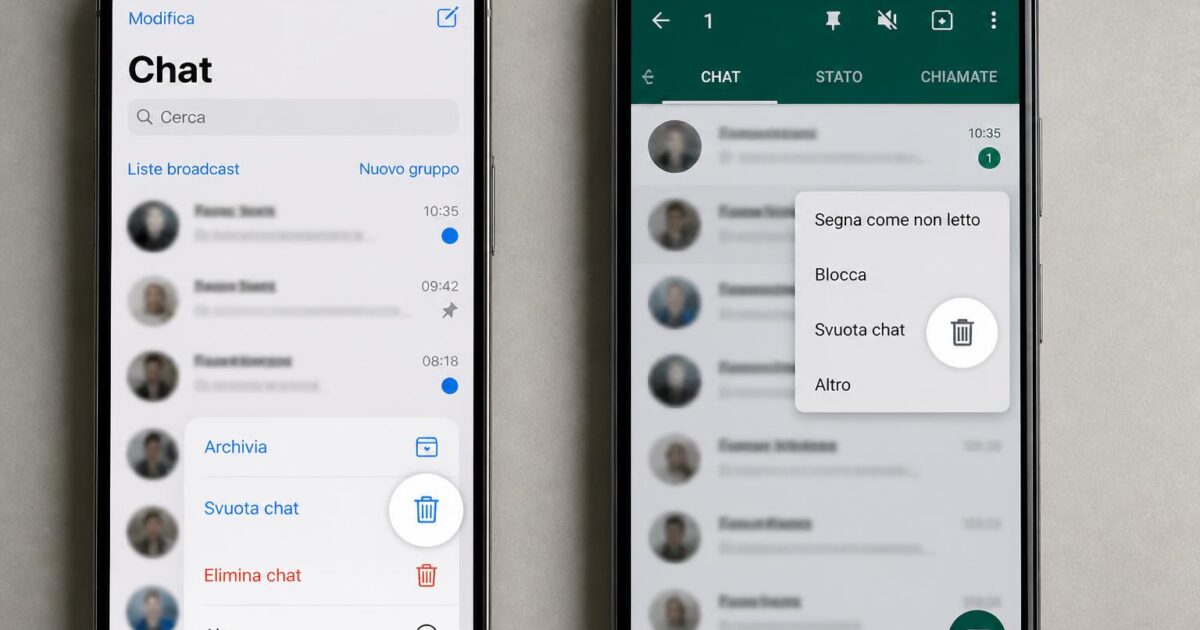
En bref
- WhatsApp non ha un cestino “classico”: il cosiddetto cestino nascosto coincide con file multimediali salvati nel telefono e con aree di gestione interna.
- Su Android si può intervenire sia da Gestisci spazio nell’app, sia dalle cartelle Media con un file manager.
- Su iPhone la pulizia passa soprattutto da Spazio e dati e, in parallelo, dall’app Foto (cartella “Eliminati di recente”).
- L’eliminazione dei video pesanti e dei file inoltrati molte volte libera rapidamente spazio di archiviazione senza toccare i messaggi testuali.
- Per il recupero di chat o file cancellati, la via concreta è il backup (iCloud o Google Drive), quindi conviene controllarlo prima di pulire.
Capita spesso di cancellare una chat o una valanga di foto in WhatsApp e, nonostante ciò, vedere il telefono ancora vicino al limite di spazio di archiviazione. Il punto è che l’app gestisce molti contenuti su più livelli: ci sono file multimediali già scaricati, copie inoltrate più volte, elementi “pesanti” che restano associati alle conversazioni e, soprattutto su Android, cartelle che continuano a conservare media anche quando la cronologia sembra pulita. Di conseguenza, l’idea del cestino nascosto nasce proprio da qui: non esiste un tasto “svuota cestino” come su un computer, tuttavia esistono percorsi e strumenti che permettono di svuotare davvero ciò che si accumula dietro le quinte.
Inoltre, la situazione nel 2026 è resa più evidente dalla diffusione di video in alta qualità, note vocali lunghe e canali che pubblicano clip quotidiane. Quindi l’ingombro cresce più in fretta rispetto a qualche anno fa, anche su dispositivi con 128 GB. Una guida efficace deve distinguere tra pulizia dentro WhatsApp, pulizia nelle app di sistema e strategie per evitare che il problema si ripresenti. E soprattutto deve farlo con metodo, perché un’eliminazione frettolosa può complicare il recupero di contenuti importanti.
Sommario
Cos’è il cestino nascosto di WhatsApp e perché la memoria non si libera
Quando si parla di cestino nascosto di WhatsApp, si intende un insieme di aree dove finiscono i contenuti multimediali: immagini, video, audio, documenti e GIF. Tuttavia, l’app non offre un cestino visibile con “elementi eliminati” come accade su un PC. Perciò, eliminare una chat non equivale sempre a cancellare i file già salvati sul dispositivo, perché molti media sono stati memorizzati localmente al momento del download.
In pratica, WhatsApp funziona come un “collezionatore” silenzioso. Infatti, ogni volta che arriva un video in un gruppo, l’app può scaricarlo in automatico. Successivamente, anche se quel video viene eliminato dalla conversazione o la conversazione viene archiviata, il file può restare nella memoria del telefono. Di conseguenza, il contatore di spazio di archiviazione continua a salire, mentre la sensazione è di avere già ripulito tutto.
I colpevoli più comuni: gruppi, inoltri e duplicati
Alcune dinamiche tipiche rendono la crescita dello spazio quasi inevitabile. Prima di tutto ci sono i gruppi di famiglia o di lavoro, che condividono continuamente meme e clip. Inoltre, i contenuti “inoltrati molte volte” tendono a creare ridondanza: la stessa immagine arriva in più chat, e spesso viene salvata più volte con nomi diversi. Così, senza accorgersene, si accumulano gigabyte di materiale poco utile.
Un esempio concreto aiuta a inquadrare il problema. Si immagini una piccola attività, come un’agenzia immobiliare, che riceve decine di video tour e PDF ogni settimana. Anche se i messaggi vengono ordinati e le conversazioni più vecchie vengono eliminate, i media possono restare sul telefono. Pertanto, a un certo punto, WhatsApp diventa uno dei primi responsabili della memoria piena.
Due livelli da controllare: WhatsApp e sistema operativo
Il “cestino” non è solo dentro l’app. Su molti smartphone, infatti, quando si cancella una foto dall’app Foto o Galleria, l’elemento finisce in “Eliminati di recente” o “Trash” per circa 30 giorni. Quindi, anche se un media viene tolto da WhatsApp e poi cancellato dalla galleria, potrebbe occupare ancora memoria finché non si svuota anche quella cartella di sistema. Questo doppio passaggio spiega molte false liberazioni di spazio.
Da qui nasce una regola pratica: per svuotare davvero, serve una pulizia coordinata tra WhatsApp e il sistema. Nel prossimo blocco, quindi, il focus passa su Android, dove l’accesso alle cartelle rende la bonifica più diretta e anche più potente, se fatta con criterio.
Svuotare il cestino nascosto su Android: cartelle Media, file manager e controlli mirati
Su Android esiste un vantaggio chiaro: si può accedere alle cartelle dove WhatsApp salva i contenuti. Quindi, oltre agli strumenti interni dell’app, si può intervenire anche “a livello di file”. Tuttavia, serve attenzione: eliminare la cartella sbagliata può creare confusione, anche se in genere non compromette l’app. Perciò conviene procedere per gradi, iniziando da ciò che pesa di più.
Il percorso più comune, sui telefoni moderni, passa da una struttura simile a questa: Android > media > com.whatsapp > WhatsApp > Media. All’interno compaiono cartelle per immagini, video, audio, documenti e GIF. Di conseguenza, basta entrare in “WhatsApp Video” per vedere subito il “conto” dei contenuti più ingombranti.
Metodo 1: pulizia con file manager (senza toccare le chat)
Un file manager affidabile, come Files by Google o quello integrato dal produttore, permette di selezionare e cancellare. Inoltre, molti gestori file mostrano anteprime e dimensioni, quindi la scelta è più rapida. Si può partire dai video più lunghi, poi passare ai duplicati e infine ai documenti vecchi.
Per un’eliminazione efficace, conviene seguire un criterio: prima ordinare per dimensione, poi controllare la data. Così si evita di cancellare l’ultimo file ricevuto per lavoro. Inoltre, se un media è importante, lo si può spostare in una cartella esterna prima di rimuoverlo da WhatsApp, creando una “zona sicura” nel telefono.
Metodo 2: “Gestisci spazio” su Android, quando si vuole precisione
Non sempre è comodo cercare nelle cartelle. Perciò WhatsApp include la funzione Gestisci spazio, accessibile da Impostazioni > Spazio e dati. Qui l’app raggruppa contenuti grandi e inoltrati molte volte. Quindi si possono eliminare solo i file pesanti senza distruggere intere conversazioni.
Questo strumento risulta ideale per chi vuole mantenere intatta la cronologia dei messaggi. Infatti, la rimozione dei media non cancella automaticamente il testo della chat. In molti casi, quindi, si ottiene un telefono più reattivo senza perdere contesto nelle conversazioni.
Cache: quando svuotarla e cosa cambia davvero
Oltre ai media, c’è la cache. Su Android, la cache si può svuotare da Impostazioni di sistema > App > WhatsApp > Memoria > Svuota cache. Questa operazione, di solito, non tocca i messaggi né i file importanti. Tuttavia, può eliminare dati temporanei che col tempo diventano inutili.
Quando conviene farlo? Per esempio, se WhatsApp risulta lento nell’aprire le anteprime o se lo spazio occupato appare “stranamente alto” rispetto ai media visibili. Pertanto, cache e cartelle Media sono due leve diverse e complementari. Nel passaggio successivo, invece, il tema cambia: su iPhone non si vede il file system allo stesso modo, quindi la strategia deve essere più “chirurgica” dentro l’app e nelle impostazioni di iOS.
Vale una nota pratica: prima di cancellare massivamente, è utile attivare una connessione Wi‑Fi stabile. Così, se in futuro servirà riscaricare un contenuto ancora disponibile in chat, l’operazione risulterà più semplice e meno costosa in termini di dati.
Svuotare il cestino nascosto su iPhone: Gestisci spazio, Foto e limiti del sistema Apple
Su iPhone la logica cambia. iOS limita l’accesso alle cartelle interne delle app, quindi non esiste un percorso “da esplorare” come su Android. Tuttavia, WhatsApp integra strumenti molto efficaci per selezionare e rimuovere i media più pesanti. Di conseguenza, la pulizia risulta più guidata e, spesso, più sicura per chi non vuole rischiare errori.
Il punto di partenza è dentro WhatsApp: Impostazioni > Spazio e dati > Gestisci spazio. Qui compaiono le conversazioni ordinate per ingombro, oltre a categorie come file grandi e contenuti inoltrati. Quindi, anziché scorrere foto una a una, si lavora per “blocchi” e si ottengono risultati immediati.
Selezione intelligente dei media: ridurre senza distruggere conversazioni
In molte chat di lavoro, per esempio, si vogliono mantenere i messaggi testuali, ma non serve conservare ogni video ricevuto mesi prima. Perciò la funzione di gestione permette di spuntare solo video e documenti. Inoltre, si può controllare l’anteprima prima dell’eliminazione, così si evita di cancellare un file importante.
Un caso tipico riguarda le note vocali: spesso restano in memoria anche quando non vengono più ascoltate. Quindi, se una conversazione contiene centinaia di audio brevi, rimuoverli può liberare molto più spazio di quanto si immagini. È un intervento meno ovvio, ma spesso decisivo.
Il “secondo cestino”: Eliminati di recente nell’app Foto
Se WhatsApp salva media nel rullino foto, entra in gioco un altro livello. Quando si eliminano immagini dall’app Foto, iOS le sposta in “Eliminati di recente”. Di conseguenza, lo spazio non torna subito disponibile. Quindi, dopo una pulizia in WhatsApp e in Foto, conviene aprire “Eliminati di recente” e svuotare anche lì, se si desidera un recupero immediato di memoria.
Questo passaggio è spesso la differenza tra “ho cancellato tutto” e “finalmente ho liberato 6 GB”. Inoltre, rende più coerente il controllo dello spazio di archiviazione nelle impostazioni dell’iPhone, evitando letture sfasate per giorni.
Quando ha senso reinstallare WhatsApp su iPhone
In rari casi, l’app può mantenere dati temporanei o indici che gonfiano lo spazio occupato. iOS non offre un tasto diretto per svuotare la cache di WhatsApp come Android. Pertanto, una strategia efficace è: verificare il backup, disinstallare e reinstallare. Tuttavia, va fatto solo dopo aver controllato iCloud e la disponibilità di un backup recente, altrimenti il recupero dei contenuti diventa problematico.
Questa procedura è utile soprattutto su iPhone con storage limitato o molto frammentato. Inoltre, dopo la reinstallazione, WhatsApp ricostruisce i dati necessari e spesso riduce gli “avanzi” non più coerenti. Nel prossimo blocco, quindi, il focus passa a una visione comparata: cosa conviene cancellare, cosa evitare e come impostare abitudini che impediscano al cestino nascosto di tornare a crescere.
Un dettaglio che fa risparmiare tempo: prima di iniziare, conviene chiudere le app in background e aprire solo WhatsApp e Impostazioni. Così, la lettura dello spazio e le cancellazioni risultano più stabili.
Cosa cancellare (e cosa no): strategia pratica per liberare spazio senza rimpianti
La tentazione è eliminare tutto e basta. Tuttavia, una pulizia efficace segue una logica: prima si toglie ciò che è sostituibile, poi ciò che è ridondante, infine ciò che è temporaneo. Così si libera spazio di archiviazione con il minimo rischio di perdere dati davvero utili. Inoltre, questa strategia riduce lo stress da “e se mi serve domani?”.
Per rendere concreto l’approccio, si può usare una regola semplice: conservare ciò che non si può ricreare, eliminare ciò che si può ricevere di nuovo. Per esempio, un PDF di una bolletta potrebbe essere recuperato altrove, mentre una foto originale scattata e inviata in una chat privata potrebbe essere unica. Di conseguenza, il criterio non è la nostalgia, ma la reperibilità.
Tabella decisionale: priorità di eliminazione e impatto
| Tipo di contenuto | Impatto sullo spazio | Rischio | Quando conviene eliminarlo |
|---|---|---|---|
| Video di gruppi | Molto alto | Basso | Quando sono virali, vecchi o duplicati |
| File inoltrati molte volte | Alto | Basso | Quasi sempre, perché spesso sono contenuti riciclati |
| Documenti (PDF, scan) | Medio | Medio | Quando esistono copie in cloud o email |
| Note vocali lunghe | Medio-alto | Medio | Quando il contenuto è superato (riunioni, istruzioni vecchie) |
| Immagini duplicate | Medio | Basso | Dopo aver conservato solo la versione migliore |
Checklist operativa: pulizia in 15 minuti, con controllo
Una routine breve ma costante batte la “grande pulizia” semestrale. Inoltre, aiuta a individuare subito le chat che crescono in modo anomalo. Ecco una lista pratica, pensata per restare sempre sul sicuro:
- Aprire WhatsApp e entrare in Gestisci spazio.
- Ordinare mentalmente per priorità: prima video, poi inoltri, poi documenti.
- Controllare una chat per volta e selezionare solo i media non essenziali.
- Eseguire l’eliminazione e poi verificare lo spazio liberato.
- Su iPhone, aprire Foto e svuotare “Eliminati di recente” se necessario.
- Su Android, fare un passaggio rapido nel file manager su “WhatsApp Video”.
Recupero: perché il backup è la rete di sicurezza
Se un file viene cancellato, il recupero non passa da un cestino interno, perché non esiste. Quindi l’unica vera “seconda possibilità” è il backup: Google Drive su Android e iCloud su iPhone. Pertanto, prima di pulire in modo aggressivo, conviene controllare che il backup sia recente e che, se serve, includa anche i video.
Un dettaglio spesso ignorato: ripristinare un backup riporta la situazione a una certa data. Di conseguenza, i messaggi successivi a quel punto potrebbero non tornare. Quindi la pulizia migliore è quella che non costringe a ripristini drastici. A questo punto, diventa naturale parlare di prevenzione: impostazioni e abitudini per non far riapparire il cestino nascosto dopo pochi giorni.
Prevenire il ritorno del cestino nascosto: download automatico, canali, qualità media e routine
Dopo aver imparato a svuotare ciò che si è accumulato, la differenza vera la fa la prevenzione. Infatti, WhatsApp tende a scaricare contenuti in modo automatico, soprattutto nei gruppi e nei canali. Quindi, anche una pulizia perfetta può durare pochissimo se le impostazioni restano troppo permissive. Perciò conviene intervenire su pochi parametri chiave, senza rendere l’esperienza d’uso scomoda.
La prima leva è il download automatico: si trova in Impostazioni > Spazio e dati. Qui si decide cosa scaricare su rete mobile, Wi‑Fi e roaming. Inoltre, si può limitare i video, che sono il principale “aspirapolvere” di spazio di archiviazione. In molti casi, basta consentire solo le immagini su Wi‑Fi e bloccare i video ovunque, così la memoria smette di crollare.
Canali WhatsApp e gruppi: perché crescono più delle chat singole
Nel 2026 i canali sono una fonte costante di immagini e clip. Inoltre, la frequenza di pubblicazione può essere quotidiana. Quindi, se il download automatico è attivo, il telefono salva materiale che magari viene visto una sola volta. Di conseguenza, vale la pena scegliere: seguire il canale sì, ma scaricare i media solo quando servono.
Per i gruppi, invece, la soluzione è anche sociale: silenziare quelli “meme-centrici” e chiedere di evitare video inutili nei gruppi di lavoro. Anche se non sempre funziona, spesso riduce l’afflusso. Inoltre, archiviare una chat non riduce lo spazio, quindi non va confuso con una pulizia.
Qualità dei media e comportamento dell’utente: un equilibrio intelligente
Molti vogliono inviare foto sempre nitide. Tuttavia, l’alta qualità ha un costo in memoria, soprattutto quando si ricevono decine di immagini al giorno. Perciò, dove possibile, conviene usare compressioni standard per scambi quotidiani, riservando l’alta qualità ai casi importanti, come documentazione tecnica o immagini da stampare. Così la memoria resta stabile e WhatsApp rimane rapido.
Un’abitudine semplice è “scaricare su richiesta”: quando arriva un video, lo si apre solo se davvero utile. Quindi, se non viene scaricato automaticamente, non finirà nel mucchio del cestino nascosto. Inoltre, questa pratica riduce anche confusione in galleria e rende più facile ritrovare i file che contano.
Link utili e risorse ufficiali da tenere a portata
Per approfondire le funzioni di archiviazione, può essere utile consultare anche le indicazioni del supporto ufficiale. Inoltre, è una buona abitudine verificare periodicamente eventuali cambiamenti dell’interfaccia dopo gli aggiornamenti.
- Centro assistenza WhatsApp
- Supporto Apple (gestione spazio su iPhone)
- Supporto Android (archiviazione e app)
Con queste impostazioni, la pulizia non diventa più un’emergenza. Anzi, si trasforma in manutenzione leggera, e il telefono resta reattivo anche con un uso intenso di chat e media. Prima di chiudere, resta un ultimo tassello: le domande pratiche che spuntano sempre quando si parla di eliminazione, backup e recupero.
WhatsApp ha davvero un cestino nascosto?
Non esiste un cestino visibile come su PC. Il cosiddetto cestino nascosto coincide con i file multimediali già scaricati (e, su Android, con le cartelle Media) e con le sezioni di gestione dello spazio dentro l’app. Per svuotare davvero, bisogna eliminare quei file dai percorsi corretti e, su iPhone, controllare anche ‘Eliminati di recente’ in Foto.
Svuotare Gestisci spazio elimina anche i messaggi della chat?
In genere no: la funzione permette di rimuovere foto, video, audio e documenti senza cancellare i messaggi testuali. Tuttavia, se si elimina un media, nella chat potrebbe restare il segnaposto e il file non sarà più disponibile offline.
Come funziona il recupero dopo una cancellazione per errore?
Il recupero avviene soprattutto tramite backup: Google Drive su Android e iCloud su iPhone. Reinstallando WhatsApp, l’app propone di ripristinare il backup disponibile. I messaggi successivi alla data del backup, però, potrebbero non tornare, quindi conviene controllare prima la frequenza dei backup.
Su Android è meglio cancellare la cache o i file Media?
Dipende: la cache libera spazio temporaneo e può migliorare la fluidità, ma spesso recupera meno gigabyte rispetto ai video in ‘WhatsApp Video’. Quindi si parte di solito dai media pesanti e poi, se serve, si svuota anche la cache dalle impostazioni dell’app di sistema.
Perché lo spazio non aumenta subito dopo l’eliminazione su iPhone?
Spesso perché i file finiscono in ‘Eliminati di recente’ nell’app Foto, oppure perché iOS aggiorna il conteggio con un leggero ritardo. Dopo aver eliminato i media in WhatsApp, conviene controllare Foto e svuotare ‘Eliminati di recente’ per ottenere subito nuovo spazio di archiviazione.