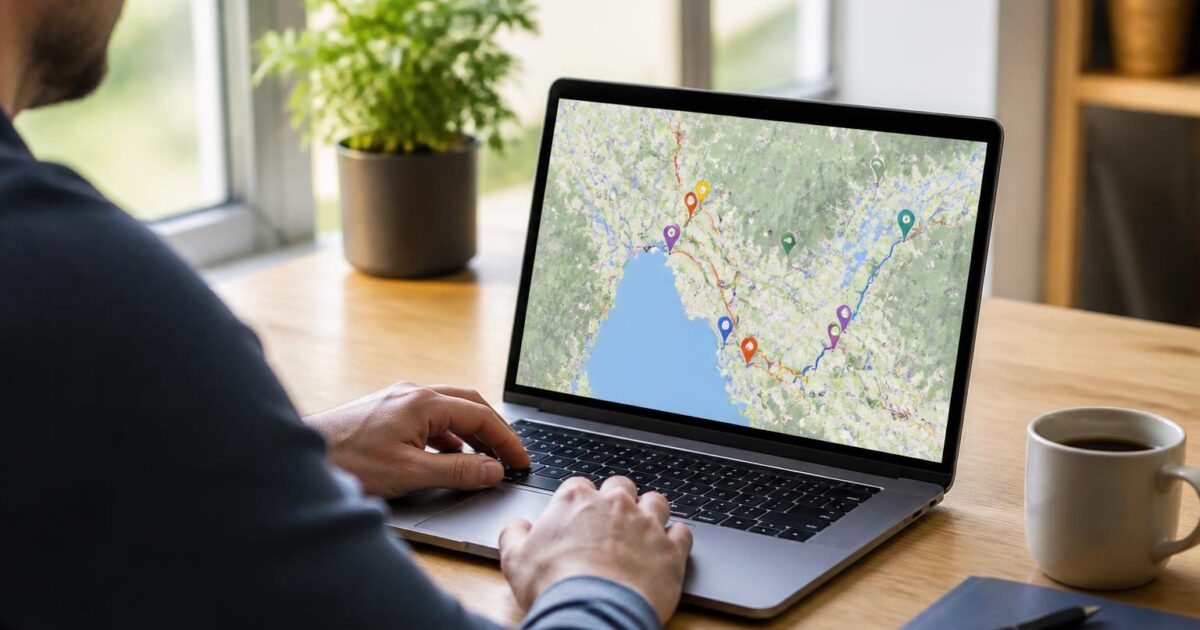
- Google My Maps permette di creare mappe in pochi minuti, con localizzazioni, note e contenuti multimediali, senza costi.
- Le mappe personalizzate si organizzano in livelli, così si accendono e spengono categorie come hotel, musei o tappe tecniche.
- Si tracciano percorsi personalizzati in auto, a piedi o in bici, con varianti e deviazioni utili per viaggi reali.
- La condivisione mappe gestisce permessi diversi: sola lettura, modifica collaborativa e link pubblico o privato.
- Si importano liste da fogli di calcolo, quindi si creano mappe gratuite anche con decine o centinaia di punti.
- Le mappe si salvano in Drive e si consultano su smartphone tramite Google Maps, ideale per la geolocalizzazione sul campo.
Nell’ecosistema Google esiste un strumento di mappatura che molti scoprono tardi, anche se può cambiare il modo di preparare un viaggio, gestire un progetto sul territorio o raccogliere punti di interesse in modo ordinato. Si chiama Google My Maps ed è come una “lavagna” sopra la cartografia di Google: non si limita a salvare preferiti, ma consente di costruire mappe personalizzate con livelli, colori, icone e schede dettagliate. Così, un itinerario diventa un piano operativo, e una lista di indirizzi si trasforma in una visualizzazione chiara, condivisibile e sempre accessibile.
Il valore pratico emerge quando si lavora con vincoli reali: tempi, distanze, preferenze del gruppo e alternative “se piove”. Inoltre, My Maps consente di collegare foto, video e link, quindi la mappa non è solo una traccia, ma un archivio leggero di informazioni. Un dettaglio fa spesso la differenza: tutto viene salvato in Google Drive, perciò si ritrova il progetto su più dispositivi senza inseguire file e versioni. Da qui nasce un uso sempre più diffuso: dalle mappe gratuite per weekend improvvisati fino a progetti collaborativi, dove la condivisione mappe regola chi può vedere e chi può intervenire.
Sommario
Google My Maps: cos’è e perché è diverso da Google Maps
Google My Maps è uno spazio dedicato alla creazione di mappe personalizzate separate dalla visualizzazione standard di Google Maps. In pratica, si parte dalla stessa base cartografica, tuttavia si ottiene libertà editoriale: si aggiungono localizzazioni, linee, aree e descrizioni, organizzandole in modo coerente. Questo approccio è ideale quando una semplice lista di “salvati” non basta più.
La differenza si nota subito: su Google Maps classico si gestiscono preferiti e liste, mentre in My Maps si lavora per livelli, stili e contenuti. Quindi una mappa può diventare tematica, ad esempio “caffè con Wi‑Fi”, “colonnine di ricarica”, “soste panoramiche” o “clienti da visitare”. Inoltre, ogni elemento può includere note operative, link e media, ossia tutto ciò che serve senza aprire dieci schede del browser.
Quando conviene usare My Maps: tre scenari realistici
Un esempio semplice riguarda un viaggio in auto con più persone. Si vogliono segnare hotel, ristoranti e punti di interesse su livelli separati, così durante la guida si vede solo ciò che serve. Tuttavia, il vantaggio più grande arriva quando il gruppo cambia idea: la mappa rimane unica, mentre i livelli si aggiornano.
Un secondo caso è un progetto di quartiere, magari per un’associazione che mappa fontanelle, barriere architettoniche e servizi. In questo contesto, la geolocalizzazione dei punti e l’aggiunta di foto aiutano a documentare problemi e priorità. Di conseguenza, la mappa diventa anche una base per presentazioni e report.
Il terzo scenario è professionale: una piccola azienda che gestisce interventi tecnici può inserire clienti e note, poi condividere la mappa con un team limitato. Così si riducono i messaggi sparsi e si aumenta la chiarezza operativa, soprattutto quando cambiano le turnazioni.
Tabella: Google Maps vs My Maps nella pratica
| Funzione | Google Maps (standard) | Google My Maps |
|---|---|---|
| Organizzazione avanzata | Liste e preferiti | Livelli, categorie, stili e filtri visivi |
| Contenuti su un punto | Note limitate | Descrizioni, link, foto, video, allegati visivi |
| Percorsi | Navigazione e itinerari standard | Percorsi personalizzati su layer, con tappe e modifiche |
| Dati esterni | Import limitato | Import da fogli di calcolo e formati come KML/KMZ |
| Collaborazione | Condivisione di luoghi o liste | Condivisione mappe con permessi di modifica e visione |
Capire questa distinzione evita frustrazione: si usa Maps per muoversi, mentre My Maps serve per progettare e documentare. E quando la mappa cresce, la struttura a livelli diventa il vero “superpotere”.
Creare mappe personalizzate gratis: avvio rapido da computer e accesso da Google Maps
Per creare mappe in modo fluido conviene partire dal computer. Lo schermo grande aiuta a gestire livelli, nomi e dettagli, inoltre la tastiera rende veloci descrizioni e link. Una volta impostata la base, la consultazione su smartphone diventa immediata.
Il flusso è lineare: si entra in My Maps con l’account Google, si seleziona “Crea una nuova mappa”, poi si assegna un titolo chiaro. Quindi, ogni modifica viene salvata automaticamente su Drive. Questo dettaglio riduce l’ansia da “salvataggio”, soprattutto quando si lavora a lungo su decine di elementi.
Passaggi essenziali per creare una nuova mappa senza perdersi
- Aprire My Maps e verificare l’accesso all’account Google corretto.
- Selezionare “Crea una nuova mappa” e rinominare “Mappa senza titolo”.
- Creare 3–6 livelli iniziali (ad esempio: “Alloggi”, “Cibo”, “Da vedere”, “Extra”).
- Impostare la mappa di base più adatta (stradale, satellite, rilievo).
- Aggiungere i primi punti di interesse con note operative.
Un trucco semplice, ma efficace: nel titolo conviene inserire area e scopo, ad esempio “Lazio – weekend in auto” o “Sopralluoghi – zona nord”. Così, in Drive si ritrova tutto più in fretta, soprattutto quando si accumulano progetti.
Accedere alle mappe dal sito di Google Maps
Quando si usa Google Maps tutti i giorni, risulta comodo entrare nelle mappe personalizzate dal menu laterale. Si apre Maps, si va su “I tuoi luoghi” e poi sulla scheda “Mappe”. Da lì compaiono le mappe create e quelle ricevute in condivisione.
Questa via “indiretta” è utile perché riduce i passaggi, quindi la mappa diventa una parte del flusso quotidiano. Inoltre, se si sta cercando un indirizzo al volo, si può passare subito alla propria mappa tematica e confrontare alternative.
Una volta presa confidenza con accesso e creazione, il passo successivo è dare ordine visivo. Ed è qui che livelli, stili e importazioni iniziano a far risparmiare davvero tempo.
Livelli, icone e mappa di base: organizzare localizzazioni e punti di interesse con stile
Le mappe personalizzate funzionano bene quando restano leggibili. Perciò My Maps punta su tre leve: livelli, stili e mappa di base. Usate insieme, trasformano una nuvola di pin in una narrazione chiara: cosa è importante, cosa è opzionale e cosa serve solo come supporto logistico.
I livelli si attivano e si nascondono con un clic. Quindi una stessa mappa può servire a momenti diversi: pianificazione a casa, consultazione durante lo spostamento, riepilogo a fine progetto. Inoltre, rinominare e riordinare i livelli evita di “perdere” informazioni dopo settimane.
Strategie di layering che funzionano davvero
Un modello pratico è organizzare per funzione: “Dormire”, “Mangiare”, “Visitare”, “Parcheggi”, “Panoramiche”. Tuttavia, nei viaggi lunghi conviene organizzare per giorni, perché il cervello ragiona per tappe. Di conseguenza, si crea un livello per ogni giornata e un livello “jolly” per extra e imprevisti.
Un altro approccio, spesso sottovalutato, è organizzare per priorità. Si usa un livello “Must” e uno “Nice to have”. Così, se il tempo stringe, si spegne il secondo e si resta concentrati. Non è solo estetica: è gestione del carico decisionale.
Icone e colori: una grammatica visiva
Le icone servono come segnali stradali. Per esempio, un letto per gli alloggi e una forchetta per i ristoranti riducono il tempo di lettura. Inoltre, i colori possono rappresentare stati: verde “confermato”, giallo “da verificare”, rosso “sconsigliato ma annotato”.
Questa convenzione funziona bene anche in team. Infatti, quando più persone editano la stessa mappa, una grammatica condivisa evita confusione. Perciò vale la pena definire due regole minime, come “blu = logistica” e “viola = contenuti culturali”.
Scegliere la mappa di base giusta in base allo scopo
La mappa stradale è pulita e adatta alla maggior parte dei casi. Tuttavia, la vista satellitare aiuta quando si cercano accessi, parcheggi o ingressi reali. Il rilievo, invece, è utilissimo per trekking e bici, perché fa intuire pendenze e vallate. Cambiare base non altera i contenuti, quindi si può sperimentare senza paura.
Quando la parte visuale è ordinata, si passa naturalmente alla costruzione dei tragitti. A quel punto, My Maps smette di essere una collezione e diventa un vero strumento operativo.
Percorsi personalizzati e disegno sulla mappa: dalla pianificazione alla realtà sul campo
Una mappa piena di segnaposti è utile, tuttavia un viaggio o un progetto sul territorio vive di sequenze. Ecco perché i percorsi personalizzati sono centrali: mostrano ordine delle tappe, distanze e tempi stimati. Inoltre, aiutano a smascherare itinerari “troppo ottimisti” prima di partire.
In My Maps si può creare un itinerario scegliendo modalità auto, a piedi o bici. Quindi si aggiungono tappe in ordine, e si ottiene una traccia coerente. Se serve, si modifica l’ordine senza riscrivere tutto. Questo è comodo quando cambia l’orario di un museo o quando una strada è chiusa.
Case study: weekend in Puglia con vincoli realistici
Immaginiamo un gruppo che atterra a Bari e vuole fare due giorni tra centro storico, Polignano e Alberobello. Si creano tre livelli: “Giorno 1”, “Giorno 2” e “Cibo”. Nel “Giorno 1” si inseriscono Basilica di San Nicola, lungomare e un parcheggio strategico, quindi si collega tutto con un percorso a piedi in città.
Per “Giorno 2” si crea un percorso in auto con tappe limitate. Questa scelta evita di superare il limite pratico delle tappe per singolo itinerario, inoltre rende più chiara la logistica. Infine, il livello “Cibo” resta sempre disponibile, ma si può spegnere durante la guida per ridurre distrazioni.
Linee e aree: quando la mappa deve “ragionare per zone”
Oltre ai percorsi guidati, My Maps permette di disegnare linee e poligoni. Questo serve quando si vuole delimitare un quartiere dove cercare un alloggio, oppure quando si documenta una zona di intervento. Di conseguenza, la mappa non è solo “punti”, ma anche contesto.
Un esempio tipico: in una città affollata si traccia un’area “ZTL” e un’area “parcheggi consigliati”. Così, chi consulta la mappa capisce subito dove evitare l’auto. Inoltre, si possono aggiungere note direttamente all’area, spiegando regole e orari.
Misurare distanze: un dettaglio che evita errori grossi
Lo strumento di misurazione aiuta a stimare camminate e spostamenti reali. Nonostante le app diano tempi, una misura visiva chiarisce subito se due tappe sono “vicine” o solo “vicine sulla carta”. Perciò, prima di fissare un programma serrato, conviene misurare due o tre tratti chiave.
Dopo aver definito percorsi e aree, la parte più potente diventa l’arricchimento: foto, video, link e note trasformano la mappa in una memoria condivisa, non solo in un tracciato.
Condivisione mappe, importazione dati e privacy: usare My Maps in modo collaborativo e sicuro
La condivisione mappe è la funzione che spesso fa “scattare” l’adozione in gruppi e team. Invece di scambiarsi screenshot, si lavora su un unico riferimento. Tuttavia, la collaborazione richiede regole: permessi, nomenclatura e attenzione ai dati sensibili.
My Maps permette di invitare persone specifiche o di generare un link. Quindi si definisce se chi riceve può solo visualizzare o anche modificare. Questa scelta è fondamentale: una mappa aperta in modifica senza convenzioni rischia di diventare caotica. Perciò conviene stabilire un minimo di governance, anche in contesti informali.
Permessi e ruoli: evitare incidenti in modifica
Un metodo semplice è assegnare la modifica solo a chi inserisce contenuti, mentre gli altri restano lettori. Inoltre, si può decidere che ogni persona tocchi solo un livello dedicato, ad esempio “Suggerimenti di Marta” o “Note logistiche”. Così le modifiche restano tracciabili e ordinate.
Quando si apre una mappa non modificabile, si entra nel visualizzatore. In quel caso si possono comunque esplorare livelli, leggere schede, stampare o esportare, se consentito. Di conseguenza, anche una mappa “read-only” resta utile per consultazione e briefing.
Importare da fogli di calcolo: creare mappe gratuite su larga scala
Quando i punti diventano tanti, inserirli a mano è lento. Perciò l’import da Fogli Google o file CSV/XLSX è un acceleratore enorme. Si prepara una tabella con nomi, indirizzi o coordinate, quindi My Maps genera automaticamente le localizzazioni. In pochi minuti si passa da un elenco grezzo a una mappa navigabile.
Un esempio concreto: una classe che mappa biblioteche e spazi studio. Ogni studente compila una riga con nome, indirizzo e note, poi si importa tutto. Inoltre, i livelli possono separare “spazi silenziosi” e “spazi di gruppo”, rendendo la ricerca immediata.
Esportazione e integrazione: KML/KMZ e incorporamento web
My Maps consente di esportare in KML/KMZ, formato utile per strumenti GIS e altre app cartografiche. Quindi, se serve lavorare offline con software dedicati o integrare dati in pipeline più tecniche, si mantiene una via d’uscita. In parallelo, l’incorporamento in un sito web permette di pubblicare mappe tematiche per blog, progetti civici o pagine informative.
Privacy e buone pratiche di geolocalizzazione
La geolocalizzazione è potente, quindi va trattata con cura. Se una mappa contiene indirizzi privati, contatti o luoghi sensibili, conviene limitarne la visibilità a invitati specifici. Inoltre, prima di condividere dati di terzi, è buona norma ottenere consenso o anonimizzare dettagli troppo precisi.
In un contesto 2026, dove si lavora spesso in remoto e si condividono link in chat, un gesto semplice riduce i rischi: controllare due volte le impostazioni di condivisione. Così My Maps resta uno strumento comodo, senza diventare una fonte di esposizione involontaria. A questo punto, la mappa è pronta per essere consultata ovunque, soprattutto in mobilità.
Dove si trovano le mappe create con Google My Maps?
Le mappe vengono salvate in Google Drive e si possono aprire sia dalla home di My Maps sia cercandole in Drive. Inoltre, dentro Google Maps si trovano in ‘I tuoi luoghi’ > ‘Mappe’, purché si usi lo stesso account Google.
Le mappe personalizzate di My Maps funzionano offline?
Per caricare e consultare correttamente una mappa My Maps serve in genere connessione. Tuttavia, si può scaricare l’area in Google Maps con le mappe offline per avere almeno la base stradale disponibile; in alternativa si può esportare in KML/KMZ e usare app compatibili con uso locale.
Come si importano molti punti di interesse in una volta sola?
Si prepara un foglio di calcolo (ad esempio in Fogli Google) con colonne come nome, indirizzo o coordinate e note. Poi in My Maps si usa l’opzione di importazione del livello, selezionando il file CSV/XLSX: il sistema crea automaticamente le localizzazioni sulla mappa.
Qual è il modo migliore per gestire la condivisione mappe in un gruppo?
Conviene definire permessi chiari: alcuni utenti come editor e altri come lettori. Inoltre, è utile assegnare livelli separati per categorie o persone, così le modifiche restano ordinate e si riducono errori accidentali.
Si possono creare percorsi personalizzati con più tappe?
Sì, My Maps consente di creare itinerari e aggiungere tappe in sequenza, scegliendo auto, a piedi o bici. Quando un singolo percorso non basta, si divide il viaggio in più livelli di percorso, ad esempio per giorni o aree, mantenendo la lettura chiara.